
Como ver o que está ocupando espaço no seu PC com Windows

Use uma abordagem metódica para ver o que está ocupando mais espaço no seu PC e limpá-lo facilmente.
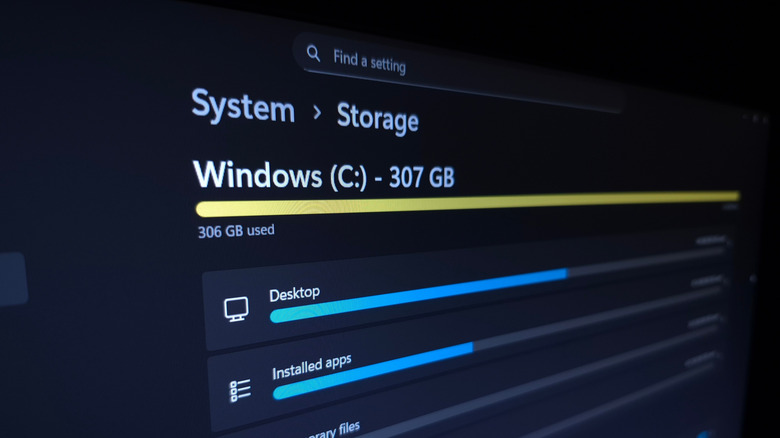
Há tanta competição por espaço no seu computador que é fácil perder tudo de vista. Programas, fotos, vídeos, jogos, downloads e outros itens vivem junto com os dados do sistema, como arquivos temporários e atualizações. Isso sem falar em arquivos duplicados e outros lixos que não servem para nada.
Quando você precisa liberar espaço no Windows, é fácil ver o que está usando mais armazenamento. Com isso definido, você pode criar mais espaço com o mínimo de esforço, apenas recorrendo a métodos mais avançados se estiver realmente pressionado por espaço. Não procure pastas aleatoriamente; eliminar o que está monopolizando seu espaço lhe dá mais espaço para respirar.
A primeira etapa: configurações de armazenamento
Vamos começar com a ferramenta integrada de gerenciamento de armazenamento do Windows: pressione Ganhar + eu para abrir o painel Configurações e vá para Sistema > Armazenamento. Aqui, você verá o espaço total em uso no disco principal, junto com um detalhamento do que está ocupando. Selecione uma dessas categorias para acessar o local relevante e gerenciá-lo.
Um dos maiores porcos provavelmente será Aplicativos instalados; clicar aqui leva você ao Configurações > Aplicativos > Aplicativos instalados página. Alterar o Ordenar por caixa para Tamanho (grande a pequeno) para colocar as frutas mais baixas no topo. Sob o três pontos (…) menu, clique Desinstalar para remover tudo o que você não usa mais. Se você tiver pelo menos duas unidades, alguns programas (como jogos da Microsoft Store) fornecem um Mover opção.
O Arquivos temporários categoria mostra várias caixas de seleção para itens como Miniaturas isso pode economizar espaço facilmente. Clique Limpar arquivos do sistema para mostrar mais tipos de desordem. Tenha cuidado com Transferências e o Lixeira – embora esses pontos possam ocupar muito espaço, talvez você não queira excluí-los imediatamente. O melhor é abrir Lixeira na sua área de trabalho e verifique rapidamente se há algo que deseja restaurar, pois limpar a lixeira exclui permanentemente os arquivos contidos nela. Da mesma forma, você pode ter itens que deseja salvar em seu Transferências.
Se você tiver várias unidades de armazenamento, volte ao Armazenar página, expanda o Configurações avançadas de armazenamento seção e escolha Armazenamento usado em outras unidades para ver a mesma repartição para os outros.
Reduzindo o armazenamento usado pelos recursos do sistema
O Sistema e reservado seção, que pode estar escondida atrás Mostrar mais categoriasmostra quanto armazenamento os recursos do Windows estão usando. Embora geralmente devam ser seu último recurso de remoção, já que desativá-los remove funcionalidades importantes, é possível recuperar seu espaço.
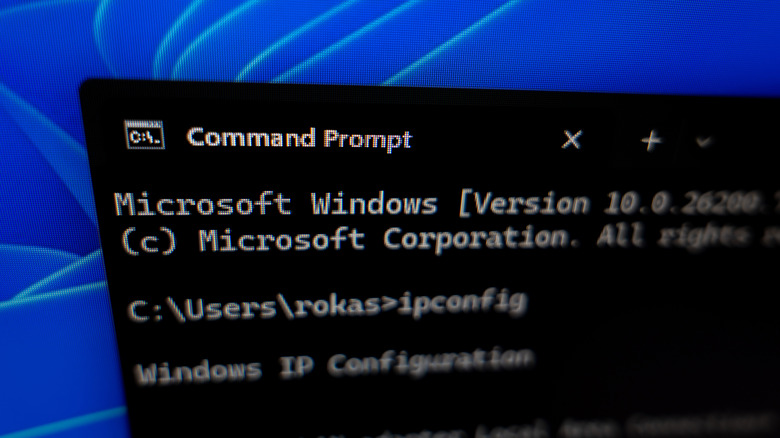
Se você não usa a hibernação no seu PC, você pode desativá-la para remover o grande hiberfil.sys arquivo. Digite “cmd” no menu Iniciar, clique com o botão direito no Prompt de comando entrada e escolha Executar como administrador. Na janela de comando, digite powercfg /hibernate off e bateu Digitar. Se você quiser usar a hibernação novamente, use powercfg /hibernate on.
Restauração do sistema envia seu PC “de volta no tempo” para reverter uma atualização incorreta ou alteração indesejada. Clique Gerenciar restauração do sistema para abrir a janela do Painel de Controle; aí, clique no seu Sistema dirija e escolha Configurar. Se você concorda em ter menos pontos de restauração caso algo dê errado, arraste o Uso máximo controle deslizante para baixo. Considere usar Excluir para apagar todos os pontos de restauração para obter ainda mais espaço rapidamente.
Analise os arquivos que ocupam espaço com TreeSize

O Armazenar menu é um bom começo, mas não é perfeito para verificar arquivos individuais. Categorias como Música e Vídeos (e Outroonde o Windows coloca tudo o que não pode categorizar) basta abrir os locais do File Explorer, o que não é útil. Várias ferramentas de terceiros facilitam a visualização do que está ocupando mais espaço nas pastas; meu favorito é TreeSize Free.
Para obter melhores resultados, use o botão na barra de ferramentas superior para executar o programa como administrador e clique em Selecione o diretório para escolher o que você digitaliza – todo o seu C: dirigir é sensato. Você verá as pastas maiores no topo; use as setas para expandi-los e detalhar. Pastas que provavelmente serão enormes incluem Arquivos de programas e Arquivos de programas (x86)que é onde ficam seus aplicativos instalados. Não exclua esses arquivos diretamente – desinstale-os conforme explicado acima.
Encontre sua conta em Usuários para ver quais dos seus arquivos pessoais devem ser movidos para outra unidade ou excluídos. Se você vir muitos gigabytes usados em Dados do aplicativoconsidere limpar o cache ou remover downloads de aplicativos como navegadores, plataformas de streaming e clientes de e-mail. Clique com o botão direito em qualquer pasta e escolha Abrir para mostrá-lo na interface familiar do File Explorer.
dupeGuru é outra ferramenta que vale a pena experimentar. Ele encontra cópias de arquivos em todo o seu sistema, o que pode ser um desperdício de espaço sorrateiro que o TreeSize não captura.
Como liberar espaço facilmente no seu PC
As melhores maneiras de liberar armazenamento no Windows dependem do que você viu ao seguir as etapas acima. Se você tiver jogos Steam instalados que nunca mais joga, abra o cliente e desinstale-os. Apague arquivos grandes que você não precisa mais e limpe a Lixeira depois de recuperar tudo o que ainda deseja.
Considere descarregar arquivos grandes que você ainda deseja, mas não tem espaço para eles. Por exemplo, envie vídeos longos para o YouTube e exclua a cópia do seu computador. Sincronize suas fotos com um serviço como o Google Fotos e remova suas cópias locais. Ou configure o OneDrive para manter apenas cópias na nuvem de arquivos que você não toca há algum tempo. Embora esses tipos de opções possam ajudar quando o espaço é escasso, você deve ter várias cópias de quaisquer dados importantes para fins de backup.
Se você está constantemente com pouca carga, comprar uma unidade secundária é uma despesa que vale a pena. Os melhores SSDs externos adicionam um terabyte ou mais para que você não precise se preocupar com o que excluir. Os HDDs externos não são tão rápidos, mas ainda são adequados para dados que você não toca com frequência e têm um custo menor, dados os preços extremos de armazenamento no momento. Até mesmo alguns pen drives podem ajudar.
Para economizar tempo daqui para frente, volte para Configurações > Sistema > Armazenamento e clique Sentido de armazenamento. Este recurso limpa automaticamente o lixo de vez em quando, sem a sua intervenção. Habilitar Mantenha o Windows funcionando perfeitamente… para remover arquivos temporários regularmente e ative Limpeza automática de conteúdo do usuário.
Você pode optar por executar o Storage Sense somente quando o armazenamento estiver baixo ou em intervalos regulares. Certifique-se de definir o Lixeira e Transferências opções com sabedoria, já que você pode perder dados acidentalmente se não tomar cuidado. No futuro, como parte da organização do seu PC, considere colocar apenas os arquivos que você não precisa a longo prazo. Transferências para que você possa limpá-lo sem se preocupar.


