
Como usar a ferramenta de backup integrada do seu MacBook em vez de pagar pelo armazenamento em nuvem

A ferramenta Time Machine da Apple elimina a necessidade de armazenar tudo online.
O armazenamento em nuvem moderno, como o conhecemos, existe comercialmente desde 2006, quando a Amazon lançou seu Simple Storage Service (S3). Nos anos seguintes, o armazenamento pessoal em nuvem ganhou popularidade graças a serviços como Dropbox e Google Drive. Naquela época, a ideia de poder acessar alguns dos seus arquivos mais importantes em qualquer computador parecia extremamente conveniente. Hoje em dia, o armazenamento em nuvem tornou-se cada vez mais uma necessidade, muitas vezes exigindo uma assinatura se você quiser armazenar mais do que alguns gigabytes.
O iCloud da Apple oferece notoriamente apenas 5 GB de armazenamento gratuito. Além de fazer backup de suas fotos e vídeos, você deve acomodar backups de dispositivos do seu iPhone, iPad e Mac. Embora a assinatura mensal de 50 GB possa não parecer cara, custando US$ 0,99, essa quantidade de armazenamento em nuvem não é realmente suficiente se você também deseja transferir grandes quantidades de arquivos armazenados em seu computador.
Se você está procurando uma opção de backup e não precisa necessariamente que os arquivos do seu computador estejam acessíveis na nuvem, não precisa ir além do que o macOS tem a oferecer.
Time Machine é um utilitário que está disponível no Mac há anos. Ele permite criar um backup local de seus aplicativos, fotos, vídeos e outros documentos e transferi-los para um disco rígido externo ou SSD para segurança. É normal que a primeira execução demore um pouco, mas os instantâneos subsequentes serão muito mais rápidos e podem ser programados para execução de hora em hora, diariamente ou semanalmente.
Configurando uma unidade para o Time Machine
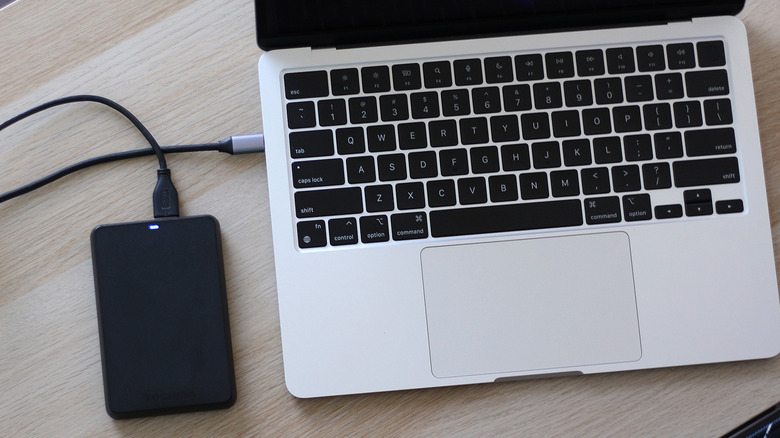
Na verdade, o Time Machine não precisa de uma unidade externa para funcionar – ele pode fazer backup de seus arquivos na unidade interna do seu Mac se você particioná-lo. Usar uma unidade externa, porém, é a opção mais segura. Embora os SSDs portáteis ofereçam transferências de arquivos substancialmente mais rápidas, uma unidade mais antiga com a qual você decidiu se contentar é perfeitamente adequada para o trabalho. Na verdade, eles podem ser mais adequados para armazenamento de arquivos de longo prazo, já que os SSDs podem perder dados se permanecerem sem energia por um longo período.
Para backups do Time Machine, a Apple recomenda o uso de uma unidade externa com pelo menos duas vezes a capacidade da unidade interna do seu Mac. Você também precisará formatá-lo usando o sistema de arquivos APFS, o que impede o uso nativo da unidade com o Windows. Mesmo no Mac, a unidade precisará ser particionada se você quiser armazenar outros arquivos além dos backups do seu computador, embora isso não seja recomendado.
A primeira etapa requer conectar uma unidade ao seu Mac. Lançar Configurações do sistema e navegue até Geral > Máquina do Tempo. Clique em Adicionar disco de backupselecione sua unidade externa e clique em Configurar disco. Você pode optar por criptografar a unidade com uma senha, que precisará manter à mão se decidir restaurar um instantâneo no futuro. Clique em Feito.
Se sua unidade externa precisar ser formatada para APFS, aparecerá um prompt que poderá fazer isso com um clique. Quando isso for concluído, sua unidade estará configurada para acomodar transferências do Time Machine.
Como funciona a Máquina do Tempo
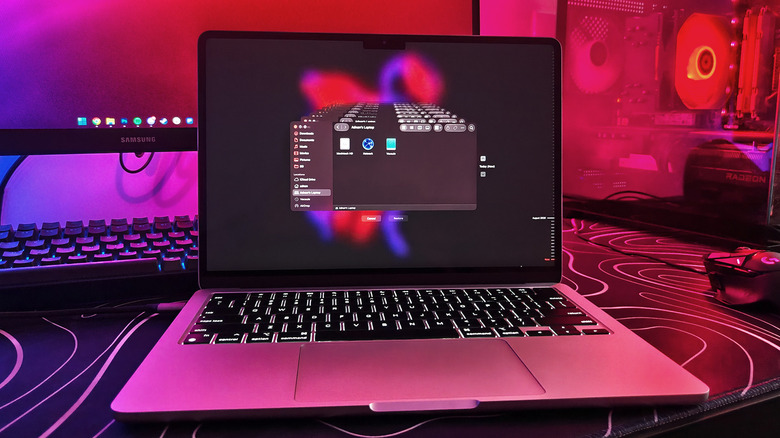
Pouco depois de adicionar uma unidade formatada para o Time Machine, seu primeiro backup começará automaticamente. Dependendo de quantos arquivos você armazenou no seu Mac, esse processo pode levar de alguns minutos a mais de uma hora para ser concluído.
Quando a unidade externa é desconectada, os instantâneos são armazenados localmente no seu Mac. Por padrão, os backups acontecem de hora em hora, mas você pode navegar até Configurações do sistema > Geral > Máquina do Tempo > Opções e altere a frequência de backup para diária ou semanal. Aqui você também pode adicionar pastas ou volumes que deseja excluir do processo.
Quando precisar restaurar um arquivo, você pode acessar a unidade do Time Machine abrindo Localizador e olhando para o Locais seção à esquerda. Clique em Entre na Máquina do Tempoescolha um backup, encontre seu arquivo e clique Restaurar.
Até onde você consegue voltar com o Time Machine?
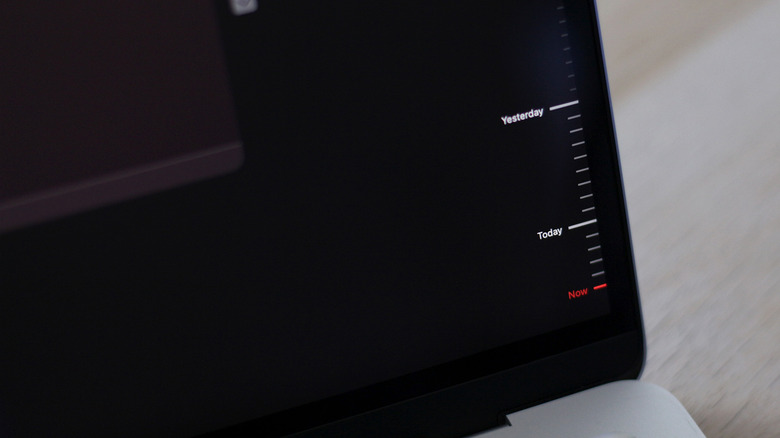
O que é ainda mais impressionante no Time Machine é que ele armazena diferentes versões do mesmo arquivo à medida que ele muda com o tempo. Isso significa que você pode navegar pelas cópias anteriores e encontrar a versão que procura. Quando configurado para fazer backup a cada hora, o Time Machine permite acessar pontos de restauração de hora em hora das últimas 24 horas. Os backups diários abrangerão o mês anterior e os instantâneos semanais oferecerão pontos dos meses anteriores.
Por exemplo, se você estava trabalhando em um documento, fazendo alterações a cada duas horas, você pode voltar e restaurar uma versão anterior do dia. Se alguns dias se passaram, você ainda poderá restaurar o arquivo, mas precisará localizá-lo em um ponto de restauração diário ou semanal. Este é um sistema muito bem pensado que oferece muitas opções de recuperação.
Eventualmente, porém, sua unidade externa começará a encher. Quando isso acontecer, o Time Machine começará a descartar os backups semanais mais antigos para abrir espaço para os novos.
Além de permitir restaurar arquivos específicos através do Finder, o Time Machine permite restaurar todo o seu Mac a partir de um backup. Isso é particularmente útil quando uma unidade interna falha ou você está migrando para um novo computador e deseja trazer todos os seus arquivos, aplicativos e configurações com você.


