
Como forçar o encerramento do seu PC com Windows

Quando um aplicativo trava, há várias maneiras de encerrá-lo.

Se você é um usuário antigo do Mac e está migrando para o Windows, estará familiarizado com a opção de forçar o encerramento de aplicativos. Quando um aplicativo não responde e não atende às solicitações normais de fechamento, um encerramento forçado faz exatamente o que diz: interrompa um aplicativo, não importa o que aconteça.
No Windows, o gerenciamento de aplicativos funciona de maneira um pouco diferente. Como você deve saber, clicando no X ícone em um aplicativo fecha sua janela, embora isso nem sempre encerre o processo. Você pode encerrar um processo à força no Windows, o que na verdade não é chamado de “encerramento forçado”, mas é funcionalmente o mesmo. Existem algumas maneiras diferentes de fazer isso, dependendo de quão travado o aplicativo está.
Como sair suavemente de programas no Windows
A maneira básica de fechar a maioria dos aplicativos do Windows é clicando no botão X ícone no canto superior direito da janela. Isso envia o comando de fechamento padrão, que dá ao programa a chance de terminar o que está fazendo antes de encerrar. Por exemplo, se você tiver alterações não salvas em um documento do Word ou em um download em execução no seu navegador, esses programas geralmente solicitarão que você confirme o fechamento e mencionarão que isso pode causar perda de trabalho.
Usando o atalho do teclado Alt+F4 faz o mesmo que clicar no X ícone. Embora isso economize tempo em comparação com o uso do mouse, tenha cuidado ao usá-lo. Isso fecha a janela do aplicativo ativo (a última em que você clicou), que geralmente não possui uma indicação visual clara. É particularmente fácil misturar se você estiver usando vários monitores ou tiver vários aplicativos abertos.
Dependendo do programa, usar este método básico encerrará totalmente o processo ou relegará o aplicativo para a bandeja do sistema (a linha de ícones à direita da barra de tarefas). Geralmente, as ferramentas que você normalmente deseja executar em segundo plano não fecham totalmente; exemplos podem incluir Discord, Spotify, Slack e Telegram. Você ainda receberá notificações, poderá ouvir em segundo plano etc., mas o ícone não aparecerá na barra de tarefas como ativo. Outros aplicativos como Word, File Explorer, Notepad e Paint fecham corretamente conforme o esperado. Alguns aplicativos fornecem uma opção para isso em suas configurações, então dê uma olhada se quiser alterar o comportamento dele.
Os aplicativos que não fecham totalmente com o método padrão geralmente oferecem outra opção. Muitas vezes você encontrará isso em Arquivo > Sair ou Arquivo > Saircom um atalho de teclado associado como Ctrl+Q. Clicar com o botão direito no ícone na bandeja do sistema (clique na pequena seta para ver todos) e escolher Desistir ou Fechar geralmente funciona também.
É claro que, se um aplicativo travar e não responder à solicitação amigável de fechamento, é aí que a força se torna necessária.
Como fechar programas do Windows à força
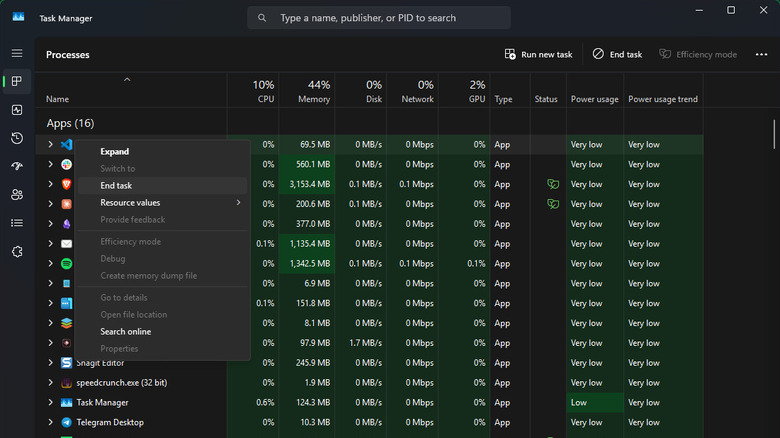
No Windows, o equivalente mais próximo ao encerramento forçado no Mac é usar o Gerenciador de Tarefas, que também é onde você controla os aplicativos de inicialização. Imprensa Ctrl + Shift + Esc ou clique com o botão direito em um local vazio da barra de tarefas e escolha Gerenciador de tarefas para abri-lo. No lado esquerdo, clique no Processos guia para mostrar tudo em execução no seu computador.
Geralmente, a maneira mais conveniente de classificar essas entradas é clicando em Nome e percorrendo-os em ordem ABC. Isso separa ativos Aplicativos de Processos em segundo plano e Processos do Windows. Você também pode pesquisar usando a caixa na parte superior. Se você deseja fechar aplicativos que usam muitos recursos, clique em um cabeçalho como Memória para classificar pelo que está sendo mais usado. Um número próximo ao nome de um aplicativo indica vários processos agrupados.
Para forçar o fechamento de um processo, clique nele e pressione Finalizar tarefa no canto superior direito ou clique com o botão direito e selecione o mesmo texto no menu. Isso encerra o processo à força, sem dar a chance de ser encerrado corretamente, portanto você perderá qualquer trabalho não salvo. Depois que um programa congelado for fechado corretamente, você poderá abri-lo novamente.
O Explorador do Windows entrada (sob Processo do Windows) é particularmente importante. Como o processo do Explorer controla o File Explorer, bem como muitos elementos visuais do Windows, como a barra de tarefas, encerrá-lo causará problemas. Assim, mostra uma Reiniciar tarefa opção em vez de apenas encerrá-la. Se você encerrar o processo do Explorer usando outro método, clique em Execute nova tarefa no Gerenciador de Tarefas e digite “explorer.exe” para reiniciá-lo.
Outros métodos para fechar programas que não respondem
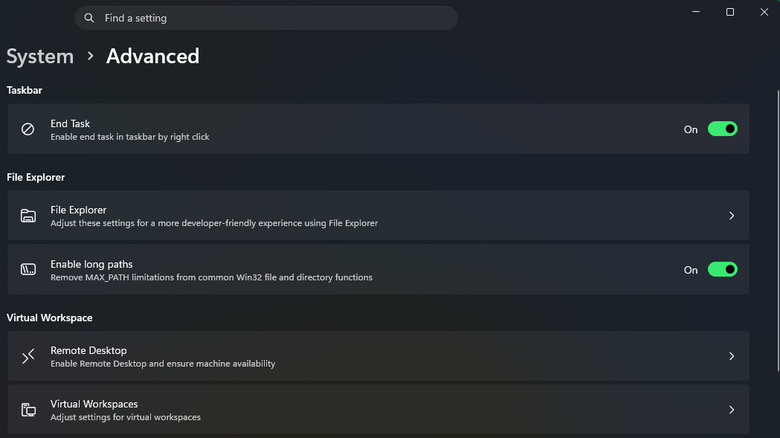
O Gerenciador de Tarefas é ótimo para gerenciamento ocasional de processos, mas existem maneiras mais rápidas de encerrar processos. Um dos melhores está enterrado no Configurações aplicativo. Para abri-lo, pressione Ganhar + euentão vá para Sistema > Avançado. Ative o controle deslizante ao lado de Finalizar tarefae uma nova opção aparecerá quando você clicar com o botão direito em um aplicativo aberto na barra de tarefas.
Isso evita que você precise acessar o Gerenciador de Tarefas, mas tome cuidado para selecionar o comando correto. Finalizar tarefa destrói o processo sem perguntar, enquanto Fechar janela envia a solicitação de desligamento normal.
Se esses métodos não funcionarem para fechar um aplicativo congelado, mude para o Detalhes guia no lado esquerdo do Gerenciador de Tarefas. Lá, encontre o processo travado, clique com o botão direito e escolha Fim da árvore do processo tentar um encerramento mais forçado que encerre todos os processos relacionados.
Os prompts de linha de comando são outra maneira de encerrar processos que não respondem, mas são desajeitados. Uma maneira mais conveniente é criar um atalho que elimine todos os aplicativos congelados para que você não precise buscar nomes de processos. Para fazer isso:
- Clique com o botão direito em um espaço vazio da sua área de trabalho e escolha Novo > atalho.
- Na caixa, digite taskkill /f /fi “status eq não está respondendo” – o /f flag encerra o processo à força, enquanto /fi filtra o comando para ser executado apenas em processos que correspondam ao parâmetro a seguir (neste caso, aqueles que estão travados).
- Clique Próximoe dê um nome claro ao atalho. Imprensa Terminar quando terminar.
- Se desejar, você pode atribuir um atalho de teclado personalizado para este comando. Clique com o botão direito no item que você acabou de criar e escolha Propriedades. Clique dentro do Atalho caixa e digite o que você deseja usar. Alterar o Correr caixa para Minimizado, para que você não veja uma janela toda vez que executá-lo, clique em OK.
Finalmente, um aplicativo como o SuperF4 pode ajudar. Isto adiciona um Ctrl+Alt+F4 atalho para fechar à força o aplicativo atual, bem como um Ganhar + F4 comando onde você pode encerrar o processo de qualquer aplicativo clicando em sua janela. Esta e a ferramenta de linha de comando são ótimas para encerrar processos em tela cheia ou em situações em que você não consegue nem abrir o Gerenciador de Tarefas.
Quando tudo mais falhar, reiniciar o PC corrigirá todos os programas travados. Reiniciar o PC regularmente também pode reduzir a chance de congelamento de aplicativos. Se um determinado aplicativo trava o tempo todo, tente instalar as atualizações disponíveis para ele. Caso isso não funcione, desinstalá-lo e reinstalá-lo pode resolver quaisquer problemas.


