
USB-A vs. USB-C: Qual é a diferença entre eles?

Esses dois tipos de conectores são visualmente distintos, mas a aparência não é a única diferença.
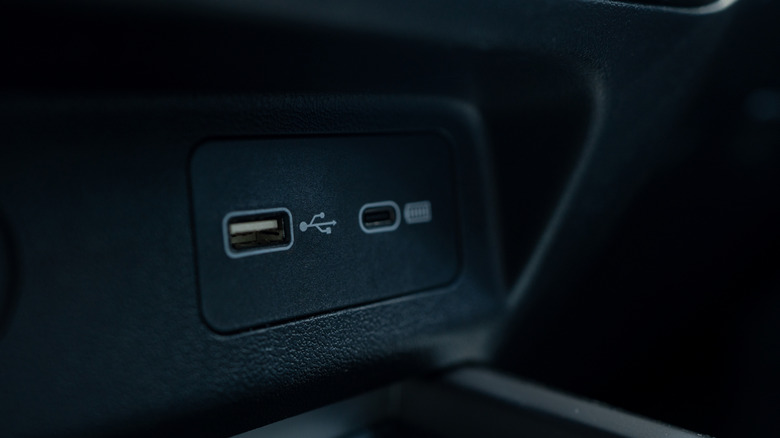
Você provavelmente usa USB todos os dias para carregar seu telefone, conectar periféricos ao computador e muito mais. E para tudo o que o USB pode fazer, ele usou apenas alguns tipos de conectores desde sua introdução em meados da década de 1990. Embora sejam identificáveis apenas à primeira vista, o que cada conexão é capaz nem sempre é claro do lado de fora.
USB-C é mais recente que USB-A, mas o padrão mais antigo ainda é comumente usado hoje. Compreender todas as diferenças entre eles ajuda você a usar melhor sua tecnologia e acompanhar o que está acontecendo dentro dela.
USB-A: o padrão de longa data
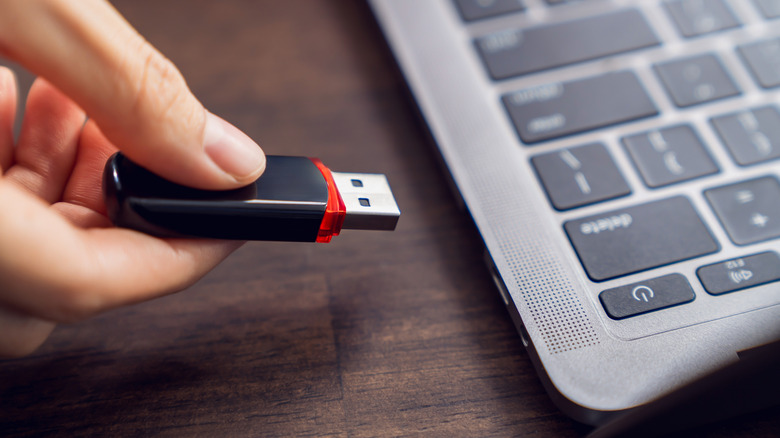
USB-A (oficialmente USB Type-A) é um dos dois conectores originais definidos no padrão USB 1. Ele usa um conector retangular com todos os pinos em um lado, portanto, ele só se conecta a uma porta de uma maneira – todo mundo já teve que virar um plugue USB-A várias vezes para alinhá-lo corretamente.
O USB foi criado para simplificar os periféricos do computador, fornecendo uma conexão simples para acessórios. Antes de acontecer, conectar um dispositivo ao computador significava lidar com uma confusão de cabos e compatibilidade de portas diferentes. As primeiras versões do USB designavam um dispositivo como host (geralmente o computador) e o segundo como o dispositivo conectado; eles não eram reversíveis. É por isso que você não vê cabos USB-A para USB-A; conectar um deles a dois computadores causaria problemas quando ambos tentassem atuar como host.
USB-B era o tipo de conector complementar no início, usado para periféricos. Ocasionalmente, você ainda verá USB-B usado para dispositivos como impressoras, mas é muito menos comum agora. Mini-B e Micro-B (geralmente chamados de Mini-USB e Micro-USB) serviam ao mesmo propósito, mas eram menores para caber em dispositivos móveis como MP3 players, telefones e controladores de jogos. Esses dois eram usados com muito mais frequência do que o USB-B padrão até que o USB-C começou a substituí-los.
USB-A ainda é usado hoje e tem ampla compatibilidade entre dispositivos, considerando há quanto tempo existe. Você o verá em desktops e laptops, roteadores, consoles de jogos, carros e carregadores de dispositivos (incluindo vários pontos de carregamento, como rádios-relógios, assentos de avião e sofás).
USB-C: o conector moderno
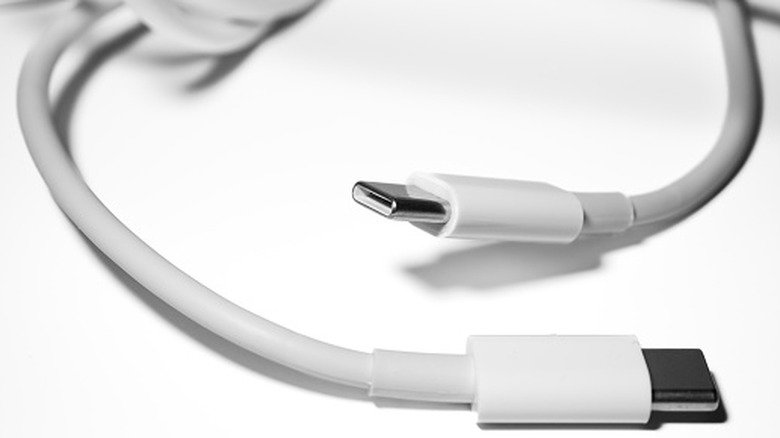
USB-C (oficialmente USB Type-C) foi lançado em 2014, embora os dispositivos que o utilizam não tenham sido implementados corretamente até 2015. Ao contrário do USB-A, o USB-C é um oval reversível, então você só precisa tentar conectá-lo uma vez. USB-C também evita a distinção de dispositivo host dos padrões USB anteriores; quando você conecta dois dispositivos, eles descobrem qual é qual.
Quando o USB-C chegou, as conexões mais antigas foram designadas como “legadas” e o USB-C assumiu lentamente o controle desde então. Agora você normalmente encontrará pelo menos uma porta USB-C na maioria dos laptops e desktops, e é o padrão para dispositivos menores, como smartphones, tablets, fones de ouvido e controladores. Em muitos lugares onde você usaria portas USB-A no passado (como no carro, no roteador, em um banco de energia ou similar), é comum ver o USB-C agora. O micro-USB ainda é usado para alguns dispositivos mais baratos ou que não recebem atualizações há anos.
Somando-se à sua natureza universal está o quão versátil o USB-C é. Além de transferir dados, o USB-C pode carregar dispositivos maiores, como laptops, produzir vídeo e áudio e conectar todos os tipos de periféricos. O que costumava exigir meia dúzia de conexões diferentes em seu laptop (carregar, conectar um SSD externo, conectar um monitor, adicionar um microfone etc.) agora pode ser alcançado com apenas algumas portas USB-C.
Os protocolos USB-A e USB-C são diferentes
Tudo o que falamos até agora se refere apenas aos tipos de conexão física de cabos e portas de dispositivos. A transferência de dados, a velocidade de carregamento e outros recursos do USB-A e do USB-C dependem dos padrões de um cabo e porta específicos. Por exemplo, o USB-A tem velocidades de carregamento limitadas, enquanto o USB-C suporta padrões modernos de carregamento rápido.
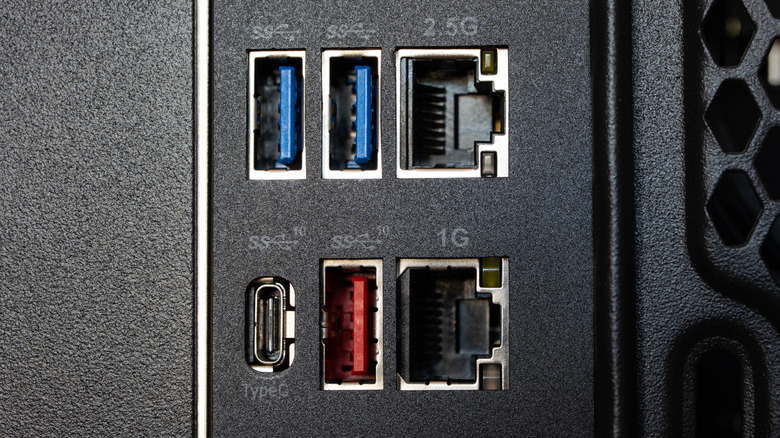
O padrão mais antigo ainda em uso geral é o USB 2.0; essas portas e conectores de cabo geralmente são pretos ou brancos. Sua velocidade máxima teórica é de 480 Mbps. Isso é comparado ao USB 3.0, que geralmente é marcado em azul e tem velocidade máxima de 5 Gbps. Os seguintes padrões são confusos; eles foram originalmente chamados de USB 3.1 e USB 3.2, mas quando chegaram, os anteriores foram renomeados retroativamente (várias vezes) com títulos de “geração”. Hoje em dia, os nomes padrão são USB 5Gbps, USB 10 Gbps e USB 20 Gbps para designar suas velocidades máximas.
As velocidades do USB-A podem variar de USB 2.0 a USB 10 Gbps. O USB-C pode ser tão lento quanto o USB 2.0, mas também pode atender ao padrão USB 20 Gbps. USB4, que tem velocidade básica de 20 Gbps, mas pode ir até 40 Gbps (ou 80 Gbps para dispositivos USB 4 2.0), é compatível apenas com USB-C. Para aproveitar esses padrões mais rápidos, todas as partes da conexão (as portas dos dispositivos e do cabo) devem suportá-lo. Se você conectar um cabo USB de 20 Gbps a uma porta com limite de USB de 5 Gbps, ele transferirá dados apenas em velocidade mais baixa.
Isso sem falar no Thunderbolt, que é outro padrão que garante desempenho além das diversas gerações de USB. Thunderbolt nunca usou USB-A; suas duas primeiras gerações usaram Mini DisplayPort, enquanto Thunderbolt 3 e posteriores usaram USB-C.
Da mesma forma, nem todas as portas e cabos USB-C são capazes de fazer tudo o que o USB-C pode fazer. Apenas uma porta USB-C em seu laptop pode funcionar para carregamento, enquanto outra suporta apenas transferência de dados. Uma porta USB-C que pode lidar com saída de vídeo geralmente é marcada por um PD símbolo (para modo alternativo DisplayPort). Compreender os vários símbolos USB pode ajudá-lo a saber o que esperar.
É por isso que uma comparação geral entre USB-A e USB-C não diz tudo o que você precisa saber, exceto qual dispositivo cabe fisicamente na porta. Você precisa verificar as especificações exatas na embalagem do cabo ou no manual do dispositivo para saber do que eles são capazes.


