
Obtenha a segurança máxima para o seu MacBook alterando essas configurações de privacidade

Seu Mac vem com um conjunto bastante robusto de ferramentas de privacidade integradas.
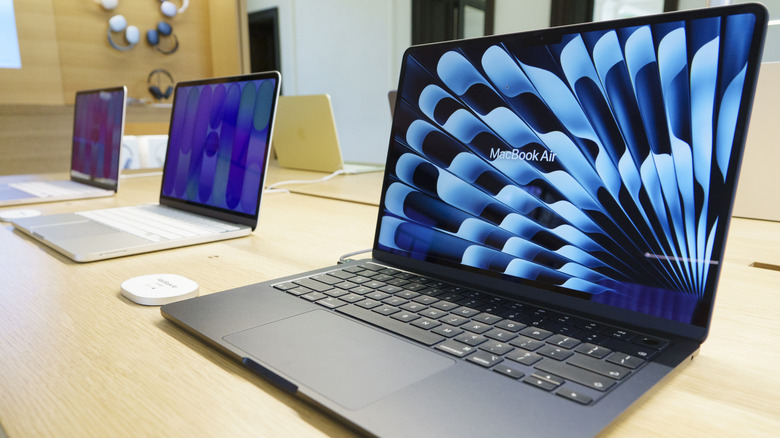
Se você pensar muito sobre isso, começará a se preocupar com a realidade da quantidade de dados pessoais que possui no seu MacBook. Quer se trate de documentos confidenciais ou credenciais e logins, você provavelmente gostaria de manter tudo seguro. E embora a Apple tenha construído sua marca com foco especial na privacidade e na segurança, isso não significa que você não deva perder tempo revisando suas configurações e certificando-se de que seu MacBook esteja o mais seguro possível. Afinal, algo como entrar em uma rede Wi-Fi pública insegura pode deixá-lo vulnerável, e nem todo mundo tem os melhores hábitos quando se trata de proteções como senhas.
Suas necessidades individuais de privacidade e segurança variam dependendo de quem você é, o que faz e como faz. Embora esta lista não seja exaustiva, é um ponto de partida. Então, se já faz um tempo, ou talvez você tenha acabado de comprar um novo MacBook, talvez seja hora de dar uma olhada nas configurações de privacidade. Dos serviços de localização à senha da tela de bloqueio, aqui estão algumas áreas que você deve verificar novamente.
Configurações a serem alteradas
Uma das primeiras maneiras de tornar o seu MacBook mais seguro é usar uma senha forte e configurar o Touch ID. O nome do seu animal de estimação ou o seu aniversário não vão resolver isso. Isso é especialmente importante se você nem sempre estiver de olho no seu MacBook. Você pode exigir uma senha para ativar seu laptop ou seu protetor de tela. Você também tem a opção de decidir quanto tempo seu laptop deve ficar inativo antes de avisar. Para ajustar essas configurações, vá para Configurações do sistema> Tela de bloqueio.
Outra configuração a ser revisitada são os Serviços de Localização. Os Serviços de Localização são o que permite que aplicativos, sites ou similares obtenham informações sobre onde você está. Em casos como Google ou Apple Maps, pode ser útil e até necessário para o funcionamento do aplicativo. Vale a pena considerar, porém, que nem todo aplicativo que acessa sua localização precisa disso. Se você acessar Configurações, depois Privacidade e segurança, encontrará Serviços de localização. Lá você pode desligar tudo no atacado ou conceder ou revogar individualmente o acesso de aplicativos à sua localização. Da mesma forma, você pode decidir quais aplicativos têm acesso à sua câmera e microfone verificando essas configurações individuais em Privacidade e segurança e ativando ou desativando suas opções.
Provavelmente, quando você estiver no seu MacBook, provavelmente também estará em uma rede Wi-Fi. Na verdade, você pode decidir como o seu MacBook se conecta a essas redes Wi-Fi. Se você acessar Configurações > Wi-Fi, certifique-se de que seu computador não se conecte automaticamente a redes Wi-Fi inseguras, o que pode expor você a malware ou interceptação de dados. Uma das opções de configuração enviará uma notificação solicitando permissão antes de ingressar em qualquer coisa. Dessa forma, você pode manter o controle.
No que diz respeito ao exercício de controle, o seu MacBook vem com uma opção de Firewall desativada por padrão. O Firewall interrompe qualquer conexão de outras redes ou da Internet que você não deseja, principalmente se você estiver em uma rede Wi-Fi pública. Para ligá-lo, você pode ir para Configurações do sistema > Rede > Firewall.
Controlando o que a Apple sabe sobre você
Na era dos algoritmos, você provavelmente está acostumado a ver anúncios personalizados. A Apple, entre outros, coleta dados sobre você que usa para veicular anúncios em locais como a App Store ou o Apple News. Existem algumas etapas que você pode seguir para modificar ou acabar com isso. Se você for para Configurações > Privacidade e segurança > Publicidade da Apple > Ver informações de segmentação de anúnciosvocê pode ver o que a Apple sabe sobre você. A empresa observa que não rastreia você em sites ou aplicativos de terceiros. Você também pode simplesmente desativar os anúncios personalizados. Uma nota na página de configurações diz que isso limita “a capacidade da Apple de exibir anúncios relevantes”, mas não afeta quantos anúncios você vê.
Em termos de controle da quantidade de informações que você fornece à Apple, você também pode alterar as configurações de Análise e Melhorias. De acordo com a Apple, essas informações analíticas anônimas ajudam seus desenvolvedores a melhorar seus produtos, pois podem incluir informações sobre eventos como travamentos e travamentos do sistema ou uso geral. Os dados também incluem especificações de hardware e software, qual sistema operacional você está usando e quais aplicativos você está usando, para citar alguns. Com permissão, a Apple também pode compartilhar informações como dados de falhas com desenvolvedores terceirizados. Seus dados analíticos são excluídos após um mês.
Um artigo da Consumer Reports descobriu que alguns especialistas estavam divididos sobre o quão arriscado é o compartilhamento de dados analíticos, observando que isso geralmente depende das empresas envolvidas. Se preferir não correr o risco, você pode ir para Configurações > Privacidade e segurança > Melhorias no Analytics e desative várias opções, como Melhorar Siri e Ditado e Compartilhar com desenvolvedores de aplicativos.
De qualquer forma, um check-in periódico de suas configurações pode ajudar a manter suas informações privadas seguras enquanto você e seu MacBook se aventuram pelo mundo.


