
Como usar a ferramenta AI Clean Up no iOS 27 para remover objetos indesejados nas fotos do iPhone

Remova esses fotobombardeiros com ainda mais precisão do que antes.
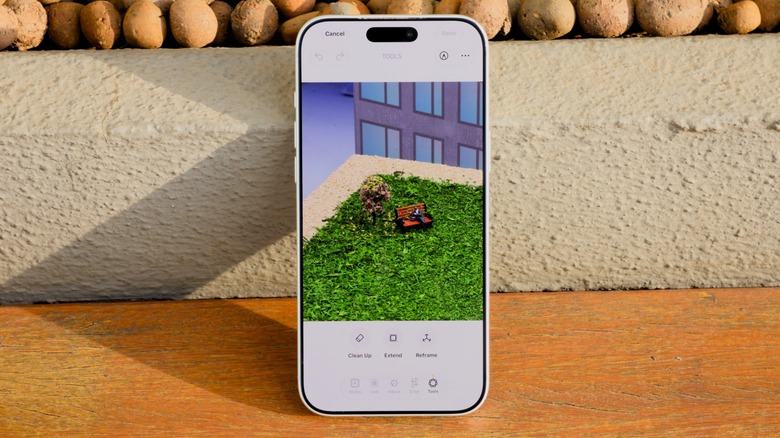
A Apple está adicionando vários novos recursos de IA no iOS 27, com um dos aplicativos mais essenciais, Fotos, recebendo algumas atualizações interessantes de IA também. Há um recurso em particular que está ficando muito melhor com o iOS 27: Clean Up. Essa ferramenta existe desde que o iOS 18 redesenhou o aplicativo Fotos, embora sempre tenha ficado muito atrás de seus concorrentes. Mas graças aos novos modelos de IA da Apple, o Clean Up agora é muito melhor na remoção de objetos de suas fotos.
Antes de poder usar o Clean Up atualizado, seu iPhone precisa do iOS 27. Se você já instalou a atualização, a próxima etapa é habilitar o Apple Intelligence, caso ainda não o tenha feito. Isso significa que você precisa de um iPhone 15 Pro ou posterior. Se você tiver um iPhone mais antigo, não poderá aproveitar esse recurso.
Removendo objetos de suas fotos com Clean Up
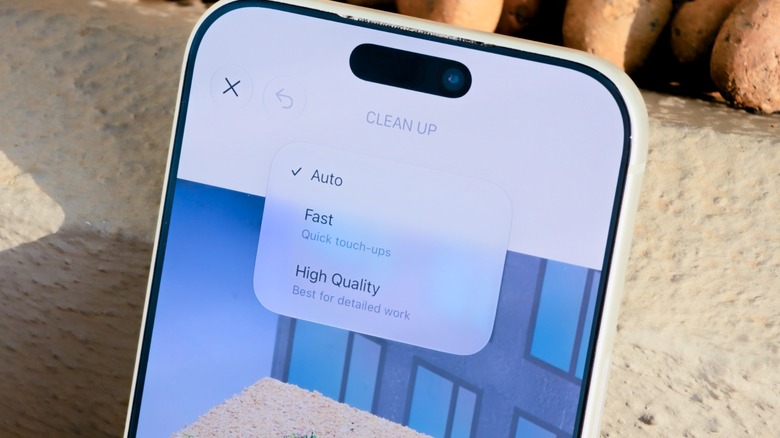
Se você já usou o Clean Up antes, saberá onde encontrá-lo no iOS 27. A diferença é que agora ele possui alguns controles extras. Para começar, escolha uma foto que deseja ajustar no aplicativo Fotos e toque no botão Editar botão na parte inferior. Selecione Ferramentas e escolha Limpar. Você verá um Auto botão na parte superior, que permite alterar o tipo de processamento. Deixe este conjunto para Auto para que seu telefone escolha entre os outros dois modos, dependendo da complexidade da imagem.
Rápido retoca suas fotos com um modelo de IA menor. Ele realiza o trabalho com muito mais rapidez, mas não é ideal para retoques mais complexos. Digamos que você tenha a foto de uma paisagem e queira remover uma lata de lixo do fundo. Ou talvez você precise esconder a fiação das luzes da rua. Esses são os tipos de edições que o Rápido é mais provável que o modelo funcione bem.
Mas onde o recurso Clean Up da Apple sempre teve dificuldades foi com edições mais complexas. Quando tem um monte de gente atrás de você estragando sua selfie, é aí que o Alta qualidade entra a opção. Modelos de IA mais avançados podem entender melhor o contexto de uma imagem. Mas esse processamento aprimorado tem o custo de demorar mais e usar mais bateria.
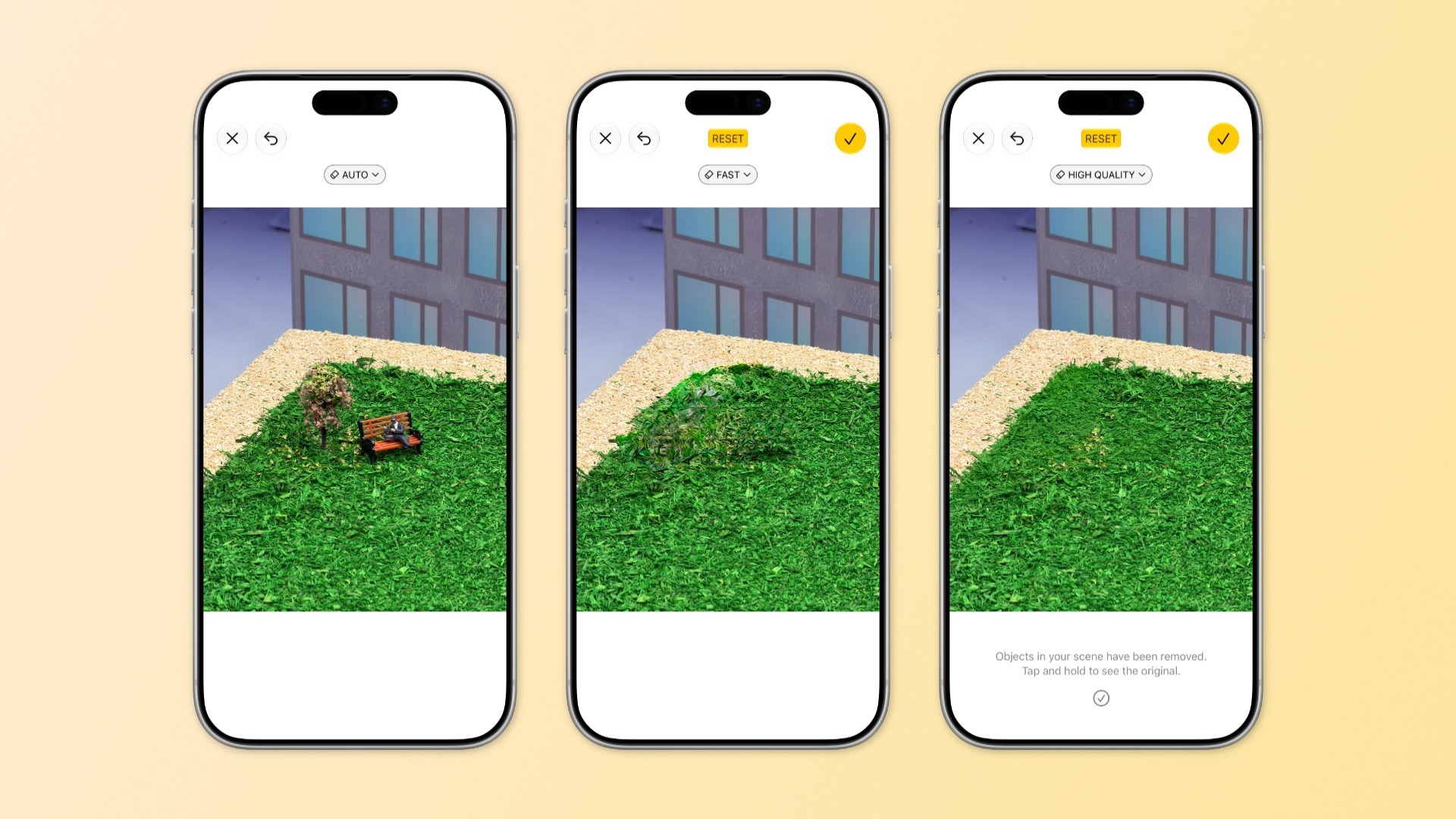 Filipe Espósito para Engadget
O Clean Up geralmente tenta reconhecer objetos desconhecidos que você deseja remover da sua foto. Isso nem sempre funciona como deveria, por isso é mais preciso circular o que você deseja remover.
Estendendo e reenquadrando fotos
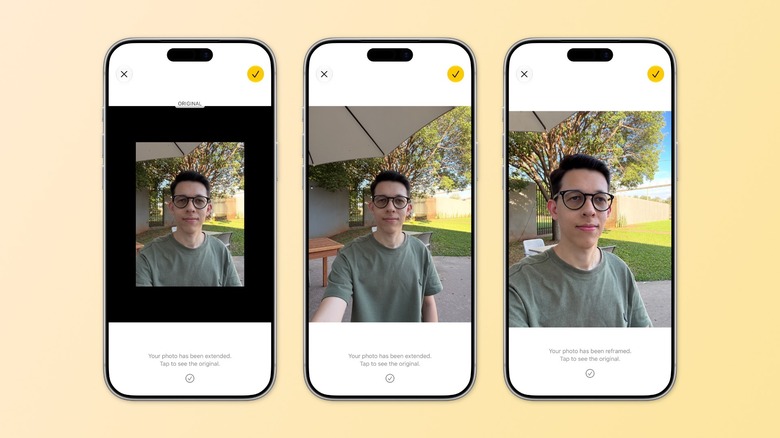
Para outros casos em que a foto não saiu como esperado, o iOS 27 apresenta dois recursos extras de edição de fotos: Estender e Reestruturar. Estender usa IA para expandir a área ao redor de sua foto. Imagine que você tirou uma selfie, mas ela está muito perto do seu rosto. O Extend pode corrigir isso entendendo o contexto para gerar mais imagem ao seu redor, preenchendo o que já está na foto. Basta apertar para diminuir o zoom o quanto quiser. Pode demorar um pouco até você ver os resultados, mas isso é normal.
Reestruturar é diferente: altera a perspectiva e o ângulo de onde você tirou a foto originalmente. Por exemplo, talvez você não estivesse olhando para a câmera quando a foto foi tirada. Reframe permite alterar isso sem tirar a foto novamente. Os resultados são imprevisíveis, no entanto. Algumas fotos parecem naturais. Outros acabam parecendo lixo de IA, com o modelo alucinando objetos ou até mesmo pessoas que não estavam lá originalmente. Vale a pena tentar se você realmente não gosta da foto original, mas não tenha muitas esperanças. Melhorar a fotografia do seu smartphone em primeiro lugar deve ter melhores resultados.


