
Como impedir pop-ups de vírus falsos em seu PC com Windows

Esse “alerta crítico da Microsoft” é uma fraude que induz você a instalar malware real.
Você está navegando normalmente quando, de repente, vê um pop-up urgente exibindo um aviso alarmante de que seu computador foi infectado por um vírus. A boa notícia é que esses alertas são quase sempre falsos: às vezes eles ocorrem quando sites foram comprometidos e enviam notificações para fazer você pensar que seu computador está infectado. Mas se você cair nessa, poderá baixar malware.
Os pesquisadores de segurança cibernética chamam essas táticas de “scareware”, porque induzem um estado de pânico para quem as recebe. Eles não são incomuns: uma variedade de scareware baseado em navegador, chamada CypherLoc, atingiu mais de 2,8 milhões de pessoas desde o início de 2026, de acordo com um estudo da empresa de segurança Barracuda.
Como muitos ataques, o objetivo aqui é obter acesso ao seu computador ou roubar o seu dinheiro. Eles geralmente direcionam você para ligar para um número de telefone falso de suporte técnico, convencê-lo a baixar um scanner antimalware que é malicioso ou fazer com que você forneça informações de pagamento. Alguns pop-ups maliciosos podem até ser disfarçados como recursos de segurança; um golpe sinalizado pela FTC envolve o uso de solicitações CAPTCHA falsas para instalar malware em dispositivos.
Embora essas telas sejam assustadoras, felizmente não são difíceis de impedir, uma vez que você sabe de onde vêm e como fechá-las.
Por que continuo recebendo notificações de que tenho um vírus?
Os pop-ups envolvidos nesses golpes criam urgência com palavras dramáticas como “Ameaça crítica detectada!” e costumam usar luzes piscantes, cores brilhantes e até sons de alarme para aumentar o fator “susto”. Você pode ouvir uma voz robótica anunciando um “alerta crítico de segurança da Microsoft” ou o site pode até mostrar seu endereço IP.
Às vezes, esses golpes usam nomes de empresas de segurança legítimas para aumentar a probabilidade de você cair neles, ostentando títulos como McAfee Security Software ou Windows Defender. Mas por que você os está recebendo?
Ataques de vírus falsos podem ser realizados por meio de pop-ups do navegador ou da central de notificações do seu computador. Ambos os métodos normalmente resultam da abertura de um link inseguro ou da visita a um site malicioso, embora anúncios nocivos possam penetrar até mesmo em páginas legítimas. Os cibercriminosos abusam de espaços publicitários para que, quando você clica em um banner comprometido, ele o redirecione para uma página falsa de aviso de segurança. Os pop-ups são forçados a entrar no modo de tela inteira, geralmente com o cursor do mouse oculto, para fazer você pensar que está preso.
Como alternativa, você poderá ver alertas menores no canto da tela se tiver concedido inadvertidamente permissão a um site para enviar notificações. Ao visitar um novo site que deseja enviar notificações – mesmo que seja legítimo – você será solicitado a clicar Permitir para fornecer essa permissão em seu navegador. Isso geralmente é dado sob falso pretexto, com o site dizendo algo como “Clique Permitir para ler mais.” O site então ganha permissão para enviar notificações push diretamente através da central de notificações do Windows, fazendo com que os alertas pareçam avisos oficiais. E os sites que você aprovou podem enviar notificações mesmo que não os tenha abertos.
Como posso me livrar dos pop-ups de scareware?
Se você receber um pop-up em tela inteira informando que há um vírus, não clique em nada na página. Esses pop-ups geralmente sequestram o navegador e dificultam o fechamento sem clicar em links inseguros. Se possível, a resposta mais eficiente é encerrar a guia ofensiva usando o gerenciador de tarefas integrado do seu navegador; o atalho é Mudança + Fuga para Chrome, Edge e Firefox. Procure uma guia com um rótulo estranho como “Alerta de segurança!” e feche-o usando Finalizar tarefa ou o X botão à direita do processo. F11 é o atalho para tirar o navegador do modo de tela cheia.
Se isso não funcionar, você precisará forçar o encerramento total do navegador. Abra o Gerenciador de Tarefas pressionando Ctrl + Shift + Esce clique no Processos guia à esquerda. Se isso falhar, acerte Ctrl + Alt + Del e abra o Gerenciador de Tarefas nesse menu. Clique Nome para classificar os aplicativos ativos na parte superior, clique com o botão direito do mouse no navegador e escolha Finalizar tarefa. Se você tiver a opção ativada para iniciar a partir da última sessão ao reabrir o navegador, não aceite a opção de reabrir guias fechadas, pois isso carregará a página do golpe novamente.
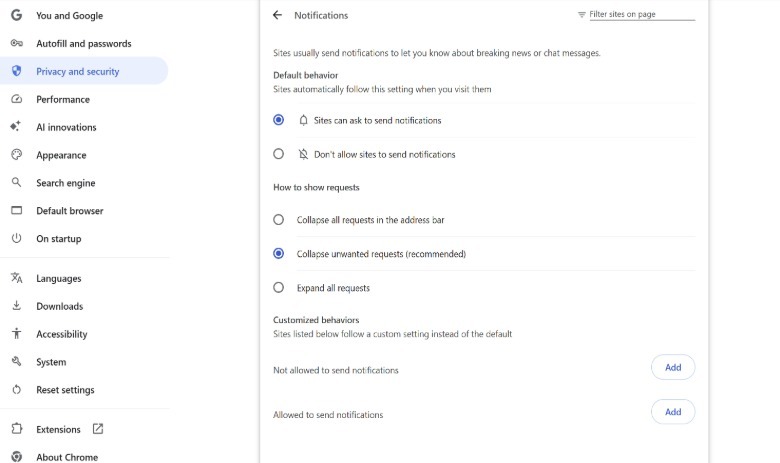
Caso as notificações persistam, exclua os cookies recentes e outros dados do site do seu navegador (Ctrl + Shift + Del no Chrome e Edge). Você também deve consultar a lista de sites que têm permissão para enviar notificações para verificar se há algum que você não reconhece. No Chrome, clique nos três pontos verticais no canto superior direito do navegador, escolha Configuraçõesentão vá para Privacidade e segurança > Configurações do site > Notificações. No Permitido enviar notificações seção, clique no menu de três pontos à direita para qualquer site desconhecido e escolha Remover ou Bloquear. Para silenciar todos os pings, escolha Não permitir que sites enviem notificações no topo.
 Kari Paul para Engadget
As extensões do navegador também podem ser a fonte desses esquemas. Clique no ícone da peça do quebra-cabeça no canto superior direito do seu navegador e escolha Gerenciar extensões para ver uma lista de tudo que você instalou. Remova quaisquer itens desconhecidos ou que você não usa há algum tempo. Reinicie seu navegador quando terminar para garantir que suas alterações tenham efeito.
Outros pop-ups podem ser causados por aplicativos indesejados instalados no seu computador. Imprensa Ganhar + eu para abrir Configurações e navegue até Aplicativos > Aplicativos instalados. Percorra a lista e desinstale qualquer coisa que pareça obscura.
Como evitar malware real no futuro
Ironicamente, quando o seu computador está realmente infectado, normalmente ele não vem com avisos intermitentes. Verificações regulares do computador são a chave para detectar malwares sutis que podem estar sendo executados silenciosamente no seu dispositivo. O Windows oferece proteção integrada com o Microsoft Defender, o que é bom o suficiente para a maioria das pessoas. Você pode baixar software adicional para uma segunda opinião; O Malwarebytes, que é gratuito e possui um scanner sob demanda, é uma boa opção de backup.
O Malwarebytes também oferece uma extensão de navegador chamada Browser Guard, que pode adicionar outra camada de proteção contra pop-ups maliciosos em seu navegador. Este serviço também interrompe rastreadores gerais e publicidade desagradável. Estas medidas, juntamente com a proteção integrada do seu computador, devem ser suficientes para se manter seguro online.


