
Como ajustar as configurações de áudio dos seus AirPods (e por que você deveria)

Eles são ótimos fora da caixa, mas há ajustes que você pode querer saber.
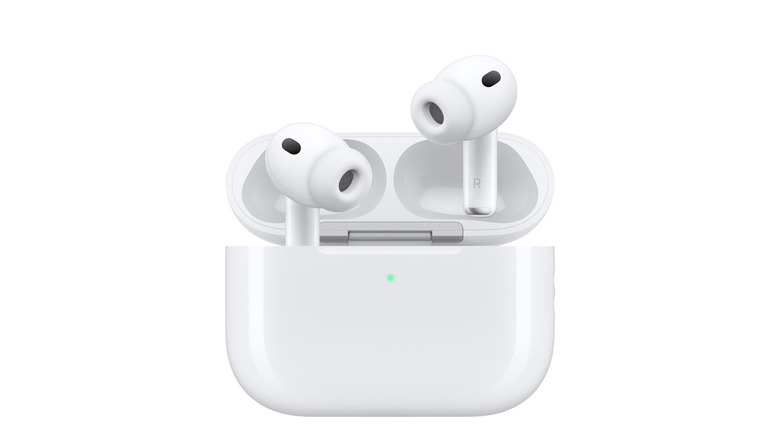
Os AirPods já funcionam perfeitamente, mas você não precisa se contentar com as configurações padrão se houver aspectos que deseja alterar. O que você pode personalizar depende do modelo que você possui, portanto, especificaremos quais modelos possuem os recursos que discutimos neste post. Para começar, se você está se perguntando por que seus AirPods soam diferentes de repente, pode ser porque você acidentalmente trocou os “modos de escuta” sem querer.
Como programar o modo de escuta
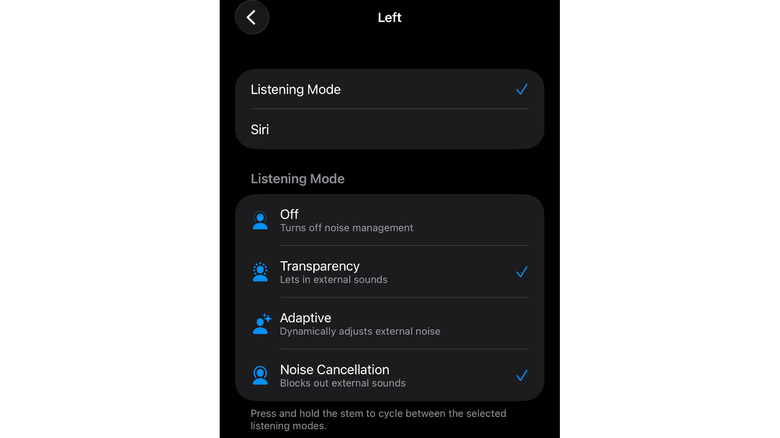
Nos modelos AirPods 4 e AirPods Pro, você pode alternar entre o modo Cancelamento Ativo de Ruído e Transparência, que permite a entrada de ruído ambiente, pressionando e segurando o sensor de força na haste do fone de ouvido esquerdo ou direito. Se você apertar a haste dos seus AirPods na frente e atrás, você sentirá um clique. É quando o modo de escuta muda. Este recurso de mudança de modo está ativado por padrão, mas você pode alterá-lo acessando a página Configurações aplicativo no seu computador iPhone, iPad ou Mac e, em seguida, na seção que diz (nome) AirPods ou AirPods Pro. Observe que você deve estar usando seus AirPods ou pelo menos ter o estojo de carregamento aberto para poder acessar este centro de controle.
No menu de configurações do dispositivo, role para baixo até Pressione e segure AirPodsonde você poderá personalizar o modo de audição para cada fone de ouvido. Você pode optar por usar Transparência e Cancelamento de Ruído, mas também pode selecionar o modo Adaptativo, que altera automaticamente a quantidade de ruído externo que você ouve com base no ambiente.
Há também a opção “Desligado”, que desativa completamente os recursos avançados de controle de ruído. Se você escolher mais de dois modos, seus AirPods alternarão entre todos eles quando você pressionar e segurar a haste do fone de ouvido. Ter uma maneira rápida de alterar os modos de audição pode ser muito útil se você preferir não tirar o iPhone da bolsa quando estiver fora, por exemplo, e quiser ouvir o que está ao seu redor em público por motivos de segurança.
Outras opções no centro de controle dos AirPods
No entanto, você não precisa ter controles do modo de escuta em ambos os AirPods. Também é possível definir a ação de pressionar e segurar para invocar o Siri. Assim, você pode programar um AirPod para ativar o Siri e outro para alternar entre os modos de escuta, se desejar. No Centro de controle do AirPods, você também pode ativar o Volume personalizado, que ajustará o volume do que está sendo reproduzido no seu dispositivo de acordo com o ambiente. Veja a opção Conscientização de Conversa? Se você ativá-lo, seus AirPods poderão diminuir o volume da mídia e reduzir o ruído de fundo quando você começar a falar com outras pessoas.
Ativar a Redução de som alto reduzirá os sons altos aos quais você está exposto. E se você adicionou a opção Adaptável ao seu modo de audição, você pode personalizá-lo para permitir mais ou menos ruído através do Centro de Controle também. Há também uma opção para ativar o Áudio Espacial Personalizado, que renderiza o áudio em 3D e faz parecer que sons vêm ao seu redor quando você vira a cabeça.
É aqui que você também pode ativar a Assistência Auditiva. Você pode usar seus AirPods como aparelho auditivo se tiver perda auditiva leve a moderada, pois eles podem amplificar vozes e sons ao seu redor. Para poder ativar o recurso, você terá que adicionar os resultados de um teste auditivo ou passar pelo recurso de teste auditivo integrado da Apple. O processo de configuração solicitará que você compartilhe algumas informações sobre você, como se você está enfrentando alergias ou uma infecção sinusal, e solicitará que você encontre um local tranquilo para garantir que os resultados do teste sejam tão precisos quanto possível.
Você pode ajustar agudos e graves em AirPods?
A Apple está lançando Custom EQ com iOS 27 quando chegar neste outono, que lhe dará acesso a um equalizador nativo que permite ajustar tons de baixa, média e alta frequência. Você pode experimentá-lo agora mesmo se instalar a versão beta do iOS 27, mas observe que o software beta pode conter bugs que o desenvolvedor ainda não corrigiu. Você pode se inscrever no programa de software beta da Apple se estiver interessado, mas há coisas que você pode fazer agora para alterar a qualidade do áudio dos seus AirPods sem instalar o iOS 27 beta.
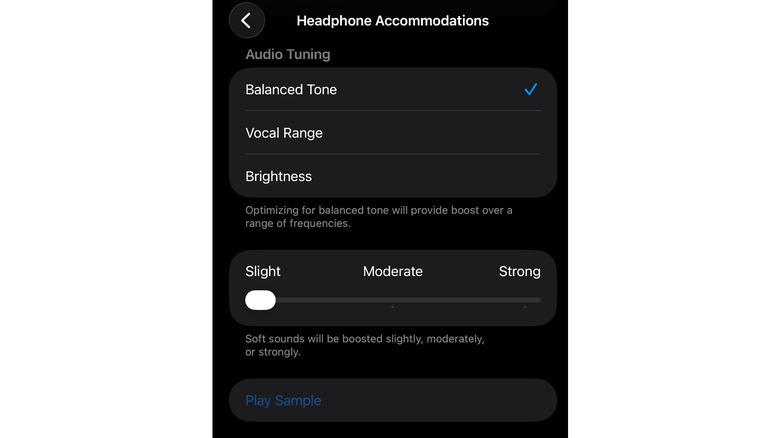
Para amplificar sons mais suaves e ajustar frequências, você pode ativar as acomodações para fones de ouvido nos AirPods 2, 3 e 4, em todos os modelos de AirPods Max e em todos os modelos de AirPods Pro. Vá para Configurações > Acessibilidade > Audição > Áudio e visual > Áudio > Acomodações para fones de ouvido e ative-o. Agora você verá a nova seção Audio Tuning e suas três opções: Balanced Tone, que fornece um aumento em uma faixa de frequências; Vocal Range, que otimiza o alcance vocal e aumenta as frequências médias; e Brilho, que aumenta as altas frequências. Escolha um e ajuste o controle deslizante abaixo da seção para aumentar os sons de maneira leve, moderada ou forte.
Certifique-se de acertar Amostra de reprodução abaixo dessa seção para ouvir o áudio enquanto você faz ajustes. Na parte inferior, você pode ativar Mídia para aplicar as alterações feitas em músicas, filmes, podcasts, audiolivros, Siri, correio de voz e Live Listen, que transforma seu iPhone ou iPad em um microfone para ajudá-lo a ouvir conversas com mais clareza em ambientes barulhentos. Se você ativar Telefoneas configurações personalizadas serão aplicadas a chamadas telefônicas, chamadas FaceTime e quaisquer aplicativos de videochamada de terceiros.
No menu Áudio e Visual em Acessibilidadevocê também poderá ativar Áudio Mono para fazer com que os canais esquerdo e direito reproduzam o mesmo conteúdo. Se quiser ajustar o equilíbrio do volume entre os canais esquerdo e direito para acomodar qualquer problema auditivo que possa ter, você pode arrastar o botão Equilíbrio controle deslizante para a esquerda ou para a direita.
Você também pode ajustar a qualidade do som em aplicativos de streaming de música
Você também pode personalizar o áudio que sai dos seus AirPods nos aplicativos de streaming. Para Apple Music, vá para Configurações > Aplicativos > Música no seu iPhone e toque em equalização para escolher uma das muitas configurações de EQ predefinidas. Você também pode alternar Verificação de som ativado para normalizar o nível de volume do seu áudio. Em um Mac, abra o aplicativo Música e vá para Janela > Equalizador. A partir daí, você pode escolher uma opção predefinida ou arrastar os controles deslizantes para cima ou para baixo para ajustar o volume ou uma frequência específica.
Para Spotify, vá para Configurações e privacidade > Reprodução no seu telefone. Trocar Equalizador ligue e escolha uma predefinição ou arraste os pontos no equalizador para personalizar ainda mais seu áudio.


