
Você pode usar DeX na tela interna do Galaxy Z Fold 8 com este truque

Iniciar o modo desktop no seu dispositivo Galaxy agora é muito fácil.
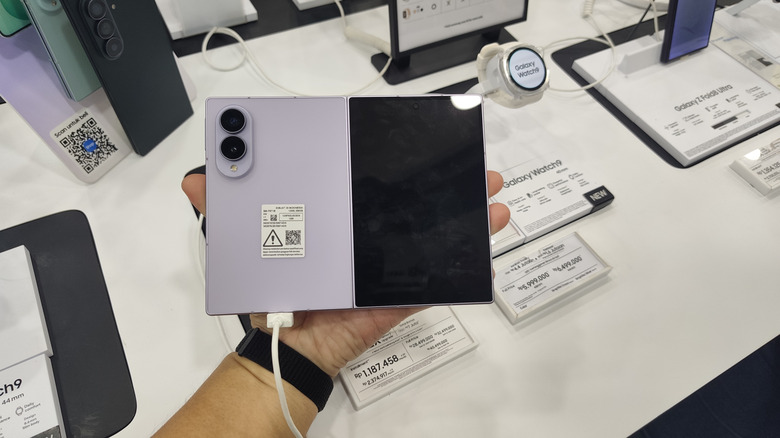
O Samsung DeX é há muito tempo um recurso favorito dos fãs. Desde 2017, ele vive silenciosamente nas configurações dos principais dispositivos Samsung, sempre pronto para salvar as pessoas em apuros. Se você não sabe, o Samsung DeX é uma excelente ferramenta que permite aos usuários transformar facilmente seu dispositivo Galaxy em um desktop completo. Tudo o que você precisa fazer é ligar o DeX, conectá-lo a um monitor externo (com ou sem fio) e pronto. Você pode até conectar periféricos como dock USB, mouse e teclado, e todos funcionarão.
Quando o DeX foi lançado, as telas do telefone eram bem menores, então não fazia sentido tentar executar uma interface de desktop no próprio telefone. Mas esse não é mais o caso, especialmente com dispositivos como o Z Fold 8, que apresentam uma grande tela interna de 7,6 polegadas.
Felizmente, agora você pode usar todos os recursos do DeX diretamente no seu Z Fold 8. É graças a um aplicativo chamado Gadesk, que está atualmente disponível na Play Store, portanto, nenhum site obscuro ou carregamento lateral está envolvido.
Como não é um hack, não requer root ou outro software complicado. Depois que o aplicativo é instalado, leva apenas alguns minutos para definir as configurações antes que você possa começar a usar o DeX apenas no seu Z Fold 8 – sem necessidade de monitor ou monitor externo.
Como usar DeX na tela interna do seu Galaxy Z Fold 8
Se ainda não o fez, baixe o aplicativo na Play Store. Antes de prosseguir, desative o Bloqueador Automático indo para Configurações > Segurança e privacidade > desative o Bloqueador automático. Deixá-lo ativado pode desativar as etapas necessárias para conectar o aplicativo. Em seguida, habilite a depuração sem fio em seu dispositivo por meio das opções do desenvolvedor. Para ativar as opções do desenvolvedor, em Configurações, vá para Sobre o telefone > Informações de software > toque em Número da versão sete vezes > digite sua senha > confirme. Dentro das opções do desenvolvedor, ativar a depuração sem fio. Você precisa estar conectado ao Wi-Fi e será solicitado a sempre permitir a rede escolhida para depuração sem fio.
Feito isso, inicie o aplicativo e selecione “Conectar driver” e escolha “Emparelhamento pela primeira vez”. Permita notificações quando solicitado e você será direcionado diretamente para as opções do desenvolvedor. Caso contrário, volte para as opções do desenvolvedor, depois para Depuração sem fio e toque em “Emparelhar dispositivo com código de emparelhamento”. Imediatamente, você verá um código na tela, anote-o. Abra suas notificações e você verá uma chamada “Tela de emparelhamento detectada. Digite o código”. Clique em “Inserir código de emparelhamento” e escreva o código fornecido pelo seu dispositivo. Uma vez emparelhado, “DeXprobe” deverá aparecer no menu de depuração sem fio, confirmando a conexão.
Por fim, volte para o aplicativo Gadesk e clique em “Permitir driver” e depois em “Permitir”. Em seguida, toque em “Ativar acessibilidade” e depois em “ACEITAR E ABRIR CONFIGURAÇÕES”; você será direcionado às configurações de acessibilidade do Z Fold 8. Lá dentro toque em Aplicativos instalados > encontre o aplicativo Gadesk > ative > Permitir. Agora volte para o aplicativo e toque em “Iniciar área de trabalho”.
Por trás de todas as configurações e permissões, o aplicativo funciona enganando seu Z Fold 8, fazendo-o pensar que está conectado a um monitor externo usando o recurso de depuração sem fio. Em seguida, o aplicativo intercepta a saída da tela da mesa e usa a permissão de acessibilidade que você concedeu para sobrepor essa saída na tela interna do Z Fold 8.
Configurações do Gadesk que você deve conhecer
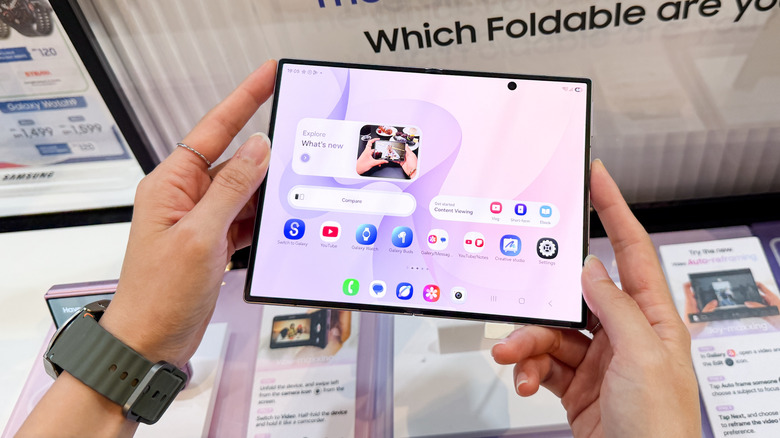
Agora que o DeX está sendo executado com sucesso na tela interna do Z Fold 8, há várias configurações que você pode ajustar dentro do aplicativo Gadesk. Uma das primeiras configurações que você deve alterar é a orientação. Por padrão, o Gadesk executa o DeX em paisagem, mas o retrato se adapta melhor à proporção do Z Fold 8, especialmente para multitarefa.
Se, por algum motivo, você preferir usar um trackpad virtual no modo DeX do seu novo Z Fold 8, você também pode fazer isso. Além disso, o trackpad vem com funções úteis, incluindo copiar, colar, aumentar e diminuir o zoom e você pode alterar facilmente a opacidade do trackpad. Outra configuração que você deve observar é a ação de gestos. Você tem o toque com três dedos e o toque com dois dedos disponíveis e, por padrão, eles são definidos como Início e Voltar, respectivamente. Mas com alguns cliques você pode personalizar ambos os gestos de acordo com sua preferência ou até mesmo defini-los como nenhum se não tiver utilidade para eles.
Deve-se observar que o aplicativo Gadesk não é totalmente gratuito. Na versão gratuita, cada sessão DeX é limitada a 15 minutos e você terá que lidar com anúncios. A atualização remove o limite de tempo e elimina anúncios, mas é uma taxa única de US$ 20. Se você não teve tempo suficiente para testar antes de mergulhar, você pode estender suas sessões DeX em 10 minutos de cada vez, entregando-se às promoções.
Embora o Gadesk seja adequado às dimensões do Z Fold 8, o aplicativo oferece suporte a outros telefones Galaxy compatíveis com DeX (desde que executem One UI 8 ou posterior) e dispositivos Google Pixel por meio do modo Android de desktop integrado.


