
Veja por que alguns monitores têm duas portas USB (e as melhores maneiras de usá-las)

As portas USB do seu monitor têm muitos usos, mas nem todas têm os mesmos recursos.
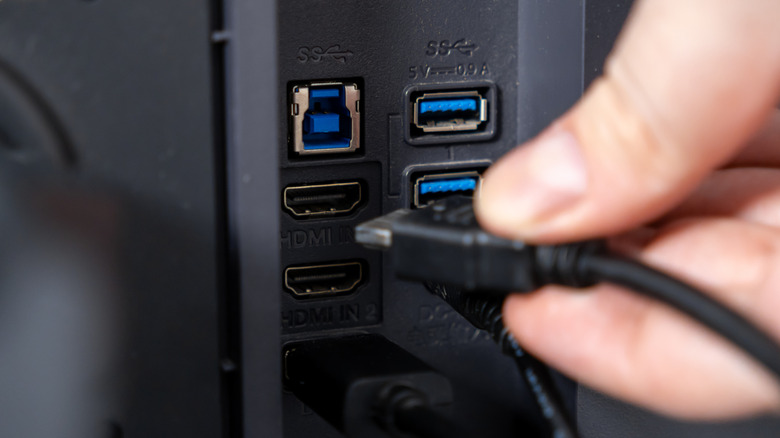
Se o seu monitor tiver algumas portas USB na parte traseira ou lateral, elas provavelmente estão lá para o seu computador, e não para o próprio monitor. Em monitores com este hub USB integrado, você pode conectar um teclado, mouse, webcam, unidade flash ou outro acessório ao monitor e fazer com que ele se comunique com o seu PC através da conexão USB.
A forma exata como as portas funcionam depende do monitor. Em alguns modelos, a conexão de vídeo e o hub USB são separados, então você pode usar HDMI ou DisplayPort para a imagem e outro cabo USB para fazer as portas USB do monitor funcionarem com o seu computador. Em monitores USB-C compatíveis, um cabo pode realizar ambos os trabalhos. Você pode conectar um teclado ou mouse ao monitor e, em seguida, conectar o monitor ao seu laptop com USB-C, e esse cabo USB-C enviará a imagem do laptop para a tela e transportará os dados acessórios para o laptop. Alguns monitores também podem carregar o laptop através da mesma conexão USB-C.
Por que seu monitor possui (várias) portas USB
Um monitor com hub USB possui dois lados de conexão. A porta upstream, que envia dados do monitor para o computador, conecta o hub ao PC. As portas downstream, que enviam dados de dispositivos conectados ao hub, são onde você conecta acessórios como mouse, teclado ou unidade flash. Os dados desses dispositivos passam pelo monitor e chegam ao computador pela conexão upstream.
Não há regra de que um monitor com duas portas USB visíveis deva ter uma porta upstream e uma porta downstream. Por exemplo, um modelo pode ter duas portas USB-A downstream e uma porta upstream USB-B separada, enquanto outro pode usar USB-C para sua conexão upstream. As etiquetas ou o manual devem mostrar como as portas de um determinado monitor são atribuídas.
Essa conexão upstream é fácil de ignorar se o monitor for conectado via HDMI ou DisplayPort. Um cabo HDMI ou DisplayPort padrão não fornece o caminho de dados USB que o hub precisa, portanto, os monitores que usam essas conexões de vídeo precisam de um cabo upstream USB separado para que suas portas downstream funcionem.
O USB-C pode combinar essas tarefas quando o hardware suportar. O DisplayPort Alt Mode permite uma conexão USB-C compatível para transportar vídeo junto com dados, enquanto o USB Power Delivery pode adicionar carregamento de laptop. No entanto, o próprio USB-C descreve apenas o conector. O suporte para padrões como USB 3.2, USB4 e USB Power Delivery varia de acordo com o dispositivo. Esse é um dos motivos pelos quais as diferenças entre HDMI, USB-C e DisplayPort vão além do conector adequado ao seu computador.
As melhores maneiras de usar as portas USB do seu monitor
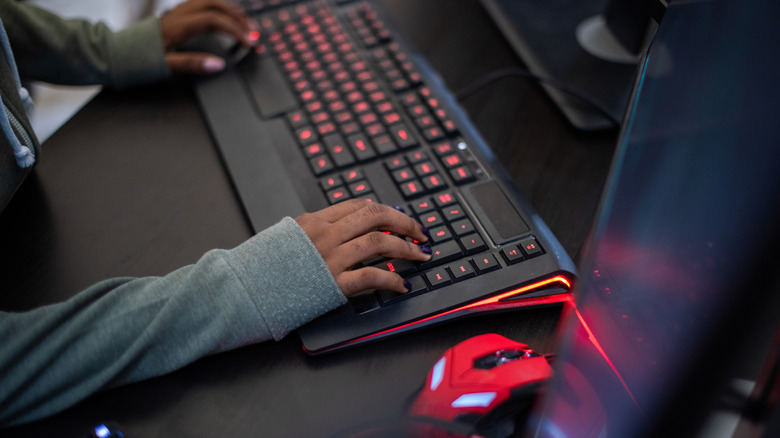
A opção mais simples é deixar acessórios de mesa permanentes conectados ao monitor, principalmente aqueles que não dependem da velocidade. Um teclado, mouse, receptor sem fio ou webcam podem permanecer conectados em vez de ocupar as portas do seu laptop ou desktop. Se você tira regularmente um laptop de sua mesa, reconectar o link upstream do monitor reconecta todos os acessórios USB de uma só vez.
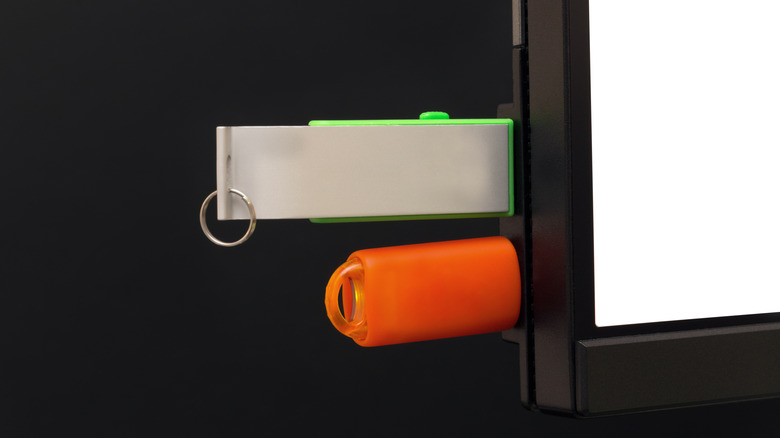
As portas do monitor também podem ser um local conveniente para armazenamento temporário. Uma porta montada na lateral é mais fácil de alcançar do que a parte traseira de muitos PCs desktop, por isso faz sentido para unidades flash e unidades externas que você conecta ocasionalmente. Porém, há uma consideração de velocidade: as portas downstream do monitor compartilham a largura de banda de sua conexão USB upstream. Se essa conexão for mais lenta que o seu armazenamento externo, o hub se tornará o gargalo. Portanto, esta solução geralmente é melhor para transferências rápidas de arquivos, em vez de mover centenas de gigabytes.
Algumas portas downstream também podem carregar dispositivos USB. A continuidade do fornecimento de energia enquanto o monitor está em espera depende do monitor e de suas configurações. A Dell, por exemplo, possui monitores com uma configuração “Outro carregamento USB” que controla se as portas USB downstream permanecem ligadas em modo de espera.
Um monitor USB-C pode tornar o arranjo especialmente organizado para uso em laptop. Com o monitor e o computador corretos, um cabo pode transportar a imagem para a tela, conectar os acessórios USB do monitor de volta ao laptop e fornecer energia ao laptop. A mesma abordagem de cabo único aparece em alguns monitores portáteis, onde a redução do número de cabos e adaptadores é particularmente útil.
Uma opção menos comum, mas ainda útil, é um monitor com um switch KVM (teclado, vídeo e mouse) integrado. Nos modelos suportados, dois computadores compartilham o monitor, teclado e mouse conectados, para que você possa alternar entre um laptop de trabalho e um computador pessoal sem mover esses periféricos.
Verifique o que a porta USB do seu monitor realmente suporta

Conforme mencionado acima, portas USB-C de aparência idêntica não têm necessariamente capacidades idênticas. Um pode suportar carregamento de vídeo e laptop, enquanto outro é destinado a dispositivos USB downstream. As velocidades de transferência também podem variar, portanto as etiquetas das portas e o manual do monitor são mais confiáveis do que apenas o formato do conector.
A largura de banda pode se tornar outra limitação nos monitores USB-C. Alguns monitores permitem priorizar a largura de banda do monitor ou a velocidade dos dados USB, já que ambos compartilham a mesma conexão. O U3223QZ da Dell é um exemplo: sua configuração de alta resolução reduz os dados USB para velocidades USB 2.0, enquanto a alta velocidade de dados permite largura de banda USB 3.0. Nesse modelo, a diferença também pode determinar se a webcam integrada pode capturar vídeo 4K. Se uma unidade externa rápida ou uma webcam de alta resolução parecer excepcionalmente lenta em um monitor, vale a pena verificar sua configuração USB-C.
O hub integrado também não precisa cuidar de tudo. Se você precisar de mais portas ou conexões específicas que faltam ao monitor (como Ethernet ou um leitor de cartão SD), um hub USB-C dedicado pode adicioná-las. No entanto, para teclado, mouse, unidade flash e outros acessórios que já estão em sua mesa, as portas USB no monitor podem evitar que você adicione outra caixa e conjunto de cabos.


