
O que mais você pode excluir do iPhone para liberar espaço?

Há mais desperdícios de armazenamento escondidos no seu iPhone do que você imagina.
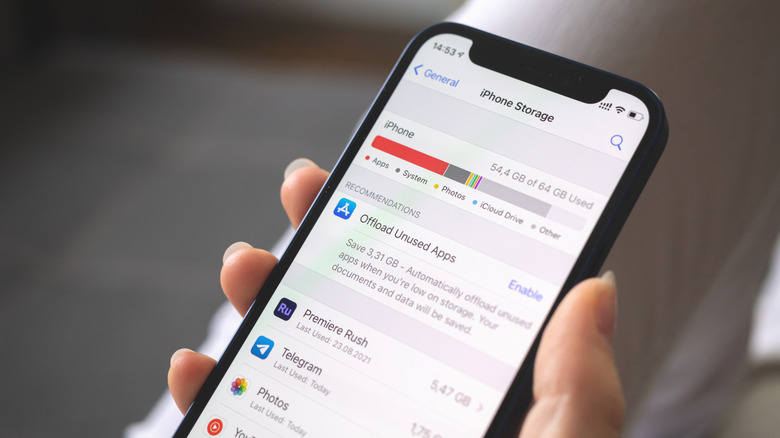
Você provavelmente está familiarizado com as etapas básicas a serem seguidas quando o armazenamento do iPhone está desordenado. Desinstalar aplicativos que você nunca usa e excluir fotos e vídeos antigos fará a maior diferença, especialmente se você não tiver um iPhone com muito espaço para começar. Mas depois de fazer isso, o que mais você pode tentar para liberar espaço no telefone?
Embora possam não ter um impacto tão grande, existem outros métodos menos óbvios para liberar espaço no seu dispositivo. Alguns não afetarão nenhum dado pessoal, enquanto outros limparão itens que você provavelmente esqueceu.
Para começar, visite Ajustes > Geral > Armazenamento do iPhone. Isso mostra um detalhamento dos dados que ocupam espaço, junto com os aplicativos que mais consomem. Tome medidas em relação a quaisquer entradas óbvias que se destaquem primeiro, como um aplicativo de streaming que você não assinou mais e do qual esqueceu. Esta página também pode destacar alguns usuários de armazenamento menos conhecidos.
Limpar anexos de mensagens
Embora você possa ter removido vídeos e fotos gigantes da sua galeria, eles podem estar em outros lugares do seu dispositivo. Eles continuarão ocupando espaço no aplicativo onde você os recebeu, seja Mensagens ou uma ferramenta de terceiros como o WhatsApp.
Se você vir Mensagens ocupando muito espaço em Armazenamento do iPhonetoque nele e use os títulos abaixo Documentos para revisar e limpar os itens maiores. Você pode verificar Fotos, Vídeos e outros tipos de mídia, por sua vez. Outros mensageiros mostrarão o uso de dados aqui, mas você precisa abrir o respectivo aplicativo para gerenciar anexos. No WhatsApp, por exemplo, acesse Você > Armazenamento e dados > Gerenciar armazenamento para encontrar itens grandes que você pode limpar, incluindo uma opção por chat.
Antes de excluir qualquer coisa importante deles, certifique-se de salvar os dados em outro lugar (como Apple Photos, Google Photos ou um computador). Se você tiver downloads automáticos de mídia ativados para o WhatsApp, provavelmente as fotos foram baixadas e depois enviadas para o Google Fotos ou similar, mas vale a pena ter certeza. Para otimizar no futuro, considere desativar o salvamento automático para que os memes de seus amigos não desperdicem espaço.
Finalizar itens excluídos recentemente
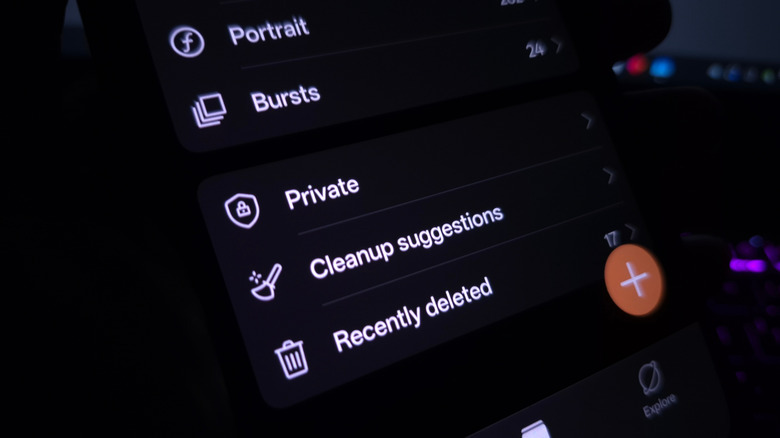
Em muitos aplicativos do iPhone, a exclusão de itens os envia para um Excluído recentemente pasta. Isso lhe dá a chance de recuperá-los se mudar de ideia, mas também continua a usar o armazenamento. Verifique essas pastas se você estiver com pouco espaço, especialmente se acabou de apagar muitos itens.
Em Fotos, toque em Coleções na parte inferior, role para baixo e toque em Excluído recentemente sob Utilitários. Após a autenticação, use esta página para excluir permanentemente qualquer coisa que você tenha certeza. Tocar Selecione, e então o três pontos (…) botão para usar Excluir tudo se houver muito.
Outros aplicativos integrados possuem menus semelhantes. Por exemplo, no Arquivos aplicativo, toque na seta no canto superior esquerdo até chegar Navegaronde você pode revisar o Excluído recentemente seção. Enquanto você está aqui, No meu iPhone é outro bom local para verificar. Você pode ter baixado PDFs grandes, vídeos, ROMs de jogos para uso no Delta ou similares que são fáceis de ignorar. Se você usar outro gerenciador de arquivos como o Readdle Documents, verifique se há arquivos perdidos que não são mais necessários.
Investigue os dados do aplicativo baixado
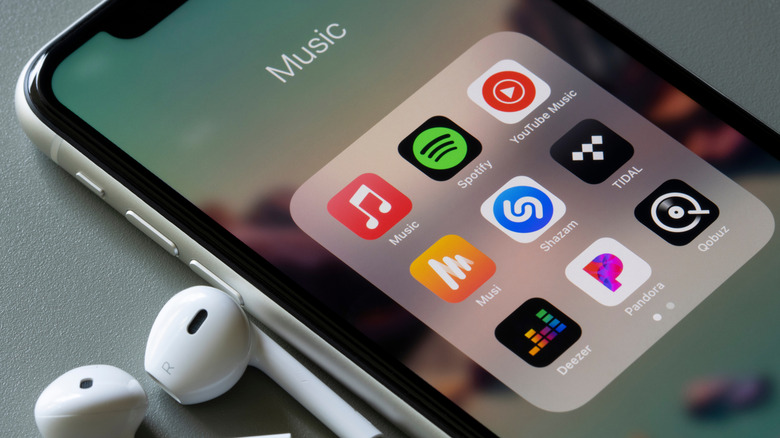
Um dos usuários de armazenamento mais pesados do meu telefone é a mídia baixada em aplicativos. Tenho músicas no Spotify, podcasts no Overcast, mapas off-line no Google Maps e vídeos do YouTube, tudo pronto para uso. Isso pode ficar fora de controle rapidamente, especialmente com podcasts em que você pode não ter definido um limite para downloads de episódios.
Para controlá-los, primeiro abra o aplicativo e exclua tudo o que não lhe interessa. Em seguida, procure controles para definir um limite de downloads no futuro. O Spotify tem várias opções para isso, acessíveis tocando na sua foto de perfil no canto superior esquerdo e escolhendo Configurações e privacidade. Sob Qualidade de mídiause o Qualidade de download opções para reduzir a qualidade de downloads futuros para que ocupem menos espaço. O botão por Atualizar downloads existentes mudará os downloads existentes para ocupar mais espaço.
Vá para Configurações > Aplicativos > Podcasts e usar Baixar automaticamente para limitar quantos episódios serão baixados por vez. Desativar Baixar vídeo a menos que você realmente se importe com isso. Você pode personalizar essas configurações por programa abrindo-o no aplicativo Podcasts, seguido pelo três pontos (…) cardápio e Configurações. A opção de Remover downloads reproduzidos deve ser ativado aqui também.
Procure nos menus qualquer aplicativo como esse. Remover downloads antigos e reduzir a qualidade de downloads futuros será uma grande ajuda para aplicativos de streaming (incluindo o YouTube, se você tiver Premium ou Premium Lite).
Alguns protetores diversos
Você pode reduzir o armazenamento que o Apple Photos usa navegando até Configurações > Aplicativos > Fotos. Escolher Otimize o armazenamento do iPhone em vez de Baixe e mantenha os originais para manter fotos de baixa resolução em seu telefone para que as de qualidade total não ocupem espaço. Existe a opção de baixar a imagem original para qualquer uma que seja especial.
Se ainda não o fez, limpar os vários caches do seu iPhone também pode economizar espaço. No entanto, isso fará com que os aplicativos afetados sejam executados mais lentamente por um tempo, e a maioria dos aplicativos reconstruirá seus caches em pouco tempo. Vale a pena tentar se você estiver criticamente baixo.
Experimentei o Apple Intelligence no meu telefone há algum tempo e desativei-o pouco depois, mas ainda ocupa cerca de 7 GB de espaço (em Ajustes > Geral > Armazenamento do iPhone > iOS). Aparentemente, seu telefone irá liberar esse espaço adequadamente se o armazenamento ficar cheio. Você também pode tentar mudar a região do seu iPhone para algum lugar que o Apple Intelligence não seja compatível (como a Ucrânia) e ver se ele recupera o espaço dessa forma.


