
Como verificar a integridade do disco rígido do seu PC

Algumas verificações integradas podem dizer se o seu HDD ou SSD está mostrando sinais de problemas.

As unidades de armazenamento tendem a falhar quando você menos espera. Um disco rígido tradicional pode emitir um aviso com sons de cliques ou rangidos, mas um SSD não possui partes móveis que possam causar confusão. Problemas com qualquer tipo podem se manifestar como arquivos corrompidos, acesso anormalmente lento, erros frequentes de leitura ou gravação, travamentos ou uma unidade que desaparece periodicamente do Windows.
Se algo disso já estiver ocorrendo, faça backup de seus arquivos importantes antes de fazer qualquer outra coisa. Os diagnósticos são bons, mas não é tão divertido recuperar a única cópia de algo quando uma unidade morre.
O Windows possui vários métodos integrados para verificar a integridade das unidades, mas as informações que ele pode fornecer variam de acordo com o hardware do computador. Utilitários gratuitos podem ir além e ler os dados da tecnologia de automonitoramento, análise e relatórios (SMART).
Porém, há uma limitação. Um estado saudável pode ser reconfortante, mas certamente não é uma garantia vitalícia.
Veja o que o Windows sabe sobre sua unidade
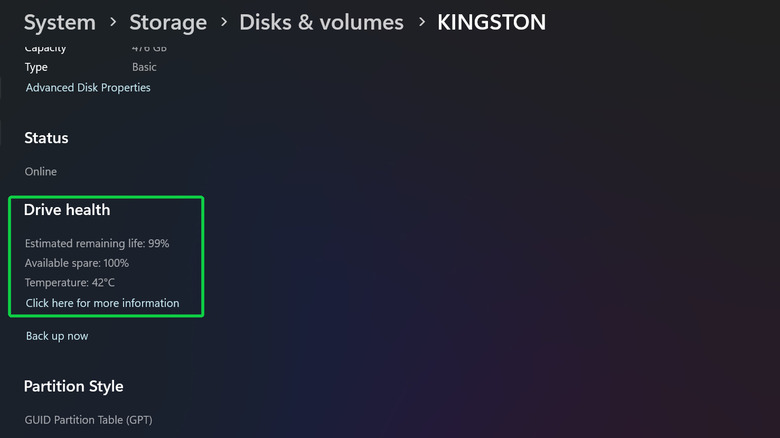
A maneira mais simples de começar no Windows 11 não envolve abrir um terminal ou fingir amor por linhas de comando.
- Abrir Configurações e escolha Sistema.
- Vá para Armazenamento > Configurações avançadas de armazenamento > Discos e volumes.
- Selecione sua unidade e escolha Propriedades.
O Windows pode exibir a vida útil restante estimada, a capacidade sobressalente disponível e a temperatura para SSDs NVMe compatíveis. Ele também pode alertá-lo se a capacidade disponível estiver baixa, a confiabilidade tiver diminuído ou se a unidade tiver entrado no modo somente leitura.
Há uma coisa a observar aqui. A Microsoft afirma que este monitoramento de integridade não cobre SSDs SATA ou discos rígidos tradicionais. Se o Windows fornecer pouca ou nenhuma informação de saúde, não presuma que se trata de um atestado de saúde.
Outra verificação rápida pode ser feita via PowerShell. Abra uma guia do PowerShell no Terminal do Windows, digite Get-PhysicalDisk e verifique a coluna HealthStatus. O status pode ser Saudável, Aviso, Não íntegro ou Desconhecido.
Guias mais antigos podem instruí-lo a usar wmic diskdrive get status, mas esse é um conselho antigo. WMIC foi removido das versões atualmente suportadas do Windows 11 e a Microsoft recomenda alternativas suportadas como PowerShell.
Como agir em caso de resultados saudáveis, de alerta ou ruins
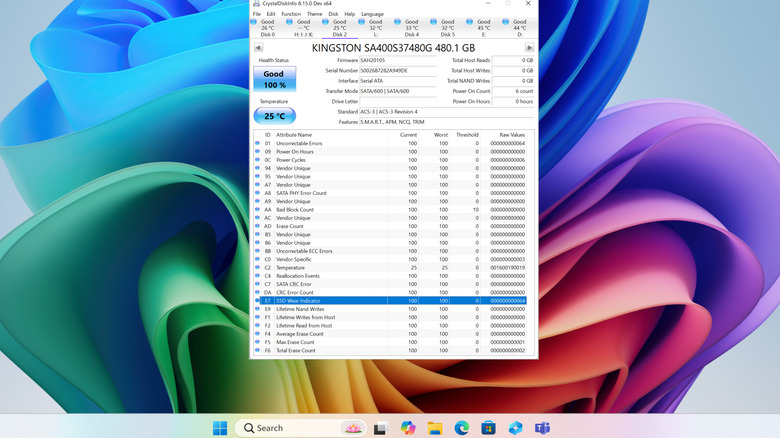
Se o resultado for Saudável e o PC estiver agindo normalmente, é um bom sinal. Continue fazendo backup dos seus dados, pois os sistemas de integridade da unidade podem detectar alguns problemas potenciais, mas não todas as falhas.
Para uma segunda opinião, CrystalDiskInfo é uma ferramenta gratuita que pode ler dados SMART de muitos HDDs e SSDs, incluindo unidades NVMe. Mais importante ainda para aqueles que realmente não querem passar uma tarde tentando entender o que significam os contadores de armazenamento bruto, isso dá à unidade um status de integridade de Bom, Cuidado, Ruim ou Desconhecido.
Se você obtiver um resultado Cuidado ou Ruim, o backup se tornará a prioridade. Você pode então verificar o problema usando o software de diagnóstico do próprio fabricante da unidade, como SeaTools da Seagate ou Samsung Magician (para SSDs Samsung compatíveis). Avisos persistentes, um resultado insalubre ou sintomas mecânicos óbvios são bons motivos para parar de confiar naquela unidade a única cópia de dados importantes e começar a considerar uma substituição.
O CHKDSK também é útil, mas para uma tarefa diferente. Ele verifica se há erros no sistema de arquivos e nos metadados de um volume. A opção /f corrige erros do sistema de arquivos e a opção /r localiza setores defeituosos e tenta recuperar dados legíveis.
No entanto, se um problema no sistema de arquivos for corrigido com o CHKDSK, o hardware questionável não ficará íntegro magicamente. Para HDDs, o CrystalDiskInfo pode acionar um status de Cuidado com base em três atributos SMART: setores realocados, setores pendentes e setores incorrigíveis.


