
Como configurar seus alto-falantes Sonos usando o aplicativo

A experiência do aplicativo melhorou nos últimos anos.
A Sonos fabrica alguns dos melhores alto-falantes inteligentes do jogo, mas emparelhar os produtos da empresa com seu aplicativo nem sempre foi um processo fácil. Em 2024, você provavelmente estaria se perguntando: “Por que o aplicativo Sonos está tão quebrado?” Felizmente, os pecados daquela atualização notoriamente problemática foram absolvidos e o software agora está em uma posição decente, tornando a configuração de um novo alto-falante relativamente simples.
Abaixo, orientaremos você sobre como configurar seu alto-falante inteligente com o aplicativo oficial “S2” Sonos. Não importa se você deseja conectar um produto mais antigo ou um dos alto-falantes compatíveis com Dolby Atmos topo de linha da empresa, pois o processo de conexão difere pouco. Continue lendo para obter dicas de configuração, como resolver problemas de emparelhamento e conselhos para melhorar o som dos alto-falantes por meio de ajustes de equalização e outros recursos do aplicativo.
Como configurar um alto-falante Sonos pela primeira vez
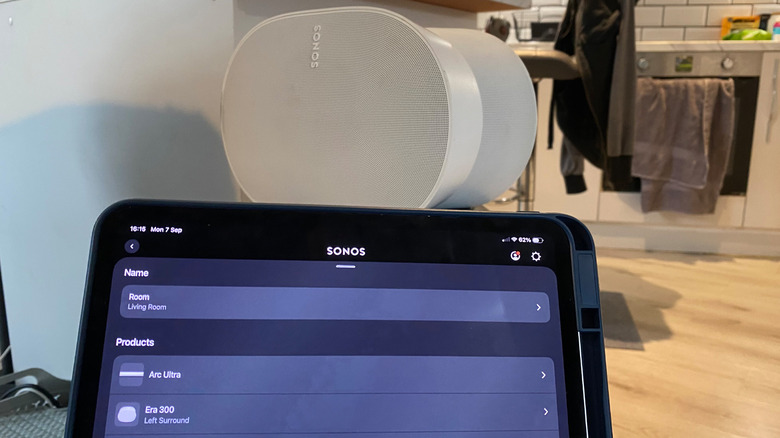
Se estiver configurando seu alto-falante Sonos pela primeira vez, você precisará do aplicativo Sonos para seu smartphone ou tablet. O referido software está disponível na App Store e no Google Play. Depois de fazer o download, crie uma conta Sonos e certifique-se de que seu alto-falante e o aplicativo estejam conectados à mesma rede. A partir daqui, o processo de configuração do seu alto-falante inteligente não deve ser muito assustador.
Esteja você conectando um alto-falante Sonos One antigo ou tenha a sorte de possuir um Sonos Era 300 de última geração, o processo de configuração é basicamente o mesmo. Depois de conectar seu alto-falante, abra o aplicativo e selecione Inicie um novo sistema Sonosimprensa Adicione seu alto-falante, e o aplicativo deve encontrar rapidamente o hardware do seu Sonos antes de orientá-lo na conexão à sua rede Wi-Fi (portanto, tenha em mãos a senha do seu roteador). Você pode então atribuir seu alto-falante a uma nova sala (no momento em que este artigo foi escrito, o Sonos tinha 22 nomes predefinidos diferentes, variando de “banheiro” até “sala de TV” – embora você também possa definir um apelido personalizado).
Depois de configurar seu primeiro alto-falante Sonos, será ainda mais fácil instalar outros alto-falantes. Apenas pule para Configurações > Adicionar alto-falante ou componente para emparelhar facilmente vários alto-falantes. É importante notar, porém, que se você deseja montar um sistema de som surround Sonos completo, seus alto-falantes surround provavelmente terão que ser do mesmo modelo (portanto, um par de Sonos Era 100 em vez de misturar um Era 100 com um Era 300, por exemplo). Além disso, você pode emparelhar seu(s) alto-falante(s) com serviços como Amazon Alexa rolando para baixo até Adicione um assistente de voz no menu de configurações.
Por que o aplicativo Sonos não está se conectando aos meus alto-falantes?
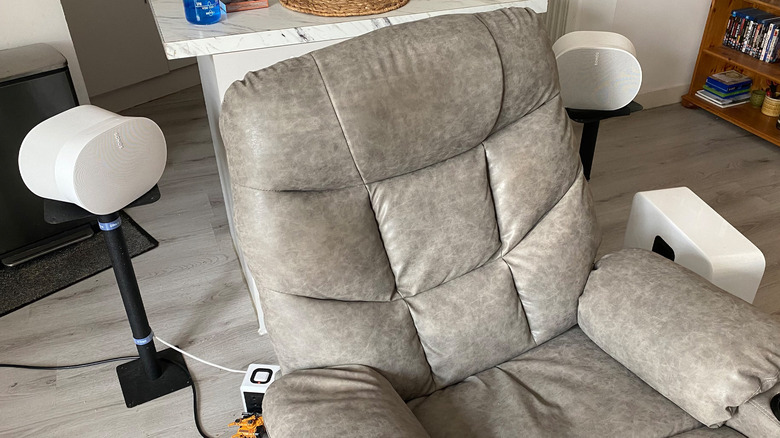
Está tendo problemas para fazer com que seus alto-falantes Sonos funcionem bem com o aplicativo em seu smartphone/tablet? Provavelmente é um problema de rede. Certifique-se de que seu alto-falante e o aplicativo Sonos estejam na mesma rede Wi-Fi (conectar um a uma rede convidada atrapalhará a comunicação entre os dispositivos). Outro problema que pode interromper o emparelhamento dos alto-falantes é se você alterou recentemente a senha do roteador.
As VPNs também podem causar problemas de conexão entre o alto-falante e o aplicativo, então tente desabilitar brevemente a sua se estiver enfrentando problemas de configuração. Atualizações regulares de software por meio do aplicativo também são recomendadas para evitar futuros problemas de conexão. E para usuários da Apple, certifique-se de ter concedido permissão ao aplicativo Sonos no seu iPad ou iPhone, para que ele possa encontrar dispositivos na sua rede.
Se o aplicativo Sonos ainda não conseguir encontrar seu alto-falante, é hora de redefinir. Para reiniciar seu equipamento Sonos, basta desconectá-lo, esperar pelo menos dez segundos, conectá-lo novamente à tomada e esperar mais um minuto antes de tentar emparelhar seu alto-falante com o aplicativo. Ainda enfrentando problemas com a mensagem “Nenhum produto encontrado” no aplicativo Sonos? É hora de uma redefinição de hardware um pouco mais drástica. Este deve ser seu último recurso, pois esse processo apagará todas as configurações de EQ/TruePlay salvas em seu alto-falante.
Para realizar uma redefinição de fábrica, desconecte o alto-falante e mantenha pressionado o botão Bluetooth enquanto o liga novamente. Continue segurando o botão até que a luz de status pisque entre laranja e branco. Assim que piscar em verde, a redefinição estará concluída e você poderá tentar emparelhar seu alto-falante com o aplicativo Sonos novamente. Para alto-falantes Sonos mais antigos, mantenha pressionado o botão Join (identificado por um pequeno ícone de loop lateral).
Como faço para que meus alto-falantes Sonos soem melhor?
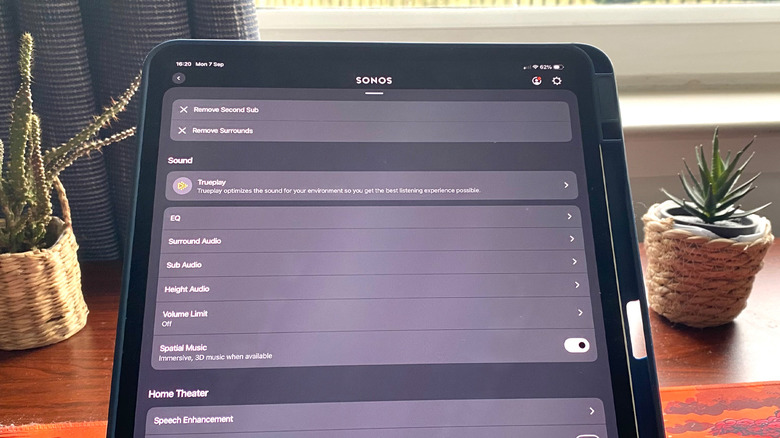
Fazer ajustes nas configurações do aplicativo Sonos pode fazer uma diferença surpreendentemente grande no som dos alto-falantes. Se você montou uma configuração de home theater, use definitivamente o recurso TruePlay do aplicativo. O recurso de análise de sala do Sonos implanta tons de teste de seus alto-falantes que seu smartphone mede por meio de seu microfone para calcular as dimensões de sua sala.
À medida que você caminha lentamente pelo perímetro de sua área de entretenimento, o TruePlay analisa essas frequências, fazendo ajustes acústicos sutis para compensar onde estão seus móveis e onde você colocou seus alto-falantes em relação às paredes. Esse recurso não fará uma diferença revolucionária no som dos alto-falantes, mas pode criar um perfil de áudio mais equilibrado.
Também vale a pena ajustar o equalizador de qualquer alto-falante Sonos que você possui por meio do aplicativo. Depois de navegar para Configurações> Seu sistema> Alto-falante> Som> EQvocê encontrará uma variedade de opções para mexer. Eles abrangem níveis de graves e agudos, áudio surround, saída de subwoofer e muito mais. Para aqueles que possuem uma barra de som de áudio espacial como o Sonos Arc Ultra, você pode encontrar a melhor configuração e posicionamento para sua barra de som Dolby Atmos e ajustar as configurações de áudio de altura.
Fazer pequenos ajustes de equalização – os controles deslizantes variam de -15 a +15 – pode fazer uma diferença real nos níveis de clareza e na saída de graves. Neste último, siga meu conselho: se você possui um sub Sonos, não defina-o acima de +5. Aprendi isso da maneira mais difícil através de alguns vizinhos seriamente irritados. Existem também ajustes de configurações um pouco mais sutis que você pode fazer. Controles deslizantes específicos de home theater, como Night Sound e Speech Enhancement, ajudam a aumentar ou reduzir os níveis de ruído, caso você queira ser um vizinho mais atencioso do que eu ou descubra que as vozes do seu canal central estão sendo abafadas pelos efeitos dos alto-falantes de som surround.


