
Como bloquear e desbloquear um número no seu telefone Android

Alguém está tentando entrar em contato com você sobre a garantia estendida do seu carro?
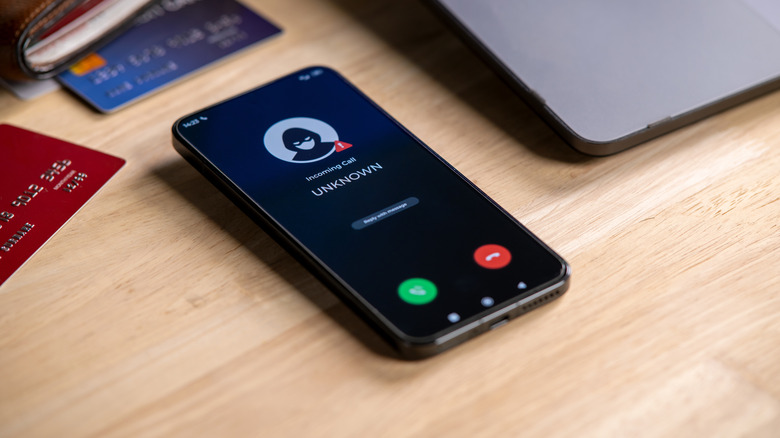
Não é exagero dizer que o smartphone moderno é uma das maiores invenções da humanidade; há muita coisa incluída naquele supercomputador de bolso. Mas mesmo a maior das invenções tem os seus contras. Para smartphones, um desses contras amargos são as chamadas indesejadas.
Com todos os benefícios, a conveniência e a interconectividade dos smartphones permitem que você aproveite, infelizmente, eles também permitem que golpistas, spammers e todo tipo de pessoas irritantes se conectem convenientemente com você por meio de mensagens de texto ou, pior, de chamadas constantes. Felizmente, você pode bloquear facilmente chamadas indesejadas em seu telefone Android. O Android é um vasto ecossistema, portanto, o processo exato de bloqueio de números pode variar dependendo do seu dispositivo Android. Mas para a maioria dos telefones Android, o aplicativo Telefone ou Contatos é o primeiro passo para bloquear esses textos fraudulentos irritantes. E se você mudar de ideia sobre um número banido da lista de bloqueio, também poderá desbloqueá-lo diretamente no aplicativo Telefone ou Contatos.
Como bloquear um número no seu telefone Android
Se você estiver usando um telefone Samsung, há duas maneiras de bloquear chamadas de pessoas indesejadas: com o aplicativo Contatos e com o aplicativo Telefone para números que não estão salvos.
Usando o aplicativo Contatos:
-
Abra o Aplicativo de contatos
-
Selecione o contato que você deseja bloquear
-
Tocar Mais
-
Tocar Bloquear contato
-
Confirme o bloqueio
Usando o aplicativo Telefone:
-
Abra o Aplicativo de telefone
-
Encontre e copie o número que você deseja bloquear
-
Tocar Mais (três pontos) no canto superior
-
Selecione Configurações
-
Tocar Bloquear números
-
Tocar Adicionar número de telefone e cole ou digite o número que deseja bloquear
-
Toque no sinal de mais
Se o número ligou para você recentemente, você pode bloqueá-lo facilmente na seção Recentes do aplicativo Telefone. Navegue até o número que deseja bloquear e toque em Detalhes > Mais opções > Bloquear número.
Bloquear um número em um telefone Pixel ou em um dispositivo com Android padrão é igualmente simples:
-
Abra o seu Aplicativo de telefone
-
Selecione Mais (três pontos)
-
Tocar Histórico de chamadas
-
Toque em uma chamada do número que você deseja bloquear
-
Tocar Bloquear/denunciar spam
Depois de fazer isso, sempre que o número tentar ligar para você, seu telefone Android recusará automaticamente antes mesmo de tocar ou aparecer na tela, e os textos geralmente serão filtrados para uma pasta bloqueada ou de spam. Observe que o bloqueio de um número é feito pelo seu dispositivo, não pela sua operadora. Portanto, se você mover seu SIM para um dispositivo diferente, provavelmente terá que bloquear o número novamente.
Como desbloquear um número no seu telefone Android

O desbloqueio de um número segue um processo semelhante. Para desbloquear um contato no aplicativo Samsung Contacts, basta:
-
Abra o Aplicativo de contatos
-
Selecione o contato que deseja desbloquear
-
Tocar Mais opções (três pontos)
-
Selecione Desbloquear contato
Se você estiver usando o aplicativo Telefone:
-
Abra o Aplicativo de telefone
-
Selecione Mais (três pontos)
-
Tocar Configurações
-
Selecione Bloquear números
-
Em seguida, toque no (-) ao lado do número que deseja desbloquear
Para usuários do Google Pixel e do Android padrão:
-
Abra o Aplicativo de telefone
-
Tocar Mais (três pontos)
-
Selecione Configurações
-
Então Números bloqueados
-
Tocar Claro (x) ao lado do número para desbloqueá-lo
Assim que você desbloquear o número, ele poderá ligar e enviar mensagens de texto normalmente. Observe que todas as chamadas enviadas do número durante o período de bloqueio não serão adicionadas aos seus registros de chamadas, portanto, ficarão perdidas para sempre.


