
O Windows PowerToys pode automatizar algumas das tarefas mais tediosas do PC

O pacote de utilitários gratuito da Microsoft organiza janelas, renomeia arquivos em massa e agora pode ser programado a partir do terminal.
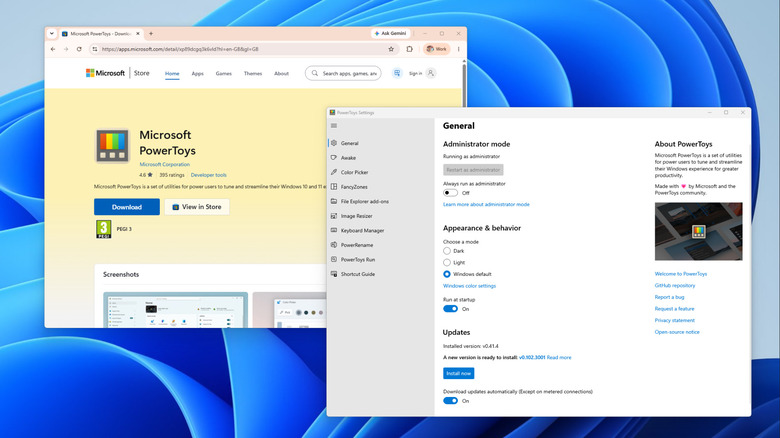
Muitos de nós descobrimos que nossos dias de trabalho começam da mesma maneira, com essa repetição continuando ao longo do dia. Você ligará seu PC, abrirá seu navegador, Slack, WhatsApp e Spotify e, em seguida, passará os próximos minutos arrastando cada janela para ficar mais ou menos onde estava ontem. Mais tarde, você renomeará uma pasta de capturas de tela, uma após a outra. Nada disso leva muito tempo, mas faz sentido e o Windows não faz muito para ajudar.
Os Microsoft PowerToys podem cuidar da maioria dessas pequenas tarefas. É uma coleção gratuita de mais de 30 utilitários que o desenvolvedor do Windows mantém e oferece gratuitamente no GitHub sob uma licença do MIT. Ele é executado no Windows 11 ou Windows 10 versão 2004 e mais recente, em PCs x64 e ARM64. Você pode instalá-lo na Microsoft Store, GitHub ou via WinGet na linha de comando (winget install --id Microsoft.PowerToys --source winget) e tem a opção de ativar ou desativar cada utilitário.
Claro, você não precisar PowerToys. Mas se você fizer os mesmos pequenos trabalhos todos os dias, algumas de suas ferramentas os tornarão um pouco mais fáceis e rápidos. Se você instalá-lo apenas para um módulo, deverá ser FancyZones. Usá-lo acompanha a alteração das configurações que melhoram sua experiência com o Windows 11 para melhorar o uso diário do PC.
Organizando janelas com FancyZones e Workspaces
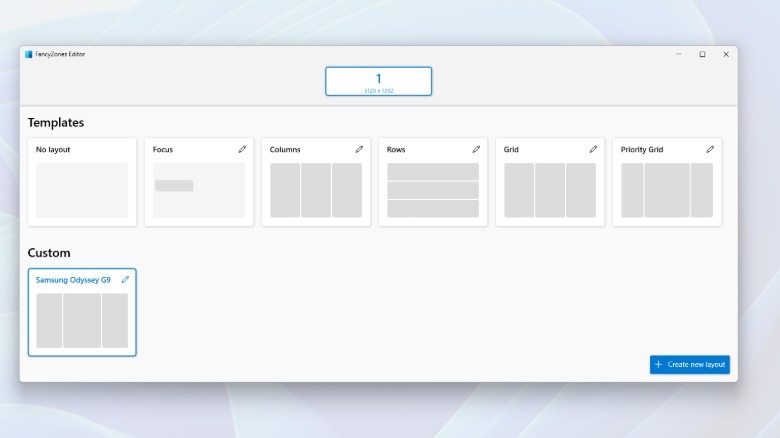
De longe, o melhor recurso, e que tenho usado desde que comprei meu monitor ultralargo em 2021, é o FancyZones. Ele divide sua tela em “zonas” nas quais as janelas se encaixam. Depois de instalar PowerToys, pressione Ganhar + Shift + ` (a tecla backtick) para abrir o editor de layout. Lá, escolha um modelo ou selecione Criar novo layout para construir uma Grade (que você divide e mescla) ou uma Tela (onde as zonas podem se sobrepor).
Se esse atalho não funcionar desde o início, abra o PowerToys procurando por ele no menu Iniciar e, em seguida, no Lar guia, ative o controle deslizante para Zonas extravagantes.
 Luke James para Engadget
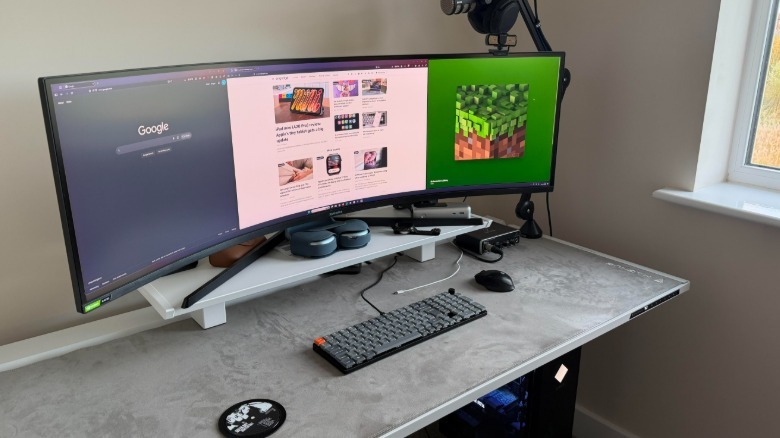
Depois de criar um layout ou escolher um modelo, segure Mudança enquanto arrasta uma janela e as zonas acendem; solte-o em um e ele será redimensionado automaticamente para caber. Isso significa que cada aplicativo que você usa o tempo todo pode ter um ponto fixo na linha dos olhos, enquanto liga Mova as janelas recém-criadas para a última zona conhecida envia os aplicativos de volta para suas zonas sempre que eles reabrem.
Você também pode atribuir um número aos layouts personalizados e aplicá-lo com Ganhar + Ctrl + Alt mais esse número.
 Luke James para Engadget
O utilitário Workspaces vai um passo além, abrindo automaticamente os aplicativos para você. Imprensa Ganhar + Ctrl + ` para iniciar seu editor (ative-o no PowerToys se isso não funcionar), selecione Criar espaço de trabalhoorganize seus aplicativos e clique em Capturar. Você pode então adicionar argumentos de linha de comando a cada aplicativo e salvar a configuração como um atalho na área de trabalho.
Lembre-se de que os PowerToys não podem informar a um aplicativo onde abrir, então ele inicia cada um e depois os move para a posição. Você verá as janelas se encaixarem conforme são carregadas.
Renomeando arquivos e remapeando chaves
PowerRename pode renomear centenas de arquivos de uma vez. Selecione-os em massa clicando com o botão esquerdo e arrastando, depois clique com o botão direito e escolha a opção Renomear com PowerRename. Você obterá campos de pesquisa e substituição com uma visualização de cada novo nome. Você pode usar expressões regulares, contadores que iniciam com qualquer número e variáveis que extraem a data de criação de cada arquivo. Para fotos, ele pode ler dados EXIF, portanto, uma pasta cheia de IMG_ os arquivos podem ser renomeados para a data em que cada foto foi tirada e a câmera com a qual foi tirada. Se você errar, basta Ctrl+Z todo o lote.
Enquanto isso, o Keyboard Manager remapeia teclas e atalhos no Windows ou dentro de aplicativos específicos, que identifica pelo nome do processo, como msedge.exe para borda. Um atalho também pode expandir o texto, abrir um URL ou iniciar um aplicativo, enquanto os remapeamentos por toque permitem que uma tecla pressionada sozinha faça algo diferente enquanto ainda funciona normalmente dentro de combinações de atalhos. Algumas combinações principais como Ganhar + L e Ctrl + Alt + Del não pode ser remapeado, no entanto. Os remapeamentos só funcionam quando os PowerToys estão em execução na bandeja do sistema, tornando-os fáceis de desabilitar temporariamente, se necessário, em comparação com outros métodos de remapeamento.
Command Palette, que a Microsoft lançou em 2025 como a próxima iteração do PowerToys Run, é um iniciador. Bater Win + Alt + Espaço e comece a digitar para abrir um aplicativo, calcular uma soma, executar um comando após um > ou pesquise na web depois ??. É essencialmente uma prateleira de acesso rápido que fixa seus comandos favoritos na caixa de pesquisa, que pode ser iniciada com Alt + 1 através Alt + 9. Run ainda está incluído se você preferir.
Script de PowerToys na linha de comando
Você também pode controlar PowerToys a partir do terminal, oferecendo opções para automatizar o trabalho em vez de apenas acelerá-lo. Sua versão 0.102 adicionou ferramentas de linha de comando para Advanced Paste, Light Switch, Peek, PowerDisplay e configurações de PowerToys. Ele também colocou os comandos FancyZones, Image Resizer, File Locksmith e PowerDisplay no PATH do sistema para que sejam executados a partir de qualquer pasta.
A ferramenta de configurações, por exemplo, pode ativar e desativar utilitários individuais mesmo quando o PowerToys não está em execução, e uma única linha de comando – PowerToys.FancyZones.CLI.exe s columns --all — aplica o layout de colunas a todos os monitores de uma só vez. Esses comandos podem ser executados de forma autônoma com o Agendador de Tarefas, a ferramenta de automação integrada do Windows 11. Aponte uma tarefa Iniciar um programa ação em um comando PowerToys e configurá-lo para disparar no logon ou em uma programação que, entre outros usos, pode aplicar seu layout FancyZones quando você faz login.
Quanto a saber se o PowerToys deixa o seu PC lento, alguns de seus utilitários mantêm um processo auxiliar em execução em segundo plano para que abram instantaneamente, o que consome memória mesmo quando você não os está usando. A Microsoft também alerta que o Keyboard Manager pode prejudicar o desempenho nos jogos e que as opções do FancyZones para mostrar zonas em todos os monitores enquanto arrasta podem afetar o desempenho. Desligue qualquer utilitário que você não usa e não deverá ter problemas.


