
Obtenha a melhor duração da bateria para o seu laptop Windows alterando essas configurações

Se o seu laptop Windows descarrega muito quando está longe do carregador, ajustar algumas configurações o ajudará a aproveitar melhor cada carga.
É uma sensação terrível ver a vida útil da bateria do seu laptop diminuir rapidamente quando você percebe que esqueceu o carregador em casa. Embora alguns laptops Windows tenham melhorado o desempenho da bateria graças ao foco renovado da Microsoft em sistemas ARM, a garra média ainda depende da arquitetura x86 mais poderosa – e que consome mais energia.
Com as configurações ajustadas para desempenho, você terá sorte se até mesmo o melhor laptop Windows durar até a hora do almoço. O Windows 11 tem sido afetado por problemas de desempenho e, apesar de algum TLC recente da Microsoft, não superou sua própria sobrecarga. Tudo isso significa que a melhor dica sobre duração da bateria para um laptop Windows é mudar para Linux.
No entanto, ainda existem etapas que você pode seguir para preservar a bateria no Windows 11. A mais importante é reduzir o brilho da tela; imprensa Ganhar + A e arraste o controle deslizante para baixo. Além disso, ao definir as configurações corretas, você pode ganhar preciosas horas extras antes que seu computador desista do fantasma. É claro que o gerenciamento de energia envolve compensações: quanto mais seu laptop faz, mais rápido ele descarrega, então você sacrificará parte do desempenho em troca de longevidade. Nem todo mundo precisa implementar todas essas mudanças, então misture e combine até chegar a um bom equilíbrio.
Defina um plano de energia com eficiência energética
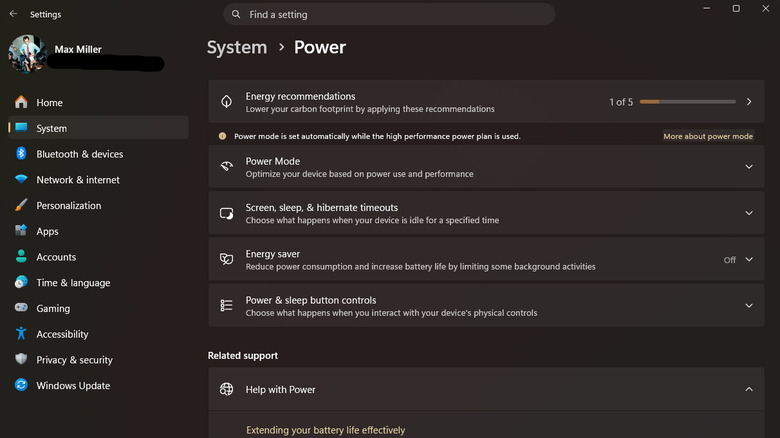
Os laptops Windows utilizam alguns modos de energia separados, um dos quais é ativado quando o laptop está conectado à energia e outro que entra em vigor quando você o desconecta. Muitas vezes, eles são ajustados para a finalidade pretendida do computador, como as curvas de ventoinha mais agressivas de um laptop para jogos em comparação com uma máquina focada na produtividade. Se o plano de energia padrão exige muita bateria para você, ajustá-lo é simples.
Abra o aplicativo Configurações do Windows 11 usando Ganhar + eu e selecione Sistema > Energia e bateria. Aqui, você pode ajustar as configurações básicas de energia em Modo de energiadeterminando por quanto tempo a tela e o sistema permanecerão ativos enquanto estiverem conectados ou com bateria. Abaixo, você encontrará Tempo limite de tela, suspensão e hibernação (importante diminuir se você deixa sua máquina ociosa com frequência) e depois Economizador de energiaque é semelhante ao modo de baixo consumo de energia do seu telefone. Quando ativado, limita as atividades em segundo plano, reduz o brilho da tela e desativa alguns dos efeitos sofisticados do Windows. Isso ajuda a reduzir o uso da bateria quando você precisa do tempo máximo e pode configurá-la para ligar automaticamente em um limite escolhido.
Se você é um pouco mais aventureiro, vá para o mais antigo Painel de controle procurando por ele no menu Iniciar. Dentro de seu Opções de energia menu, selecione Economia de energia se ainda não estiver ativo, clique em Alterar configurações do plano > Alterar configurações avançadas de energia. Isso mostra um menu mais abrangente onde você pode alterar várias opções, incluindo o Mínimo e Estado máximo do processador (sob Gerenciamento de energia do processador) se você quiser economizar bateria fazendo underclock artificial de sua CPU.
Outro truque que pode reduzir o consumo da bateria (ou tornar um laptop que já está funcionando no modo de economia de energia menos lento) é visitar Configurações > Acessibilidade > Efeitos Visuais e desligando Efeitos de transparência e Efeitos de animação. Para ir mais longe, digite “desempenho” no menu Iniciar, escolha Ajuste a aparência e o desempenho do Windowse escolha Ajuste para melhor desempenho para desligar ainda mais o talento visual. Isso tem o maior impacto nos laptops Windows econômicos.
Feche aplicativos e processos em segundo plano desnecessários
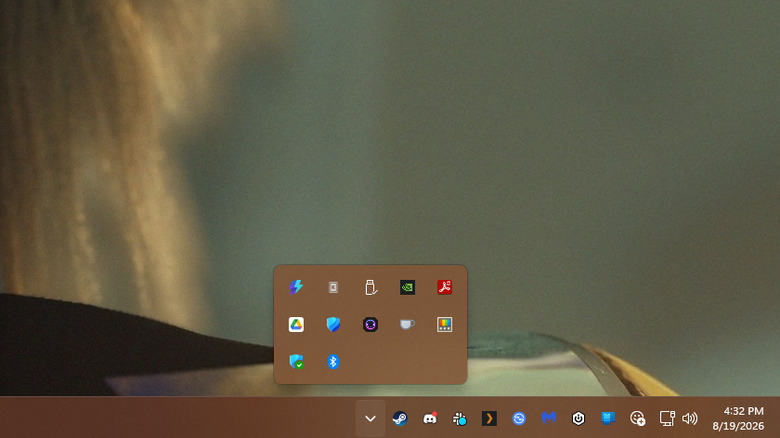
Se você já ajustou suas configurações para preservar a vida útil da bateria e ainda não consegue fazer seu laptop durar sem carregador, ele pode estar executando muitos programas ao mesmo tempo. Mesmo quando você não vê uma pilha de programas abertos na tela, eles podem estar escondidos em segundo plano.
O primeiro lugar a verificar é a barra de tarefas. Depois de fechar todos os aplicativos abertos representados por ícones maiores, verifique os ícones menores no canto inferior direito. Clique com o botão direito e feche aqueles que você não precisa. Certifique-se de clicar na pequena seta voltada para cima à esquerda dos ícones, que abre um painel flutuante.
Não despreze o esforço que as guias do navegador podem causar na bateria. Se você tiver várias páginas abertas no Chrome ou Edge, fechar as que não estiver usando ajuda a reduzir o consumo de energia. Para guias que você precisará mais tarde, coloque-as em grupos de guias e feche os grupos ou adicione essas guias a uma pasta de favoritos. Você também deve ativar o recurso chamado Economizador de memória (Cromo), Guias para dormir (borda) ou similar. Isso reduzirá os recursos do sistema para guias abertas que você não usa há algum tempo.
Por último, verifique quais processos em segundo plano estão em execução. Use o Ctrl + Shift + Esc atalho para abrir o Gerenciador de Tarefas e clique em Processos no lado esquerdo. Classifique-os por Nome para uma visualização fácil de tudo em execução no momento ou clique em um dos tipos de recursos (como CPU) para verificar o que está usando mais. Isso é um pouco mais avançado, então não mexa em nenhum processo que você não reconheça. Se você estiver curioso sobre um, clique com o botão direito e selecione Pesquise on-line. Você pode desativar os processos de inicialização como parte da organização do seu PC para que eles não sejam executados sempre ou usar uma ferramenta como o WinUtil da Chris Titus Tech para selecionar um lote pré-selecionado de processos.


