
Como alterar e personalizar o display Apple CarPlay

O CarPlay é ótimo, mas alguns ajustes de personalização o tornam ainda mais conveniente.
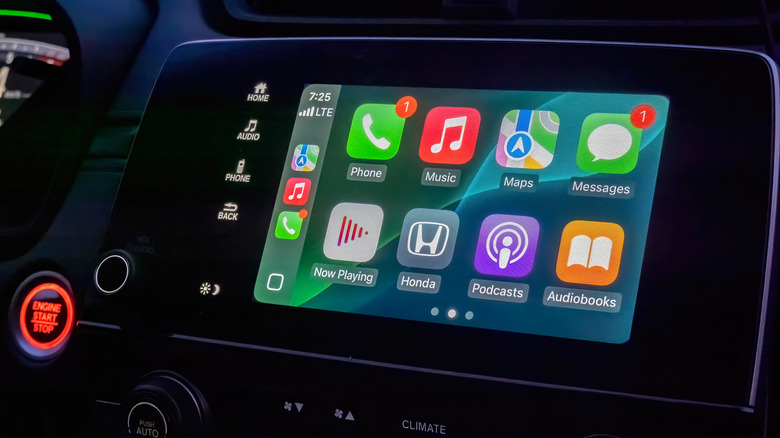
Se o seu veículo suportar o recurso, uma das melhores atualizações de qualidade de vida que você pode fazer em suas unidades é configurar o Apple CarPlay com cabo ou sem fio. Dessa forma, você não precisa lidar com o peso do suporte do telefone. O aplicativo de navegação de sua preferência e os controles de mídia essenciais são exibidos diretamente na tela de infoentretenimento do seu carro. Além disso, com o Siri recebendo uma grande reformulação no iOS 27, interagir com seu dispositivo totalmente com as mãos livres deve finalmente parecer confiável enquanto você dirige.
A interface do usuário do CarPlay usa muito texto em negrito e ícones grandes para facilitar a visualização e o toque das informações. É sólido por padrão, mas fazer alguns ajustes colocará os itens mais importantes na sua frente e tornará tudo mais fácil de processar.
Por padrão, o CarPlay usa o modo escuro para que a tela de infoentretenimento do seu carro não o cegue em ambientes escuros. Se isso dificultar a legibilidade durante o dia, você poderá alternar para o modo claro navegando até Configurações> Aparência no CarPlay usando a tela sensível ao toque ou os controles do seu veículo. Aqui, selecione Automático para que o CarPlay alterne entre os modos claro e escuro, dependendo das condições de iluminação ambiente.
O aplicativo Configurações dentro do CarPlay (Configurações> Papel de parede) também é onde você pode alterar o plano de fundo exibido por trás de todos os seus aplicativos. Embora você não possa usar uma imagem personalizada da galeria do seu telefone, há vários papéis de parede projetados pela Apple com diferentes opções de cores e padrões para você escolher.
Da mesma forma, visite Configurações > Personalizar ícones para escolher um pacote de ícones escuros ou mudar para ícones claros que seguem a filosofia de design Liquid Glass da Apple. No Acessibilidade submenu, você pode alterar o tamanho do texto para melhorar a legibilidade.
Reorganize aplicativos e use widgets no CarPlay
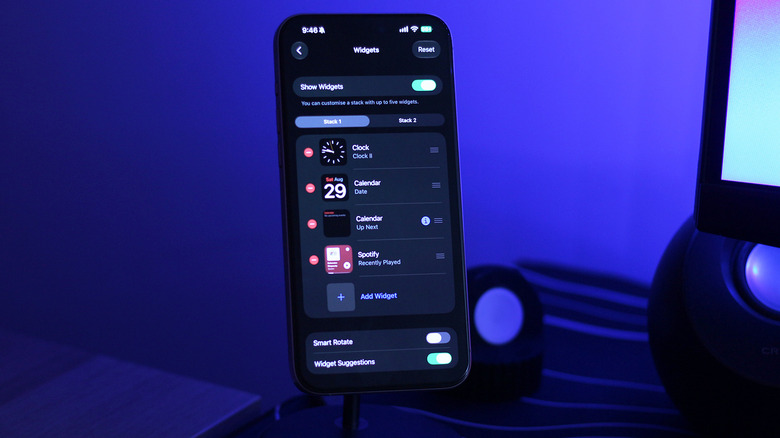
Uma das melhores maneiras de personalizar a exibição no CarPlay é reorganizar os aplicativos na tela inicial. Ao contrário do acima, essa personalização acontece no seu iPhone. Navegue até Configurações > Geral > CarPlay e selecione seu veículo e toque em Aplicativos.
Para trazer seus aplicativos CarPlay usados com frequência para a primeira página, reordene a lista usando as alças. O tamanho da tela do seu carro afeta quantos aplicativos aparecem em cada página, portanto, lembre-se desse número ao ajustar a lista. Toque no Remover ícone para qualquer aplicativo que você não usa; alguns padrões não podem ser removidos, então arraste-os para o fundo se você não se importa com eles.
Demorou uma eternidade para o iPhone oferecer suporte a widgets na tela inicial e ainda mais para a Apple trazer widgets para o CarPlay. Os widgets foram finalmente adicionados ao CarPlay com iOS 26; eles ficam em uma página separada, com acesso acessível deslizando para a direita no painel principal.
Dependendo da largura da tela de infoentretenimento do seu carro, você verá uma ou mais pilhas de widgets por vez. Por padrão, o CarPlay lista widgets que você considera úteis, como relógio, calendário, reprodutor de mídia e previsão do tempo. Para aproveitar melhor esse espaço, você deve personalizar quais widgets aparecem em qual pilha. Afinal, você não quer passar freneticamente por toda a pilha enquanto estiver na estrada para encontrar o widget que procura.
Para fazer isso, visite o mesmo Car Play página de configurações em seu telefone, conforme mencionado acima. Tocar Widgets e certifique-se de que Mostrar widgets a alternância está ativada. Você pode adicionar widgets em cada pilha ou reordená-los para manter os essenciais facilmente acessíveis. O que é mostrado aqui depende dos aplicativos instalados.


