
Como atualizar seus drivers de GPU no Windows 11

As atualizações do driver da placa gráfica são importantes, mas encontrá-las pode ser confuso.
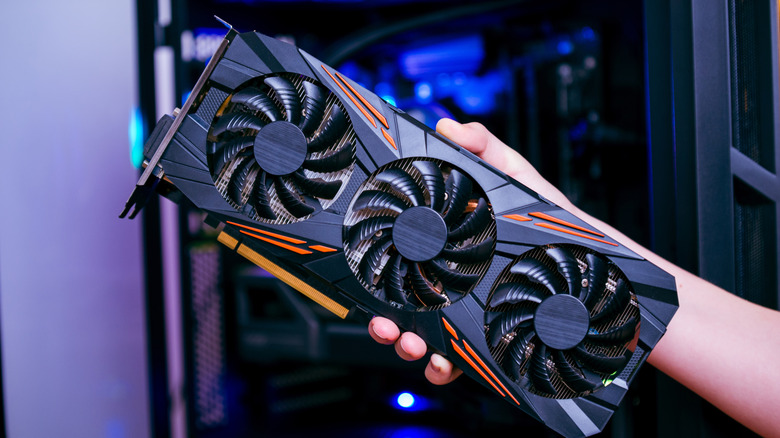
As atualizações de software para aplicativos, sistemas operacionais e serviços oferecem principalmente dois benefícios: oferecem novos recursos e corrigem problemas conhecidos. As atualizações de driver de hardware se enquadram em grande parte na última categoria, portanto, não oferecem tanto entusiasmo, mas mantê-las atualizadas é uma boa maneira de garantir que o funcionamento interno do seu computador funcione de maneira ideal.
As placas gráficas (GPUs) geralmente recebem o maior número de atualizações, e novos lançamentos de jogos geralmente exigem uma atualização de driver para produzir o melhor desempenho possível. Mas saber o melhor lugar para obtê-los em seu PC com Windows muitas vezes pode ser confuso.
Se você não atualizou seus drivers de GPU em um minuto, navegando para Configurações> Atualização do Windows e clicando em Verifique se há atualizações irá buscar as atualizações disponíveis e instalá-las. No entanto, você também pode verificar novos drivers de placa gráfica por meio de outro utilitário integrado.
Abra o Menu Iniciar e procure por Gerenciador de dispositivos. Aqui você encontrará uma lista de todo o hardware conectado ao seu computador. Expanda o Adaptadores de vídeo seção e clique duas vezes no nome da sua GPU. Provavelmente é fabricado pela AMD, NVIDIA ou Intel. Navegue até o Motorista guia, clique em Atualizar driver e selecione Pesquise drivers automaticamente.
Embora esta seja uma maneira prática de lidar com drivers desatualizados, o Windows Update não tem a melhor reputação na forma como lida com drivers de GPU. Se ele encontrar e instalar uma versão com vários lançamentos atrás da disponível diretamente do fabricante, você poderá perder as melhorias de desempenho e correções de bugs mais recentes. Se você tiver um pouco mais de tempo disponível, é recomendável obter os drivers mais recentes diretamente do fabricante da placa gráfica.
Usando o software complementar da sua GPU
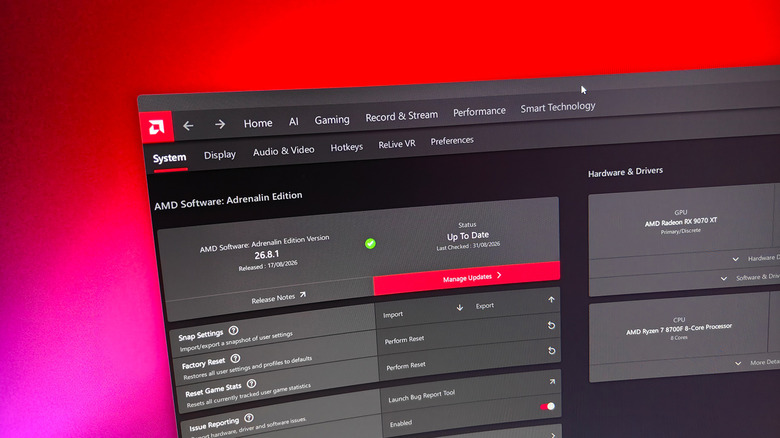
Primeiro, você precisará determinar qual empresa fabricou sua GPU. Olhar dentro do aplicativo Gerenciador de Dispositivos é uma maneira rápida de descobrir. A seguir, inicie o Menu Iniciar e verifique se você já tem o software complementar da sua GPU instalado. Basta digitar “AMD”, “Intel” ou “NVIDIA” e ver se algum resultado aparece.
Se nada aparecer, acesse o site do fabricante e baixe a versão mais recente do software complementar. Será o aplicativo NVIDIA, AMD Software: Adrenalin Edition ou Intel Graphics Software. Após a instalação, o aplicativo deve detectar automaticamente sua placa gráfica e informar se drivers mais recentes estão disponíveis para instalação.
Para verificar manualmente se há atualizações no aplicativo NVIDIA, inicie-o e navegue até o Motoristas guia à esquerda e clique em Download se houver uma versão mais recente disponível. Se você tiver uma GPU AMD, inicie o aplicativo complementar Adrenalin, clique no ícone de engrenagem de configurações localizado no canto superior direito e clique em Gerenciar atualizações. Isso abrirá o AMD Install Manager, que é outro utilitário (sim, sabemos que é irritante) que gerencia atualizações de driver. Clique em Instalar se você encontrar alguma atualização pendente do driver da GPU aqui. Se você estiver usando uma GPU Intel, o utilitário Intel Graphics Software coloca um Instalar tudo botão frontal e central para quaisquer atualizações de driver pendentes.
Durante a instalação, é normal que a tela pisque algumas vezes. Uma vez feito isso, você verá um pop-up de confirmação informando que os drivers mais recentes foram instalados. Você nem sempre precisa reiniciar o computador, mas não faria mal nenhum fazê-lo.
Instalando drivers de GPU manualmente
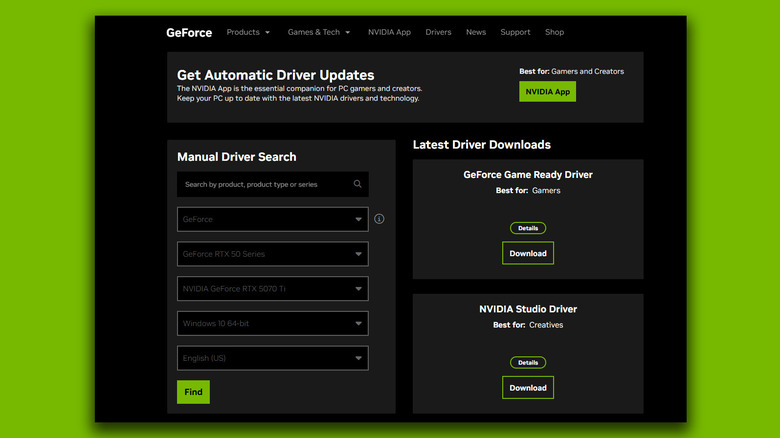
Embora confiar no software complementar da sua GPU para atualizações de driver seja geralmente a opção mais fácil, você também pode instalar os drivers manualmente se precisar de uma versão específica ou simplesmente não quiser manter outro software em execução no seu computador. A maneira mais rápida de encontrar drivers para sua GPU é pesquisar no Google o nome exato do modelo seguido de “drivers”. Em seguida, siga o link que leva ao site oficial do fabricante. Isso funciona muito bem para drivers de GPU AMD e Intel.
Se você possui uma GPU da NVIDIA, acesse a página de atualizações de driver da empresa. Pesquise sua GPU pelo nome e série do produto ou usando os menus suspensos. Baixe o mais recente disponível Driver pronto para jogo. Abra o arquivo executável e você verá uma opção para instalar apenas o driver ou emparelhá-lo com o aplicativo complementar da GPU. Selecione sua preferência e clique em Instalar.
Na maioria dos casos, manter-se atualizado com o driver mais recente disponível para sua GPU é o recomendado. No entanto, há casos em que uma nova versão pode causar travamentos do jogo ou problemas de desempenho. O Windows Update já começou a reverter drivers problemáticos automaticamente, mas ser capaz de encontrar e instalar uma versão mais antiga do driver da sua GPU pode ser extremamente útil.


