
Comprador de boa vontade compra um cofrinho retrô. Então ela olha para dentro e não consegue parar de contar

“Estou em choque agora.”

Postado em 6 de dezembro de 2025 às 4h00 CST
Um próspero TikToker afirmou ter encontrado mais de US$ 2.000 dentro de um cofrinho vintage de US$ 11 da Goodwill, o dinheiro escondido em sacos plásticos. Alguns, porém, a acusaram de sacar e enfiar ela mesma o dinheiro dentro do porquinho pelas vistas.
Vídeo em destaque
Se estiverem certos, sua tentativa de se tornar viral no TikTok foi um grande sucesso.
Jackpot do cofrinho Goodwill
Na quinta-feira, TikToker @miles8katrina postou um vídeo dela mesma descobrindo o que havia dentro do cofrinho da Goodwill dos anos 1970. A filmagem começa quando ela puxa uma série de sacos plásticos do buraco no fundo, confusa sobre o motivo de aquilo estar ali.
Aparentemente, foi para esconder o verdadeiro tesouro do banco. Quando as sacolas finalmente são retiradas, ela aponta a câmera para o buraco, mostrando vários maços de dinheiro amarrados com laços de cabelo. Com as mãos trêmulas, ela pesca alguns apenas para encontrar mais.
O vídeo avança para revelar o dinheiro não consolidado colocado sobre uma mesa.
“Estou em choque agora”, diz Katrina. “Acabei de contar todo esse dinheiro e há US$ 2.028.”
“Paguei $ 10,99 por este cofrinho, pessoal, e oh meu Deus.”
@miles8katrina #thriftstorefinds #piggybank #thriftingfinds #goodwillfinds ♬ som original – Miles8Katrina
O vídeo original sobre a descoberta surpresa obteve mais de 3,7 milhões de visualizações em menos de 48 horas. Seus seguidores a parabenizaram e a encorajaram a ficar com o dinheiro.
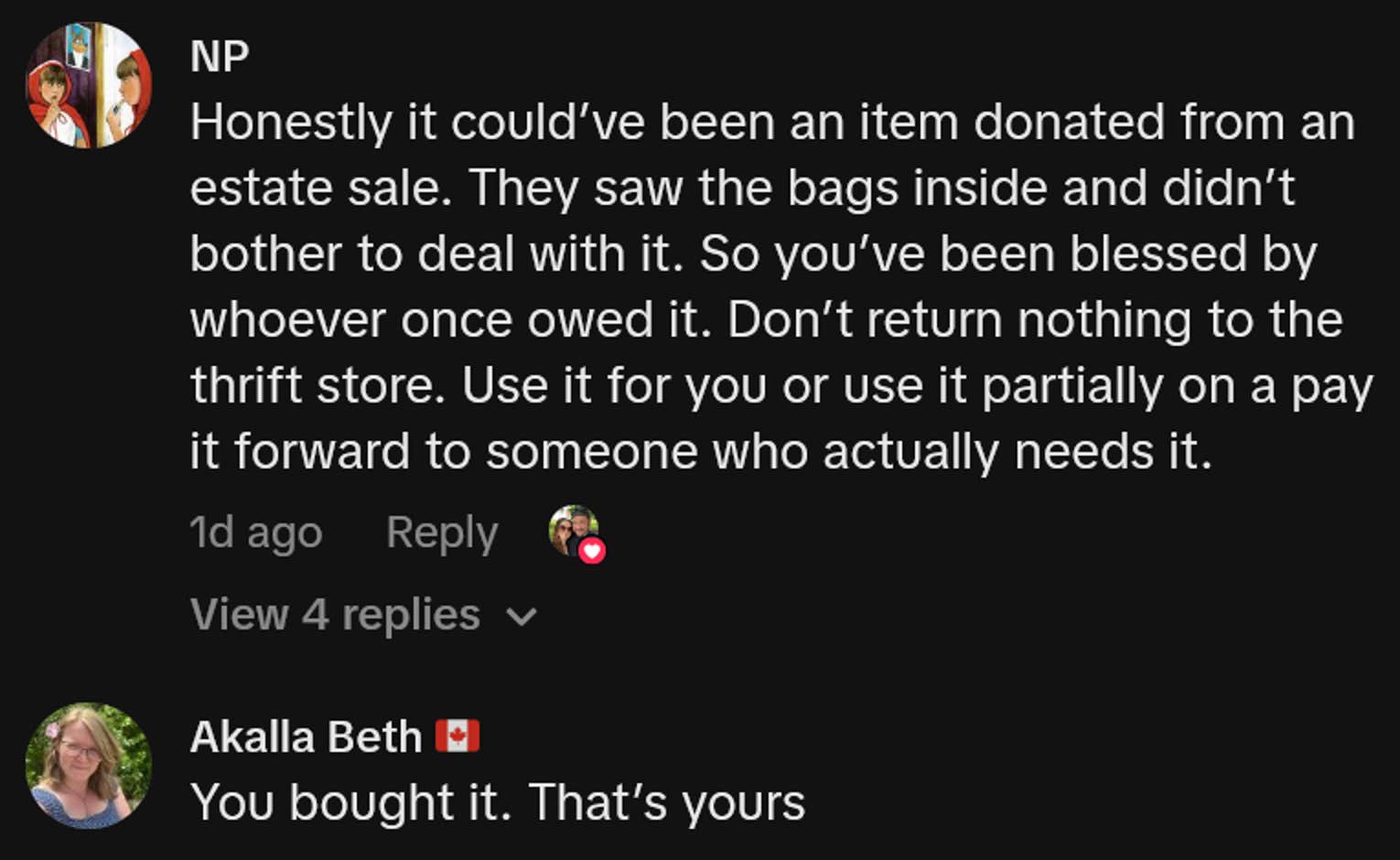
“Honestamente, poderia ter sido um item doado na venda de uma propriedade”, escreveu @ np1019_4eva. “Eles viram as sacolas dentro e não se preocuparam em lidar com elas. Então você foi abençoado por quem já devia. Não devolva nada ao brechó. Use-o para você ou use-o parcialmente para pagar a alguém que realmente precisa.”
“As pessoas são tão ingênuas!”
Depois que um usuário X postou novamente o vídeo na sexta-feira, no entanto, a maioria das reações presumiu que Katrina encenou a feliz descoberta para obter visualizações. Pode haver algo a dizer sobre como uma plataforma ou outra tende a cultivar o ceticismo ou a amargura absoluta devido a um fluxo constante de conteúdo falso. Apenas um pensamento.
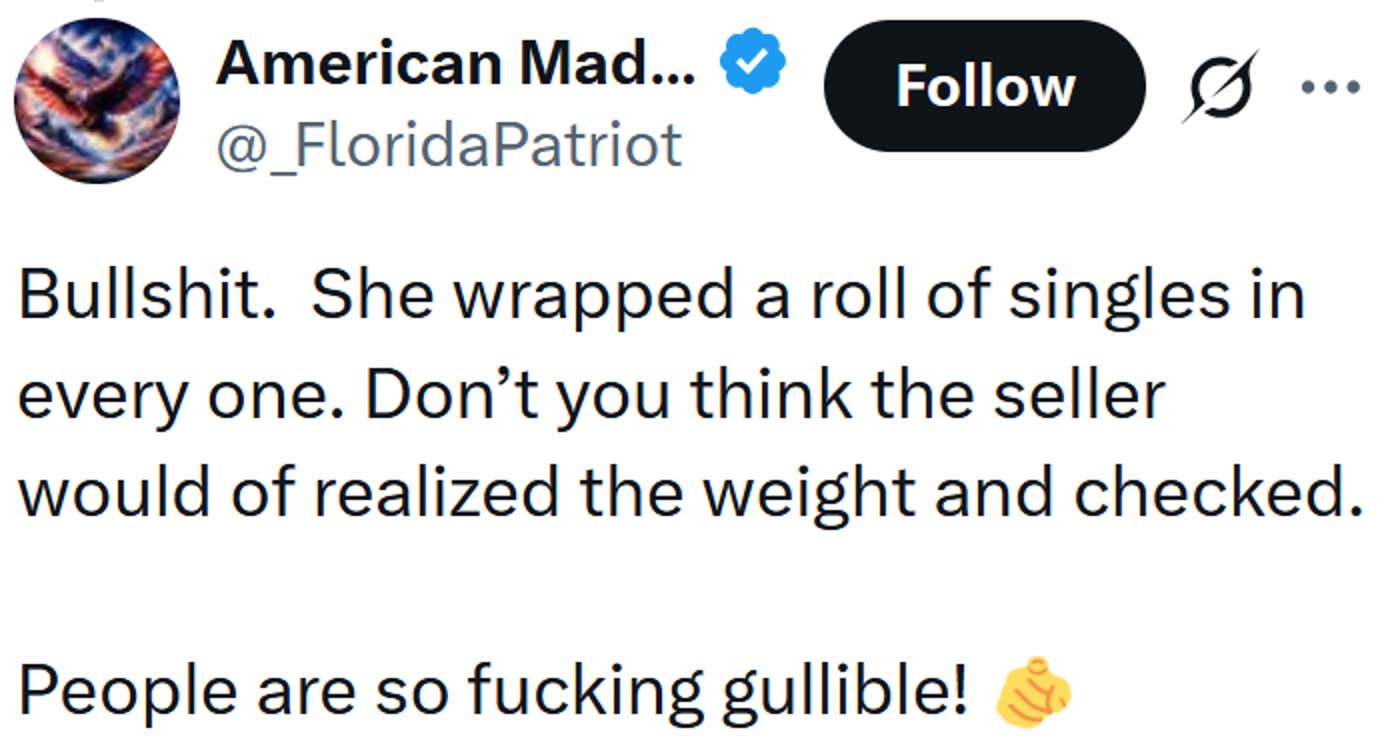
“Besteira * t. Ela embrulhou um monte de singles em cada um”, declarou @_FloridaPatriot. “Você não acha que o vendedor perceberia o peso e verificaria?”
“As pessoas são tão ingênuas!”
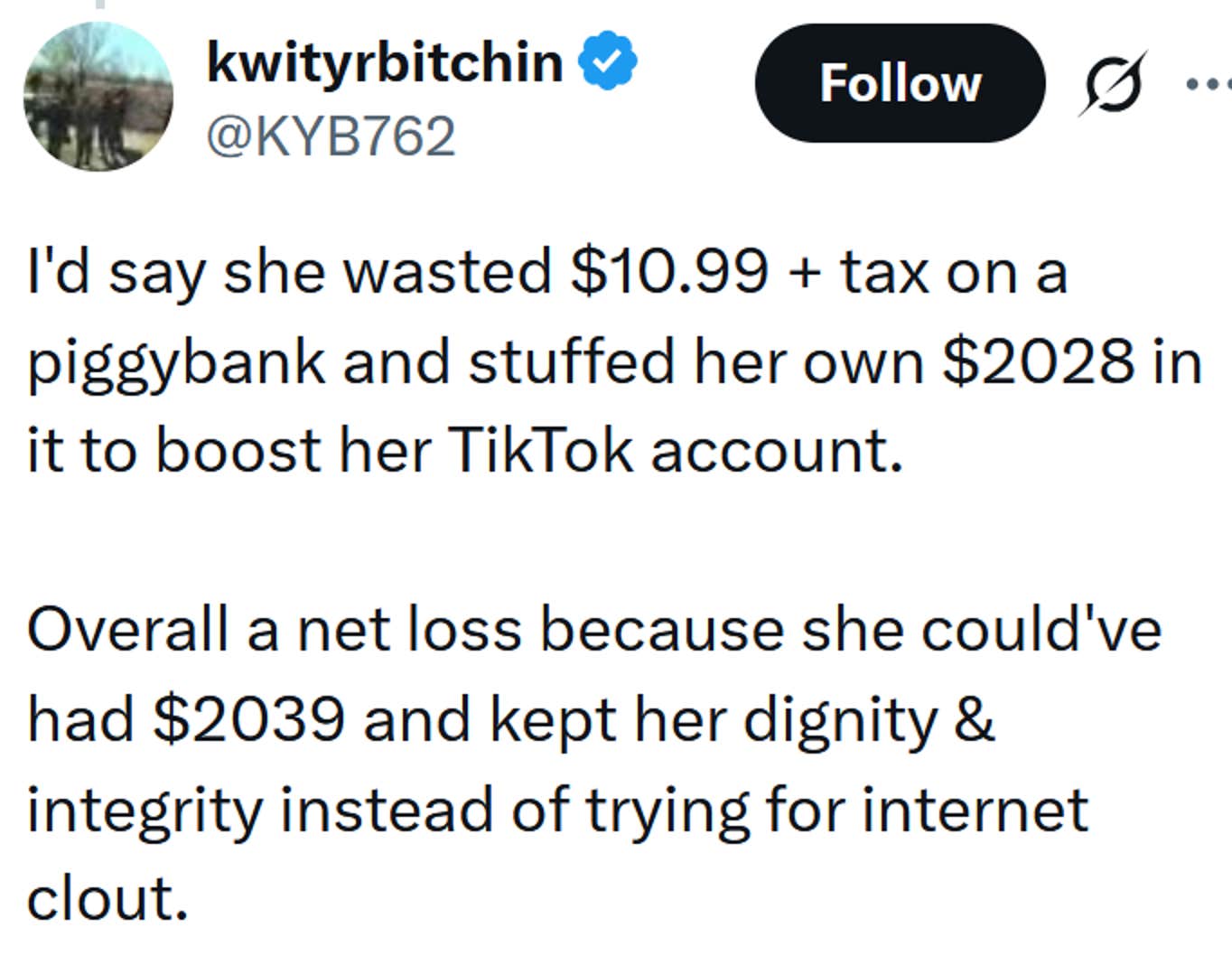
“Eu diria que ela desperdiçou US$ 10,99 + impostos em um cofrinho e colocou seus próprios US$ 2.028 nele para aumentar sua conta TikTok”, escreveu @KYB762.
“No geral, uma perda líquida porque ela poderia ter recebido US$ 2.039 e mantido sua dignidade e integridade em vez de tentar obter influência na Internet.”
Aqueles com supostas informações privilegiadas sobre o funcionamento da Goodwill estavam particularmente céticos.
“A boa vontade da BS tem o tratamento mais elaborado nos fundos de suas lojas agora, incluindo especialistas que controlam o que fica e o que vai para os centros estaduais que são os itens mais valiosos”, afirmou @ta_kollar. “Tudo isso desde COVID.”
“Falso, eu sei, porque quando as coisas são doadas, eles procuram e pegam as coisas boas antes que cheguem às prateleiras”, disse @BeatZap_io. “Se estivesse amassado em um bolso ou em um livro, talvez. Não em um cofrinho.”
O Daily Dot entrou em contato com @miles8katrina para comentar via TikTok.
A Internet é caótica, mas vamos detalhar isso para você em um e-mail diário. Inscreva-se no boletim informativo do Daily Dot aqui.


