
Você está usando a porta Ethernet correta em seu roteador? Veja como saber

Seu roteador possui várias portas Ethernet, mas talvez nem todas tenham a mesma finalidade.
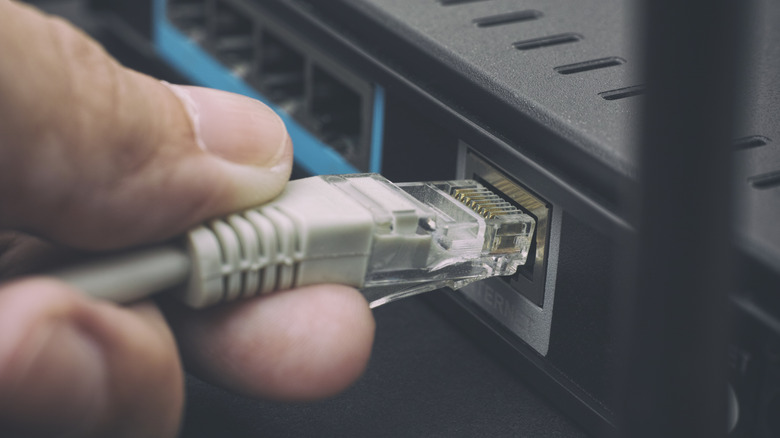
As portas Ethernet na parte traseira do seu roteador podem parecer intercambiáveis. Em alguns roteadores sim, mas outros apresentam uma combinação de portas com diferentes trabalhos e velocidades máximas. Um pode conectar o roteador ao seu modem ou terminal de fibra, enquanto os outros fornecem uma conexão com fio para PCs, consoles e outros dispositivos em sua casa.
A decisão sobre a porta certa depende primeiro do que você está conectando e, em seguida, da rapidez com que os dispositivos em ambas as extremidades podem se comunicar. Comece com WAN versus LAN; a velocidade vem depois disso.
Comece com a porta WAN ou Internet
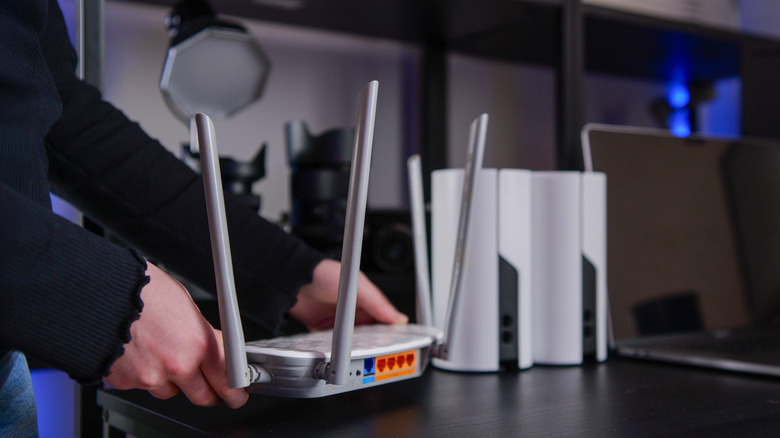
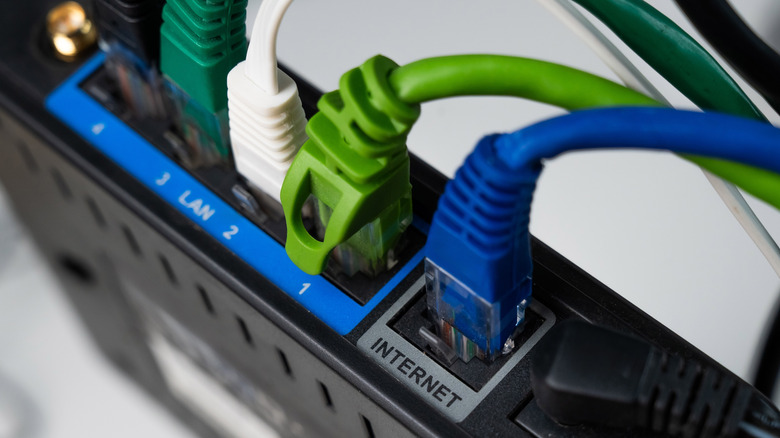
Se o seu roteador se conectar a um modem separado ou terminal de rede óptica (ONT), o cabo Ethernet desse dispositivo normalmente se conecta ao roteador WAN ou Internet porta. WAN significa rede de longa distância; aqui, é a conexão do roteador ao seu serviço de Internet. Para unidades combinadas roteador/modem, você não precisará dessa conexão, pois um dispositivo executa ambas as funções.
As outras conexões Ethernet são geralmente LAN (rede local). É aqui que você conecta dispositivos dentro de sua casa, como um PC de mesa, console de jogos, smart TV ou armazenamento conectado à rede (NAS). Quatro portas LAN não fornecem ao roteador quatro conexões de Internet separadas; eles permitem conectar até quatro dispositivos com fio diretamente (em vez de usar conexões sem fio).
Nem todo roteador usa esse arranjo exato. Alguns têm portas marcadas WAN/LAN que pode realizar qualquer trabalho, enquanto outros modelos usam portas Ethernet com detecção automática em vez de um conector WAN dedicado. Se o seu roteador não identificar claramente uma porta para um Internet ou WAN conexão, seu guia de configuração ou especificações devem informar qual porta usar.
O número de portas LAN necessárias depende de quantos dispositivos você deseja conectar diretamente ao roteador. Se acabar, um switch Ethernet pode adicionar mais conexões sem precisar de outro roteador. Muito parecido com um switch HDMI, eles se conectam a uma das portas LAN do roteador e fornecem portas adicionais para outros dispositivos. Você pode precisar de mais do que imagina, já que existem maneiras de usar Ethernet com fio sem usar cabos longos.
Nem todas as portas LAN de um roteador oferecem a mesma velocidade
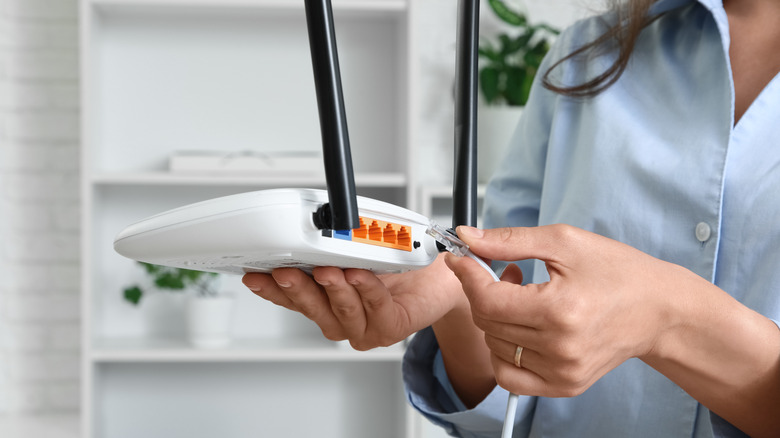
Depois de considerar o lado da LAN, a próxima questão é a velocidade. Alguns roteadores possuem portas LAN idênticas, enquanto outros (como o Netgear Orbi 870) misturam conexões gigabit e multi-gigabit no mesmo dispositivo.
Etiquetas como 1G, 2,5G, 5G e 10G consulte velocidades máximas de link de 1 Gbps, 2,5 Gbps, 5 Gbps e 10 Gbps. Em vez disso, um manual ou folha de especificações pode usar nomes padrão Ethernet, como 1000BASE-T para 1 Gbps, 2,5GBASE-T para 2,5 Gbps ou 10GBASE-T para 10 Gbps.
Por exemplo, o TP-Link Archer BE900 mostra por que a verificação é importante. Possui quatro portas LAN de 2,5 Gbps, bem como conexões de 10 Gbps que podem lidar com tarefas WAN ou LAN. Não existe uma regra geral de que a porta 1 seja mais rápida que a porta 4 simplesmente por causa de sua posição ou número.
Se todas as portas LAN do seu roteador suportarem a mesma velocidade e nenhuma tiver uma função especial, mover um dispositivo para outro geralmente não tornará a conexão mais rápida. A escolha começa a ser importante quando as portas têm classificações ou funções de velocidade diferentes.
Uma porta Ethernet mais rápida não tornará um dispositivo mais lento mais rápido
Uma porta de 10 Gbps não fornece automaticamente a todos os dispositivos conectados a ela uma conexão de 10 Gbps. O restante do hardware Ethernet também deve suportar velocidades mais rápidas.
Se o seu computador tiver um adaptador Ethernet de 1 Gbps, conectá-lo a uma porta de roteador multi-gigabit mais rápida não atualiza o que o seu computador oferece. O hardware Ethernet de cobre normalmente usa negociação automática para determinar uma configuração de link suportada por ambas as extremidades. O resultado prático é simples: um dispositivo de 1 Gbps não pode se tornar compatível com 2,5 Gbps só porque a porta do roteador é mais rápida.
O inverso também se aplica. Ao conectar um computador com Ethernet de 2,5 Gbps a uma porta LAN de 1 Gbps, a porta mais lenta se torna o fator limitante. Para estabelecer um link mais rápido, a porta do roteador, a interface Ethernet no dispositivo conectado e o cabo entre eles devem suportar o padrão mais elevado.
Os nomes dos cabos podem causar alguma confusão aqui. Cat5e, Cat6 e Cat6A são categorias de cabos, não velocidades de porta do roteador, portanto, não existe escolha de uma “porta Cat6” no roteador. A categoria, a qualidade, o comprimento e a instalação do cabo podem afetar as velocidades Ethernet que uma configuração suportará de maneira confiável.
Seu plano de internet também não é necessariamente o limite para tudo o que você faz via Ethernet. Dois dispositivos que se comunicam dentro da sua casa (em uma LAN) não precisam enviar esse tráfego pela sua conexão com a Internet. Um PC e um dispositivo de armazenamento conectado à rede conectado por Ethernet de 2,5 Gbps, por exemplo, podem transferir arquivos pela rede local em velocidades muito mais rápidas do que a sua conexão de banda larga provavelmente suporta.
Antes de conectar um dispositivo ao roteador, verifique a etiqueta da porta, a velocidade que o dispositivo suporta e qual cabo Ethernet você está usando. Se todas as portas LAN do seu roteador forem idênticas, a escolha geralmente não importa. Caso contrário, use a porta compatível mais rápida, onde a largura de banda extra será realmente útil. Verifique o manual do roteador para quaisquer funções específicas do fabricante.


