
Razões comuns pelas quais os ícones do seu telefone Android não se movem e como consertar

Provavelmente são as configurações da tela inicial.
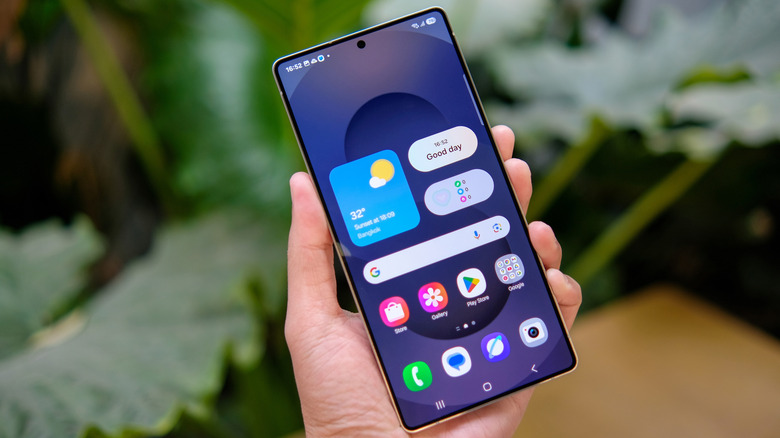
Os telefones Android oferecem muitas opções de personalização para ajudá-lo a organizar seus aplicativos. Algumas configurações, sem o conhecimento dos usuários, podem reorganizar os ícones do seu telefone ou impedir que você os mova. Uma tela inicial que muda constantemente pode ser frustrante, mas a boa notícia é que você pode corrigi-la sem muita solução de problemas.
Muitos telefones Android podem organizar automaticamente os ícones na gaveta do aplicativo, geralmente chamado de classificação automática. Isso faz com que seu telefone organize os ícones em ordem alfabética, por data de instalação ou por outros critérios listados. As atualizações de aplicativos ou sistemas operacionais também podem alterar a grade da tela inicial, portanto, não se assuste se os ícones forem reorganizados após uma atualização importante de software.
Se os seus ícones não estiverem se movendo, verifique a tela inicial e as configurações de cache do iniciador. Uma tela inicial bloqueada é o principal culpado na maioria dos telefones. No entanto, se você estiver usando um Google Pixel ou Android padrão sem uma configuração de tela inicial bloqueada, limpar o cache do inicializador é outra opção. Empregar qualquer uma das soluções é bastante simples.
Consertando uma tela inicial bloqueada
A causa mais provável dos ícones bloqueados é uma tela inicial bloqueada. Muitos fabricantes de Android habilitam telas iniciais bloqueadas por padrão, impedindo que você mova ícones. Você pode corrigir isso acessando as configurações da tela inicial do seu telefone e desativando a configuração.
A maioria dos telefones Samsung permite acessar essa configuração acessando Configurações e pesquisando “Tela inicial”. A partir daí, procure a opção “Bloquear layout da tela inicial”. Desative-o para ativar o movimento do ícone novamente. Se você estiver usando outro tipo de dispositivo Android, geralmente poderá encontrar essa configuração na guia “Início” do seu dispositivo.
Depois de desbloquear a tela inicial, você poderá perceber que seus ícones às vezes se reorganizam sem sua intervenção. Isso pode ser devido a algumas opções de classificação automática nas configurações do telefone. Você pode encontrar essas opções de classificação nas configurações da tela inicial – em telefones Samsung, em “Configurações”, enquanto em alguns telefones Android, em “Página inicial”. Se o layout da tela inicial ainda não estiver do seu agrado, considere redefinir a tela inicial e reiniciar o telefone.
Limpando um cache inchado do inicializador
Em dispositivos Android sem layout de tela inicial bloqueado, como telefones Google Pixel, você pode querer limpar o cache do inicializador. O cache do iniciador do seu telefone salva todos os dados temporários relacionados à sua tela inicial. Se esse cache ficar inchado, seu telefone poderá ficar mais propenso a travar e causar comportamento inconsistente na tela inicial, incluindo ícones congelados.
A limpeza do cache do inicializador é semelhante em telefones Android, embora o aplicativo inicializador varie de acordo com o fabricante. Vá para o menu de configurações do seu telefone e examine seus aplicativos. Você está procurando o inicializador do seu telefone. O Google Pixel usa o Pixel Launcher; Os telefones Samsung usam One UI. Selecione o aplicativo e acesse suas configurações de armazenamento. Você deverá ver uma opção para limpar o cache. Depois de limpá-lo, você notará que sua tela inicial responde melhor. Também sugerimos reiniciar o telefone depois de limpar o cache para garantir que ele seja realmente limpo. Se o seu telefone continuar sem responder, reinicie-o no modo de segurança para ver se um aplicativo de terceiros está causando o problema.


