
Qual é a diferença entre os modos Não perturbe e Foco do seu iPhone?

Seu iPhone tem mais maneiras de silenciar notificações do que você imagina.
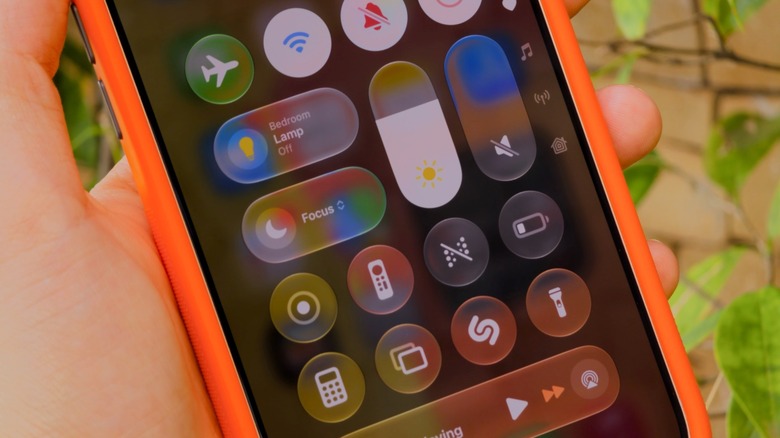
As notificações podem ser muito irritantes, especialmente durante uma reunião ou na hora de dormir. A boa notícia é que o seu iPhone tem muitas maneiras de silenciá-los e suprimi-los: Não perturbe, modos de foco e, claro, o clássico modo silencioso.
Enquanto o modo silencioso estiver ativo, as notificações ainda aparecerão, mas o telefone não emitirá nenhum ruído (embora possa vibrar). Em Não perturbe, as notificações não aparecem em primeiro lugar. E os modos de foco são como Não perturbe com esteróides – altamente personalizáveis para situações específicas, como trabalho ou sono. O iOS tem alguns modos de foco predefinidos, e você pode criar o seu próprio.
É importante notar que esses recursos não são novos. O Não perturbe foi introduzido pela primeira vez no iOS 6 e tem uma única função: silenciar totalmente todas as suas notificações. Você não verá nenhum banner, chamada ou alerta quando estiver ativado. Funciona bem quando você realmente não quer que seu telefone o distraia. Mas o Não perturbe pode ser muito rígido quando você ainda deseja receber alertas importantes, como ligações de sua família. É por isso que a Apple introduziu o Focus com iOS 15.
Configurando modos de foco e não perturbe no iPhone
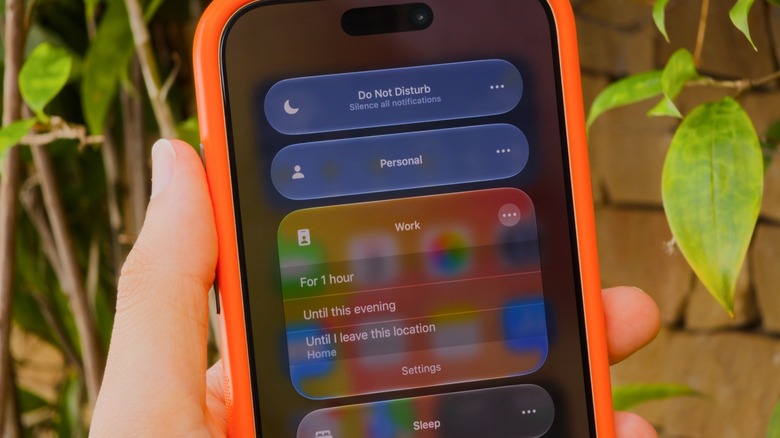
Não perturbe e foco ao vivo no Centro de controle do seu iPhone, acessível deslizando para baixo no canto superior direito da tela. Se você ainda estiver usando um iPhone com um botão Home, deslize de baixo para cima. Toque no Foco botão e você verá todas as opções disponíveis dispostas: clássico Não incomodarmais Pessoal, Trabalhar e Dormir. Para ajustar um modo específico, toque no três pontosentão Configurações.
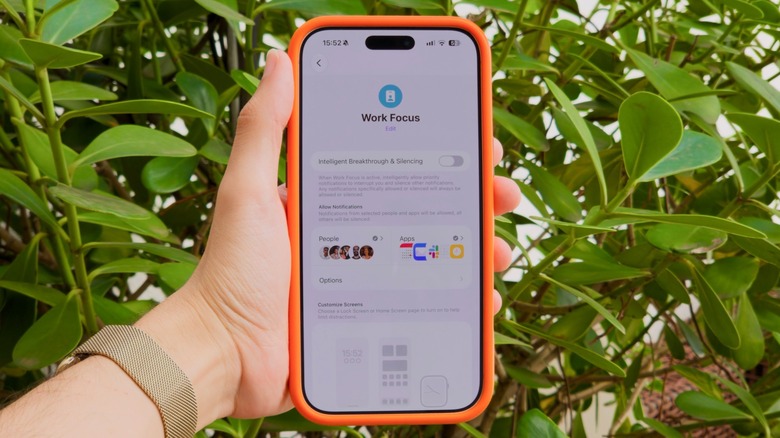
Se você nunca usou um Focus antes, precisará configurá-lo primeiro. É isso que torna esse recurso tão poderoso: em suas configurações (Configurações> Foco), você pode escolher quais aplicativos e pessoas têm permissão para notificá-lo quando um modo estiver ativado. Digamos que no Work Focus você só permite notificações de aplicativos como Slack e Mail, enquanto todos os outros são silenciados. O mesmo vale para as pessoas; está sob seu controle se chamadas ou mensagens de contatos específicos notificam você.
Para configurá-los, toque em Pessoas ou Aplicativos enquanto estiver dentro das opções de um Focus. Você pode escolher Permitir ou Silenciar notificações de a lista que você criou — o que fizer mais sentido para aquele Focus. Sob Aplicativoscertifique-se de ativar Notificações urgentes para que você ainda receba alertas importantes, como lembretes, alarmes ou eventos de calendário. Você também pode personalizar um modo de foco aplicando Filtros e Ativação Inteligente. Definitivamente vale a pena conferir todas as opções disponíveis, dada a excelente ferramenta de produtividade que o Focus é.
Como você pode notar, Não perturbe é o seu próprio foco, o que significa que é personalizável como o resto. Você pode permitir alertas de seu cônjuge, mesmo em Não perturbe, talvez.
Modos Smart Focus para dormir e dirigir
Você pode alternar os modos de foco manualmente em Centro de Controle a qualquer hora, mas seu iPhone também pode acioná-los automaticamente. Por exemplo, há um Dormir Foco que liga na hora de dormir. É baseado no seu horário de sono no aplicativo Saúde, o que significa que não há necessidade de ativá-lo manualmente todas as noites. Condução funciona de forma semelhante, pois é ativado quando o iPhone se conecta ao CarPlay para ajudar a reduzir distrações na estrada.
Se você tiver o Apple Intelligence ativado, há também o especial Reduza interrupções Foco. Isso usa IA para descobrir quais notificações podem ser importantes e quais não são. Como isso faz todo o trabalho para você, é um bom Focus tentar primeiro. Se desejar criar seu próprio Focus do zero, toque em Novo foco na parte inferior do painel do Control Center ou pressione o botão Mais (+) botão abaixo Configurações> Foco. Dê um nome e um ícone ao seu novo modo e personalize-o como qualquer um dos outros.
Por padrão, qualquer pessoa que entrar em contato com você via iMessage verá um pequeno aviso informando que o Focus está ativado. Enquanto qualquer modo Focus estiver ativo, algumas ou todas as notificações serão suprimidas de acordo com a forma como você o configurou. Você ainda receberá essas mensagens, e-mails e outras notificações; você simplesmente não receberá pings para eles. Quando quiser que as notificações o alertem normalmente novamente, desligue o Focus.


