
Pare de desperdiçar a porta USB do seu roteador Wi-Fi – tente isto

Se você negligenciou essa porta até agora, pode fazer bom uso dela.
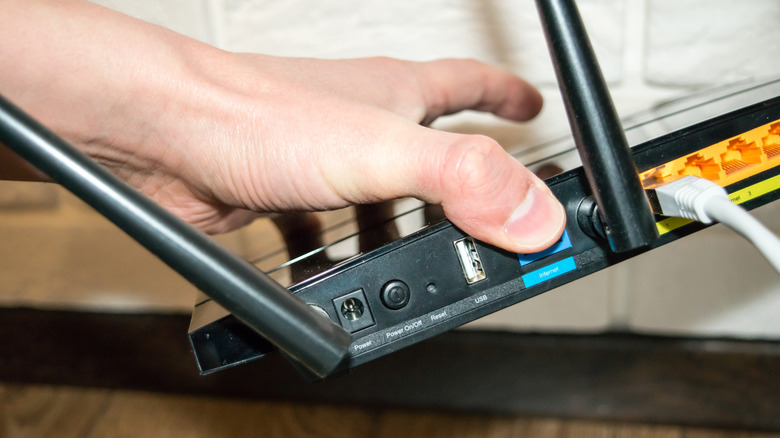
Ao lado da linha de portas WAN e LAN na parte traseira da maioria dos roteadores, você encontrará frequentemente uma porta USB. A menos que você tenha lido o manual do seu roteador ou feito experiências, talvez não saiba do que ele é capaz. Mas essa porta é surpreendentemente versátil: ela pode transformar um dispositivo de armazenamento USB em uma unidade de rede, por exemplo, ou permitir uma conexão de backup com a Internet quando o seu ISP sofrer uma interrupção.
Os roteadores são computadores fundamentalmente de baixo consumo de energia, com CPU, memória e um sistema operacional leve. Os modelos mais recentes têm mais espaço de desempenho junto com portas USB 3.x mais rápidas, dando-lhes acesso a recursos de roteamento de rede mais poderosos. Se você nunca pensou em aproveitar ao máximo essa porta no seu roteador, vale a pena explorar o que ela pode fazer.
A porta USB do seu roteador é surpreendentemente versátil
Embora os recursos exatos variem de acordo com o fabricante e o modelo, a porta USB na parte traseira do roteador normalmente pode ser usada para criar um servidor de arquivos. A ideia é simples: conecte um disco rígido externo ou SSD, ou até mesmo um pen drive, e você poderá acessá-lo de qualquer dispositivo conectado ao roteador. Você precisará ativar esse recurso primeiro nas configurações do roteador. Procure uma opção chamada Compartilhamento de arquivos, Dispositivo de armazenamento USB, Compartilhamento de mídia, ProntoCOMPARTILHAR ou alguma variação desses termos.
Uma vez habilitado, você pode acessar o dispositivo de armazenamento através de SMB, Samba ou FTP, dependendo do modelo do seu roteador. Você pode encontrar instruções detalhadas em sites de fabricantes como TP-Link e Asus.
O compartilhamento de impressora é outro uso comum da porta USB do roteador. Se você possui uma impressora mais antiga ou barata que não inclui Wi-Fi, você pode executar trabalhos de impressão sem fio e não precisa conectar sua impressora a computadores individuais. No entanto, a compatibilidade depende do roteador e da impressora; pode ser necessário instalar um utilitário como o aplicativo de compartilhamento de impressora EZ da Asus em seu PC como parte do processo de configuração.
Finalmente, alguns roteadores suportam dongles celulares conectados à porta USB. Isso não funciona em todos os modelos, pois o software do roteador precisa negociar uma conexão 4G ou 5G. Mas, supondo que funcione no seu, uma conexão de celular pode ser sua principal fonte de Internet ou uma alternativa para quando o seu ISP cair. Este último é chamado de failover de WAN duplo ou multi-WAN.
Os roteadores modernos também permitem que você compartilhe a conexão de Internet do seu telefone Android via tethering USB. Isso elimina a necessidade de um dongle USB dedicado, mas também significa que você não se beneficia do recurso de failover automático, pois é necessário conectar o telefone sempre. Embora você possa transformar seu telefone em um ponto de acesso sem fio, compartilhar o acesso por meio do roteador significa que seus dispositivos existentes não precisam mudar para uma rede Wi-Fi diferente.
Para que você não deve usar a porta USB do seu roteador
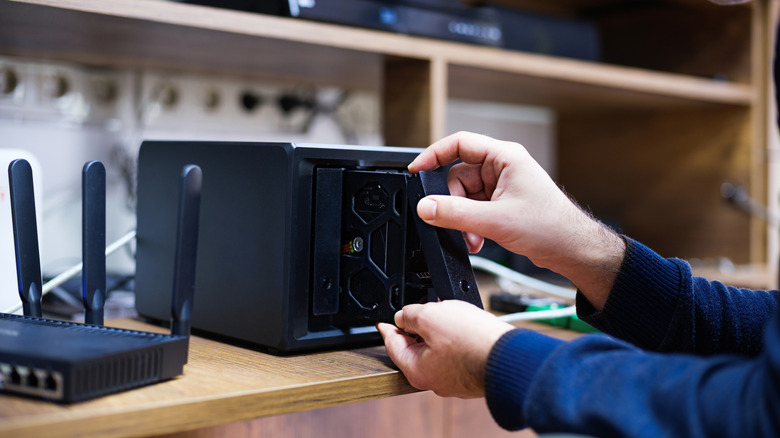
Deixando a versatilidade de lado, existem algumas limitações que vale a pena reconhecer antes de transformar seu roteador em um servidor de armazenamento. O primeiro é o desempenho; muitos modelos mais antigos suportam apenas velocidades USB 2.0. Isso representa um máximo de 480 Mbps ou 60 MBps, o que significa que levará horas para transferir grandes quantidades de dados.
Na minha experiência, alguns roteadores também têm dificuldades com discos rígidos portáteis, pois consomem mais energia do que uma simples unidade flash. Se você ainda não possui um, recomendo escolher um disco rígido com adaptador de alimentação externo. Mas, nesse ponto, provavelmente vale a pena investir em uma caixa dedicada de armazenamento conectado à rede (NAS). Eles não são tão compactos quanto uma simples unidade conectada ao roteador, mas oferecem estabilidade e desempenho muito melhores.
Com um NAS dedicado, normalmente você pode instalar vários discos rígidos e configurar redundância por meio de um recurso chamado RAID. Caso uma única unidade falhe, você não perderá nenhum dado. O RAID não é um backup verdadeiro, mas ainda é um primeiro passo importante para se proteger da perda de dados.
O compartilhamento de impressora também tem desvantagens, já que em muitos casos você precisa de um software complementar instalado em seu PC. TP-Link, Netgear e Asus oferecem utilitários para Windows e macOS, mas não oferecem uma maneira de iniciar impressões a partir do Android ou iPhone.
Mesmo com essas advertências, você ainda pode usar bem a porta USB na parte traseira do roteador. Eu não recomendaria fazer backup de dados importantes no seu dispositivo de armazenamento em rede. Mas como forma de compartilhar arquivos e conteúdo de mídia efêmero entre dispositivos, é valioso.


