
O que é o menu secreto do Roku e como desbloqueá-lo?

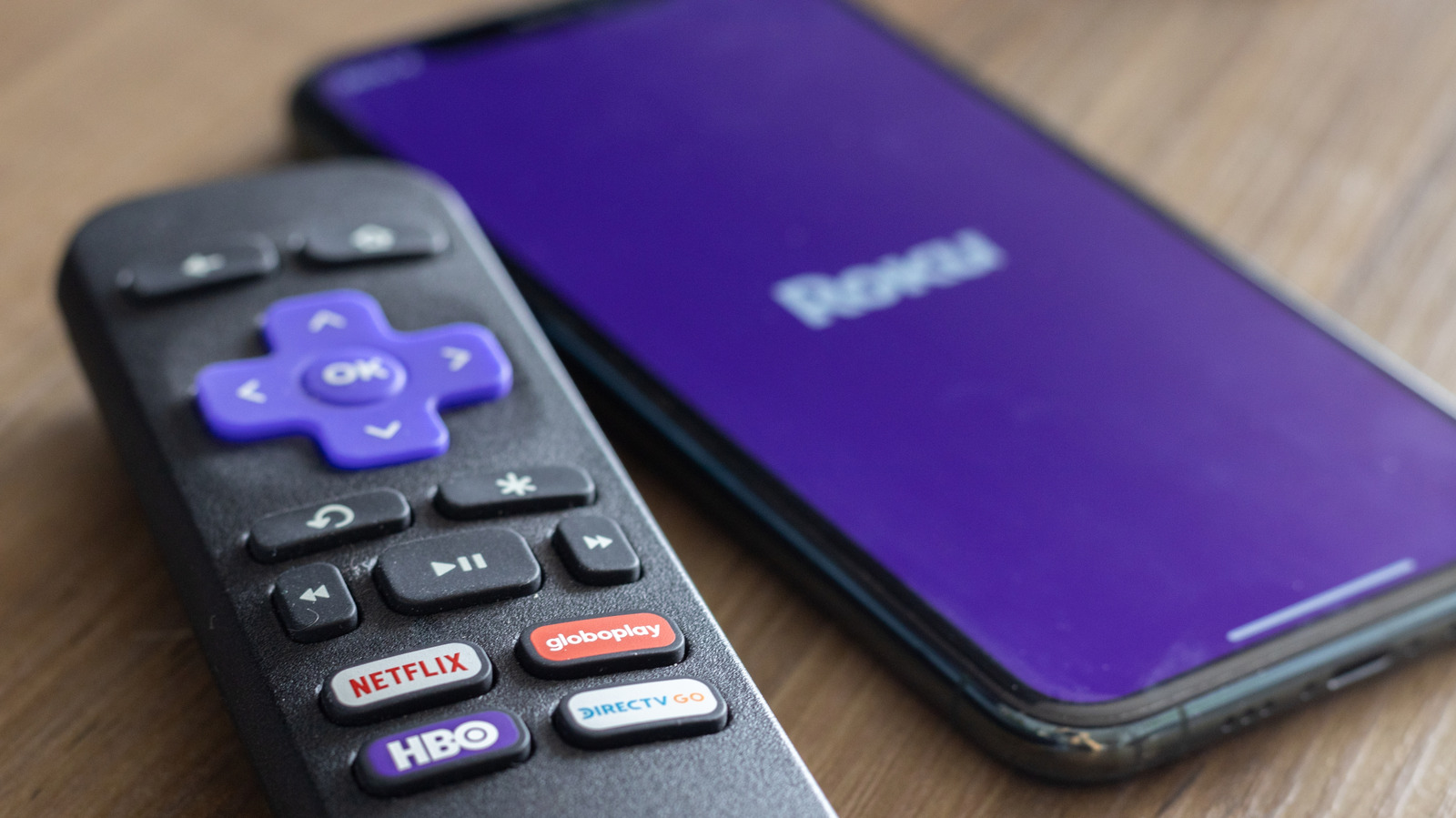
O mais útil dos menus secretos do Roku é o menu do desenvolvedor, que permite acessar o menu Configurações do desenvolvedor do seu dispositivo. Aqui, você pode acessar o instalador do desenvolvedor do Roku e gerenciar sua conta de desenvolvedor. Ao fazer isso, você também pode fazer o sideload de aplicativos personalizados e explorar o ambiente de teste. Para acessar o menu do desenvolvedor, pressione Home × 3 > Cima × 2 > Direita > Esquerda > Direita > Esquerda > Direita.
Você pode usar um atalho semelhante para acessar as configurações de rede, onde pode verificar sua conexão, entrar no modo de economia de largura de banda e encontrar seus endereços IP e MAC. Para fazer isso, clique Home × 5 > Direita > Esquerda > Direita > Esquerda > Direita. Agora, se quiser se aprofundar em sua conexão sem fio, você pode acessar a tela secreta sem fio. Aqui, você pode verificar a intensidade do sinal e a taxa de falhas, executar testes de velocidade e redefinir sua rede. Portanto, se você começar a ter uma conexão lenta, verifique sua conexão pressionando Home × 5 > Cima > Baixo > Cima > Baixo > Cima.
Roku permite que você ajuste sua experiência de anúncio por meio do menu Secret Screen 2. Aqui, você pode percorrer o serviço de imagem do Roku, o formato de saída da captura de tela e os canais de anúncios. É aqui também que você pode ajustar as configurações de saída da captura de tela. Acessar sua Tela Secreta 2 é fácil. Basta pressionar Home × 5 > Cima > Direita > Baixo > Esquerda > Cima. É importante ressaltar que pode ser necessário reiniciar o dispositivo para que as preferências de anúncios sejam alteradas.
Outro menu útil é a tela secreta da plataforma, que mostra informações operacionais mais granulares, desde o uso de memória e níveis de bateria remota até a temperatura do seu dispositivo. Aqui, você também pode encontrar diagnósticos avançados, como configurações de IPv6, uso de botões remotos e diagnósticos remotos de RF. Você pode acessar o menu da sua plataforma pressionando Início x 5 > Avanço rápido > Para baixo > Retroceder > Para baixo > Avanço rápido.
Da mesma forma, você pode acessar as configurações HDMI do Roku, onde pode ajustar as entradas, verificar novamente a taxa de atualização e controlar o desempenho da resolução. Você pode conferir esta tela HDMI pressionando Home x 5> Baixo > Esquerda > Cima > Cima > Cima.
Para ver quais versões de aplicativos como Netflix ou Kanopy seu Roku está executando, visite o menu Informações do canal. Este menu também é útil se você precisar solucionar problemas, desinstalar ou reiniciar um de seus aplicativos Roku. Para visitar o menu Informações do canal, basta clicar Home x 3 > Cima x 2 > Esquerda > Direita > Esquerda > Direita > Esquerda.
Embora a maioria dessas telas ajude você a acessar as configurações do seu Roku, a mais importante pode ser a tela de redefinição e atualização do seu dispositivo. Ao pressionar Início x 5 > Avançar x 3 > Retroceder x 2você pode acessar uma tela secreta que permite iniciar uma redefinição de fábrica do seu dispositivo Roku. Essas redefinições são particularmente úteis se seus aplicativos de streaming travarem consistentemente, sua tela de inicialização congelar ou você começar a ter falhas de software. Além disso, você também pode iniciar atualizações de software e testar sua porta USB. Se preferir iniciar uma reinicialização mais diretamente, basta pressionar Início × 5 > Para cima > Retroceder × 2 > Avançar × 2 para reiniciar imediatamente o seu dispositivo.


