
A simples razão pela qual o agendamento de GPU acelerado por hardware não é a melhor opção para GPUs baratas

O recurso do Windows ocupa uma fatia de VRAM que as placas gráficas de 6 GB e 8 GB não podem dispensar facilmente.
Se você vasculhar as configurações gráficas do Windows 11, encontrará uma opção para agendamento de GPU acelerado por hardware, ou HAGS, que a maioria das pessoas nunca toca. Está ativado por padrão na maioria dos PCs e é um requisito se você quiser usar a geração de quadros DLSS. Mas se você estiver jogando em um cartão mais antigo ou mais barato, como meu RTX 2060 totalmente desatualizado com 6 GB de VRAM, ou um dos muitos cartões de 8 GB ainda à venda, ele pode consumir VRAM que seu cartão não pode dispensar. O meu não pode hoje em dia, isso é certo!
Quando Desenvolvedores XDA desligou o HAGS em um RTX 2070 Super de 8 GB, liberou quase 950 MB de memória gráfica para a perda de três a cinco quadros por segundo. De repente, texturas que estavam gaguejando Cyberpunk 2077 e Lâmina Estelar carregado corretamente novamente. Essa quantidade de VRAM pouco importa em um cartão com 16 GB, onde há muito espaço, mas em um com 6 GB ou 8 GB, pode ser a diferença entre um jogo rodando perfeitamente e outro que fica sem memória.
O que a HAGS faz
A Microsoft introduziu o HAGS em uma atualização do Windows 10 de maio de 2020. Antes disso, de acordo com a postagem do blog DirectX da Microsoft explicando o recurso, um thread de CPU de alta prioridade coordenava e agendava todo o trabalho que os programas enviavam para a placa gráfica. Isso tornava as coisas mais lentas e poderia causar atrasos de quadros entre o que você fazia e o que via na tela. Com o HAGS ativado, a placa gráfica lida sozinha com a maior parte desse agendamento, usando hardware integrado dedicado, enquanto o Windows ainda decide quais aplicativos serão executados primeiro.
A Microsoft lançou o HAGS como desativado por padrão, comparando a mudança a “reconstruir a fundação de uma casa enquanto ainda mora nela” e disse que os usuários “não devem notar nenhuma mudança significativa” porque a maioria dos jogos já ocultava os custos de agendamento. Em junho daquele ano, a Nvidia adicionou suporte para suas placas da série GTX 10 e mais recentes em seu driver 451.48, enquanto a AMD demorou até dezembro de 2023 para apoiá-lo no RX 7900, 7800 e 7700. A Intel oferece suporte apenas em suas placas da série Arc B. Não está totalmente claro se o Windows 11 habilita o HAGS por padrão, mas o recurso está habilitado na minha área de trabalho, o que antecede o lançamento, apesar de eu nunca ter ativado manualmente. Ainda assim, não custa nada verificar.
Quando Ferragens do Tom testando um RTX 2080 Ti e um GTX 1050 com e sem HAGS em 2020, a mudança média variou de menos 0,73 por cento a mais 0,06 por cento. Nexus para jogadores da mesma forma, não encontrou ganhos significativos em nenhum jogo que tentou, e até mesmo uma queda repetível de 2,4% no F1 2019 em um Intel Core i3 de quatro núcleos. Portanto, você não perderá muito se precisar desativá-lo.
Você deve desligar o HAGS?
Se o seu cartão tiver 12 GB de VRAM ou mais, é melhor deixar o HAGS ativado, especialmente se você usar geração de quadros. Em um cartão de 6 ou 8 GB, porém, vale a pena testar jogo por jogo. Se um determinado jogo já estiver maximizando sua VRAM, desligar o HAGS pode liberar quase um gigabyte ao custo de alguns quadros, mas você perderá a geração de quadros DLSS. É importante notar que a OBS também recomenda desligá-lo se você tiver problemas durante a gravação ou streaming.
Por que isso é relevante? Bem, a pesquisa de hardware do Steam em setembro de 2026 descobriu que os cartões de 8 GB ainda representam mais de um quarto das GPUs, perdendo apenas para 16 GB, enquanto cartões de 6 GB como o meu representam 5,12 por cento. Enquanto isso, a mesma escassez de memória que levou os preços da RAM a níveis recordes tornou difícil encontrar uma GPU acessível, de modo que muitas dessas placas menos potentes não levam a lugar nenhum.
 Luke James para Engadget
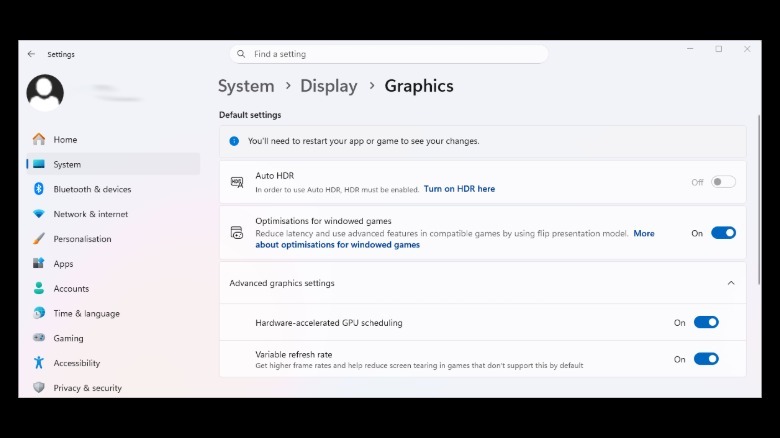
Você pode encontrar o botão HAGS em Configurações > Sistema > Mostrar > Gráficos > Configurações gráficas avançadas. É necessária uma reinicialização do sistema para que quaisquer alterações tenham efeito. Execute alguns benchmarks simples para testar o desempenho do seu PC antes e depois para ver quanto impacto, se houver, o recurso tem em seus jogos. E se você procura frames extras, existem maneiras melhores de melhorar seu FPS sem comprar novo hardware.


