
Como verificar a integridade do disco rígido do seu MacBook

Se falhar sem um backup, a recuperação dos seus arquivos pode se tornar um pesadelo.
O armazenamento do seu Mac é sem dúvida a parte mais essencial do computador. Afinal, uma tela ou teclado quebrado não leva necessariamente à perda de dados. Uma falha no SSD ou no disco rígido, entretanto, é outra história. Se tudo falhar sem um backup, às vezes pode ser impossível recuperar seus arquivos.
A melhor coisa que você pode fazer começa antes de tudo isso acontecer: faça backup regularmente e certifique-se de saber como limpar e organizar seu Mac. A ferramenta Time Machine integrada da Apple é um ótimo lugar para começar. Ele faz backup de seus arquivos, aplicativos e outros tipos de dados que o iCloud omite. (O iCloud é bom para sincronizar e proteger informações pessoais, bem como para transferir dados do seu iPhone antigo para um novo, mas não é um backup completo da unidade do seu Mac.) Obtenha uma unidade externa confiável e de alta capacidade que tenha pelo menos o dobro do armazenamento do seu Mac, configure-o e deixe-o rasgar.
Mas o que você deve fazer se algo já deu errado? Antes de se aprofundar nas ferramentas de diagnóstico, vale a pena saber o que procurar. Os sinais de problema incluem arquivos corrompidos ou desaparecidos, aplicativos congelados ou uma mensagem não tão sutil do macOS informando que seu armazenamento precisa de manutenção. Veja o que fazer se isso acontecer.
Aplicar primeiros socorros
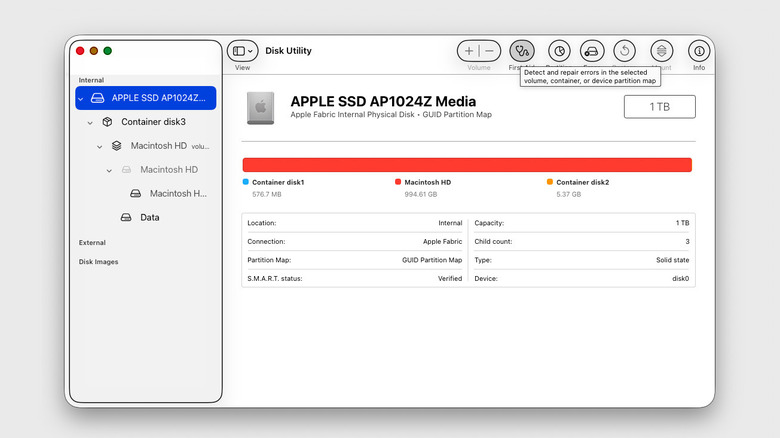
Para a maioria das pessoas, a opção Primeiros Socorros do Utilitário de Disco é o melhor lugar para começar. Abrir Aplicativos > Utilitários > Utilitário de Disco (ou pesquise no Spotlight) e escolha Ver > Mostrar todos os dispositivos na barra de menu. A Apple recomenda executar o First Aid primeiro nos volumes individuais da sua unidade, depois no contêiner e, finalmente, na própria unidade. Selecione cada um na barra lateral, clique em Primeiro socorro e espere terminar. (Se você estiver verificando o disco de inicialização do seu Mac, a Apple recomenda fazer isso no macOS Recovery.)
Os primeiros socorros verificam se há erros no sistema de arquivos da unidade e tentam corrigir quaisquer problemas encontrados. Se disser que tudo parece bem, o sistema de arquivos provavelmente está em boas condições. Ainda assim, conheça seus limites. Os primeiros socorros verificam principalmente o próprio sistema de arquivos. Apesar do nome, ele não dá uma visão completa da unidade físico checar.
Para uma visão básica da integridade do hardware da unidade, o Utilitário de Disco também pode mostrar o status SMART (Tecnologia de Automonitoramento, Análise e Relatórios) básico de uma unidade. SMART é um sistema de monitoramento integrado que rastreia vários indicadores de saúde relatados pela unidade. Isso pode incluir erros, áreas com falha e informações sobre desgaste mecânico. Um status SMART “verificado” não significa necessariamente que tudo está bem, mas significa que não sinalizou um problema sério.
Você encontrará o status SMART selecionando a unidade física no Utilitário de Disco e clicando no botão Informações botão na barra de ferramentas. Novamente, você precisará selecionar Ver > Mostrar todos os dispositivos para que a unidade física (e não apenas o contêiner e os volumes) apareça.
E se você precisar de um mergulho mais profundo?
O Utilitário de Disco e aplicativos pagos de terceiros, como o DriveDx, têm qualidades diferentes. As ferramentas integradas do Utilitário de Disco são o ponto de partida se você suspeitar de corrupção do sistema de arquivos ou se precisar limpar antes de jogar fora uma unidade USB antiga, mas o DriveDx é mais para determinar se o próprio hardware está falhando. Ele vai além das varreduras SMART de nível superior da Apple, revelando mais informações enquanto incorpora outros dados de saúde, executando diagnósticos de SSD e monitorando alterações ao longo do tempo.
Pode ser especialmente útil para HDDs e SSDs externos, onde o Utilitário de Disco pode não mostrar nenhum dado SMART. Você provavelmente não precisa do DriveDx para manter um MacBook moderno e saudável, é mais um luxo do que uma necessidade. No entanto, ele suporta SSDs internos da Apple se você quiser examinar mais de perto a integridade da sua unidade.


