
Como usar seu tablet antigo para criar uma configuração de transmissão ao vivo

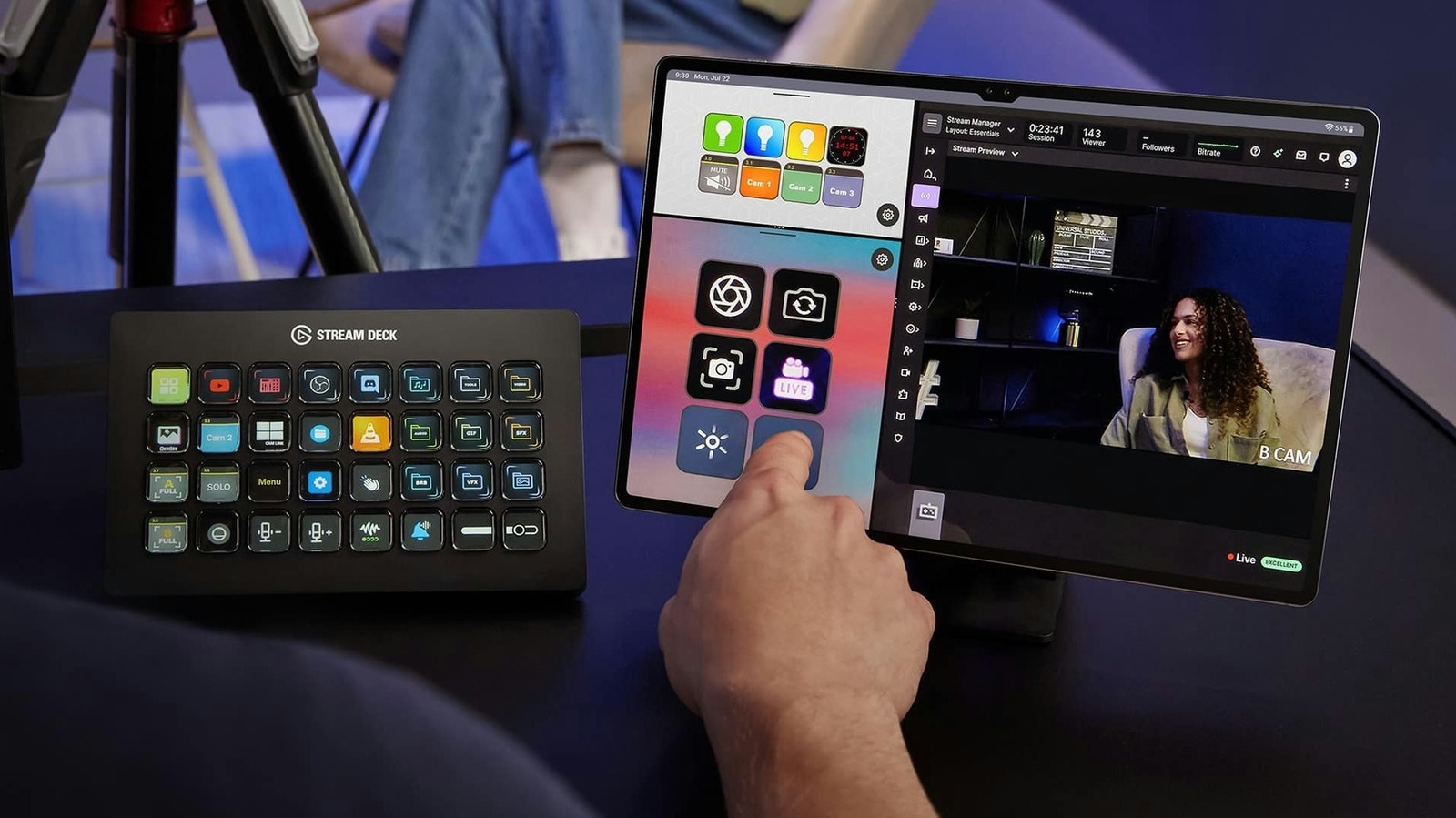
Adapte seu antigo iPad ou tablet Android transformando-o em um Stream Deck virtual.
À medida que os tablets envelhecem, as pessoas tendem a deixá-los em uma gaveta, especialmente depois de atualizá-los para um novo. Mas se você transmitir no Twitch ou no YouTube, a boa notícia é que há uma maneira legal de dar uma nova vida ao seu tablet antigo, transformando-o em um equivalente do Stream Deck. Melhor ainda, funciona tanto com iPads quanto com tablets Android.
Para quem não conhece, o Stream Deck é um controlador físico popular para streaming com botões programáveis, cada um com uma pequena tela. Isso abre um mundo de possibilidades para automatizar ações em PCs ou Macs, como abrir um aplicativo específico, silenciar o microfone ou alternar entre câmeras. Isso torna o Stream Deck um dos muitos itens essenciais de streaming de jogos que você deseja para sua configuração.
Elgato, a empresa por trás do Stream Deck, já oferece uma variedade de hardware e software Stream Deck, mas agora oferece um aplicativo móvel que essencialmente transforma telefones e tablets em controladores – sem necessidade de comprar hardware dedicado. E o que o torna particularmente atraente é que o aplicativo roda em versões tão antigas quanto iPadOS 15 e Android 9, então a maioria dos tablets lançados nos últimos anos deve rodá-lo perfeitamente.
Como transformar seu tablet antigo em um Stream Deck
Transformar seu iPad ou tablet Android em um dispositivo Stream Deck é muito fácil: tudo que você precisa fazer é baixar o aplicativo oficial em seu computador (requer Windows 10 ou macOS 10.15 e posterior) e em seu tablet na App Store ou Google Play. Assim que o aplicativo estiver instalado em seu computador, abra o seletor de dispositivos no canto superior esquerdo e clique em “Adicionar dispositivo móvel” para gerar um código QR. Digitalize o código usando o aplicativo Stream Deck em seu tablet para concluir o emparelhamento e a configuração. Geralmente, não leva mais de cinco minutos.
Uma coisa a ter em mente é que ambos os dispositivos devem estar na mesma rede local, por isso não funcionará se o seu tablet estiver conectado a 4G ou 5G, por exemplo. Se a comunicação entre o computador e o tablet falhar, certifique-se de que o firewall ou software antivírus do computador não esteja bloqueando a conexão. No Windows, os usuários podem precisar alterar seu perfil de rede de Pública para Privada. Os usuários da Apple têm uma vantagem aqui, já que os aplicativos Stream Deck para Mac e iPad podem emparelhar via USB em vez de Wi-Fi. Isso não apenas torna o processo muito mais fácil, mas também garante uma conexão mais estável com menor latência quando você pressiona um botão.
Depois de emparelhar o computador e o tablet, você pode personalizar o aplicativo com os controles desejados. Tudo funciona como funcionaria em um hardware Stream Deck, exceto que seu tablet agora é o painel e você pode arrastar ações do painel diretamente para as teclas vazias. Para streamers, Elgato possui plugins essenciais como OBS Studio, Twitch, YouTube e até Spotify. Você também encontrará suporte para luzes inteligentes da Philips Hue, Nanoleaf e Govee.
Vale a pena pagar pelo Stream Deck Mobile Pro?
A versão gratuita do aplicativo móvel Stream Deck oferece até seis botões e acesso ilimitado a ações sem período de teste. Esse é o mesmo número de botões que você encontrará no Stream Deck Mini, o menor controlador da Elgato, e é suficiente para cobrir ações básicas como iniciar uma transmissão ao vivo ou silenciar o microfone.
Se precisar de mais controles – ter apenas seis botões em um tablet pode parecer uma perda de espaço – você pode pagar pelo Stream Deck Mobile Pro. Isso aumenta o limite para 64 botões, que é mais do que o Stream Deck + XL, e desbloqueia recursos como diferentes opções de grade e planos de fundo personalizados. No iPad, você pode até usar o Split View para abrir dois teclados diferentes lado a lado. As assinaturas custam US$ 2,99 por mês ou US$ 24,99 anuais. Elgato também oferece uma licença vitalícia por US$ 49,99, o que pode valer a pena se você transmitir regularmente.
Se você quiser usar seu tablet como um Stream Deck, procure um suporte barato para tablet para que esteja sempre à vista e mantenha-o conectado para evitar que a bateria acabe durante uma transmissão ao vivo. Você também deseja que a tela permaneça ligada para não perder o acesso aos botões. Em um iPad, você pode definir o Bloqueio Automático como “Nunca” sob Configurações > Tela e brilho. Os tablets Android também terão uma opção semelhante nas configurações de exibição.


