
Como usar o novo aplicativo Siri no iOS 27

Supondo que seu dispositivo seja novo o suficiente para usá-lo.
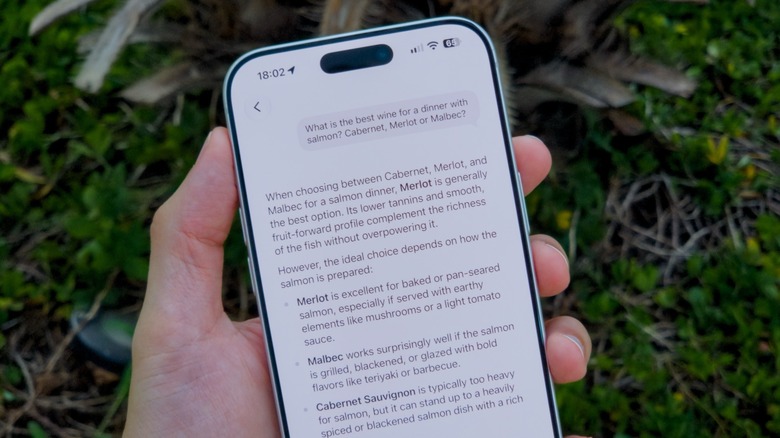
A Siri existe desde 2011 e, na maior parte desse tempo, ficou atrás dos assistentes do Google, OpenAI e Anthropic. O iOS 27 é a tentativa da Apple de preencher essa lacuna, reconstruindo o assistente com novos recursos de IA e, pela primeira vez, dando-lhe um aplicativo independente para uso conversacional no estilo chatbot. Começar a usar o Siri AI no seu iPhone é fácil, desde que você atenda a alguns requisitos. Isso inclui não apenas atualizar primeiro para iOS 27, mas também verificar se o seu dispositivo é compatível com Apple Intelligence.
Configurando Siri AI no iOS 27
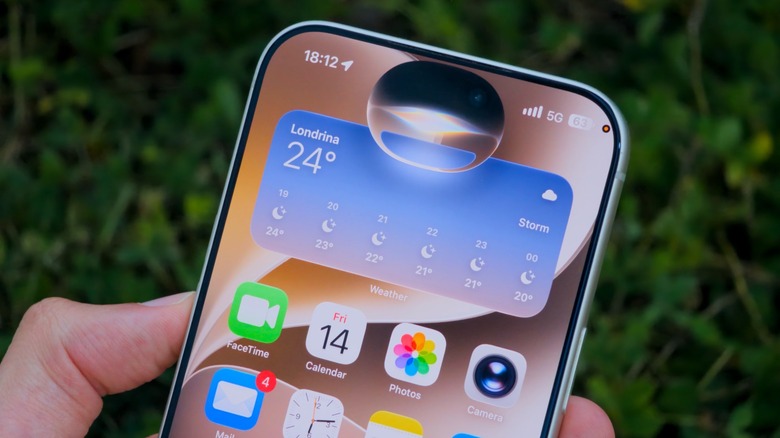
Mesmo se você tiver um iPhone com iOS 27, ele pode não ser compatível com Siri AI. O Apple Intelligence e os novos recursos do Siri estão limitados ao iPhone 15 Pro e posteriores. iPhones mais antigos, incluindo o iPhone 15 básico, estão presos ao Siri clássico e idiota.
Você também pode ter problemas para usar o Siri AI dependendo da sua região e idioma. Por enquanto, só funciona em inglês. Os usuários na UE ou na China também não poderão acessá-lo devido às regulamentações locais. Infelizmente, tentar alterar as configurações do seu iPhone não contornará essas restrições.
Depois de atualizar seu iPhone para iOS 27, você será solicitado a ativar o Siri AI. Se você optar por não fazer isso no momento, ainda poderá ativá-lo mais tarde acessando Ajustes > Siri e tocando em Ativar Siri. Então experimente o novo Siri. Você pode obter acesso instantâneo ao Siri AI. No entanto, algumas pessoas chegam primeiro à lista de espera. Os testadores beta relataram tempos de espera de alguns minutos a alguns dias.
Três maneiras de usar o Siri
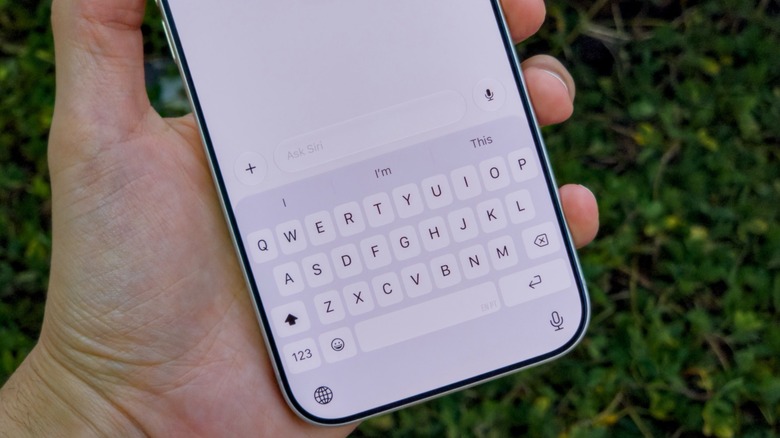
O Siri redesenhado pode ser acessado de três maneiras diferentes. Deslize para baixo na Ilha Dinâmica e uma caixa de pesquisa aparecerá. Manter pressionado o botão lateral ainda funciona se você estiver acostumado a isso. Talvez você queira uma experiência de chatbot mais convencional como a que você obtém com o ChatGPT? Agora também existe um aplicativo Siri dedicado para isso.
O aplicativo Siri mantém um histórico de suas conversas anteriores sincronizadas via iCloud. Inclui respostas detalhadas com cartões de texto, imagens e outras mídias, em vez de apenas uma resposta simples. Quer dar mais contexto? Toque no botão de adição para inserir uma imagem ou documento. Ou talvez você queira apenas perguntar “qual é a previsão do tempo”. Todos os comandos clássicos funcionam normalmente.
Outra grande característica da nova experiência Siri é como ela tem acesso ao seu contexto pessoal. Tente perguntar sobre coisas como suas mensagens ou e-mails, e o Siri provavelmente lhe dará a resposta que você espera, em vez de apenas informar ao Google.
Gerenciando o histórico de conversas
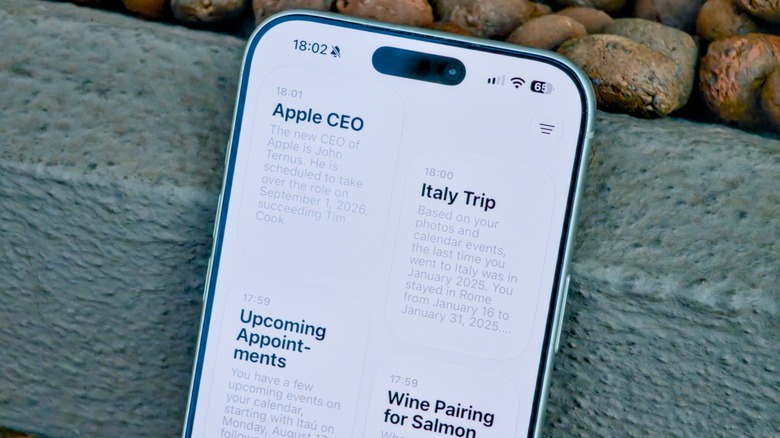
Há um botão de pesquisa na tela principal do aplicativo se você estiver pesquisando conversas antigas. Você também pode alternar entre uma visualização de lista e uma grade de cartões – basta usar o botão de alternância no canto superior direito. Quer fixar um, renomeá-lo ou se livrar dele? Pressionar e segurar resolve.
Por padrão, o iCloud mantém esse histórico sincronizado em todos os dispositivos Apple conectados à mesma conta. Para apagar esse histórico, vá em Ajustes > Siri > Manter Conversas. Você tem três opções: 30 dias, um ano ou para sempre. Algumas consultas curtas, como “definir um cronômetro” ou “tocar uma música”, não são salvas no histórico do Siri.
Por enquanto, o iOS 27 ainda está em beta público, enquanto a atualização normalmente é lançada no outono. Se você não quiser esperar, o Programa de Software Beta está aberto a desenvolvedores e testadores. E lembre-se de fazer backup do seu iPhone, caso a versão beta cause bugs no seu aplicativo favorito.


