
Como redefinir um controle remoto da Apple TV

Dicas para corrigir problemas de conexão com o controle remoto da caixa de streaming da Apple.
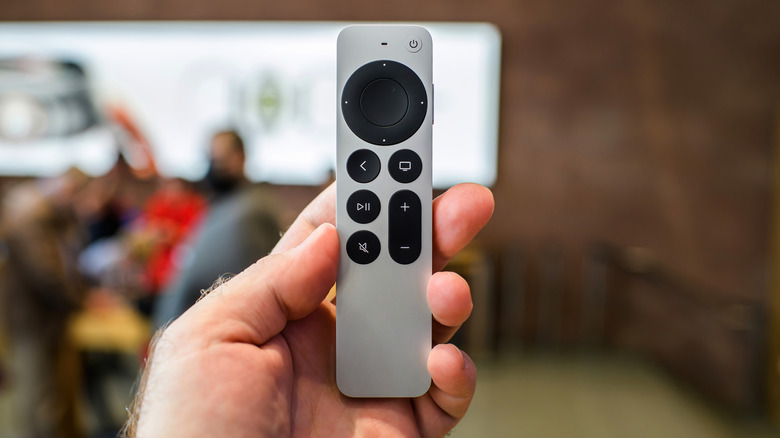
Se você possui um Apple TV, uma de nossas escolhas para os melhores dispositivos de streaming, provavelmente está usando o controle remoto dedicado do Apple TV para controlá-lo. Este controle remoto elegante e fino é super fácil de usar, ultrapequeno (por isso também é fácil de perder!) E tem apenas os botões principais que você precisa, sem outras opções complicadas para confundir a vovó quando ela está em casa e quer assistir suas novelas diurnas.
Às vezes, o controle remoto pode perder a conexão ou parar de responder. Talvez esteja funcionando tecnicamente, mas há interrupções ou alguns botões não funcionam. Outro motivo pelo qual você pode querer redefinir o controle remoto é se estiver vendendo o Apple TV ou dando-o a um amigo ou familiar. Não se preocupe, provavelmente será fácil fazê-lo funcionar novamente. Primeiro, você pode solucionar alguns problemas comuns. Se nenhum desses métodos funcionar, você pode redefinir o controle remoto para fazê-lo funcionar novamente ou reverter às configurações originais para um novo usuário.
Como fazer uma reinicialização rápida do controle remoto
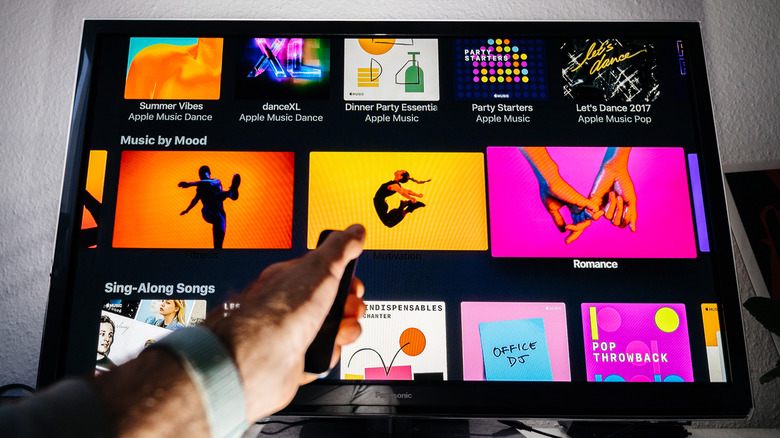
Se você possui um Siri Remote de primeira geração ou posterior, desconecte o Apple TV por pelo menos seis segundos, pressione os botões TV/Central de controle e Diminuir volume por cinco segundos e espere que uma mensagem de desconexão apareça. A partir daí, pressione e segure Voltar ou Menu e Aumentar volume ao mesmo tempo por cinco segundos para emparelhar novamente o controle remoto com a Apple TV. Para controles remotos Apple TV de alumínio ou brancos, aponte-os para a TV e pressione Menu e Home por seis segundos. Quando a luz de status começar a piscar, pressione e segure Menu e Direita por seis segundos para reiniciar. Isso deve iniciar totalmente o sistema e a conexão do controle remoto.
Você também pode reiniciar o controle remoto pressionando e segurando os botões TV/Central de controle e Diminuir volume por cerca de cinco segundos, até que a luz de status da Apple TV pisque e acenda. Solte os botões e aguarde até 10 segundos e pressione qualquer botão. Se você vir o pop-up “Remote Connected” na tela, o problema foi corrigido. Caso contrário, você pode tentar emparelhar novamente o controle remoto.
Para emparelhar novamente o controle remoto, aponte-o para a Apple TV, a cerca de sete centímetros de distância do dispositivo. Pressione e segure o botão Voltar ou Menu ao lado de Aumentar volume por cinco segundos. Pode ser solicitado que você posicione o controle remoto sobre a Apple TV para concluir o processo de emparelhamento, portanto, certifique-se de que haja espaço para fazer isso. Você pode desconectar, esperar até 10 segundos e reconectar o Apple TV e tentar novamente se não funcionar na primeira vez.
Outras dicas de solução de problemas
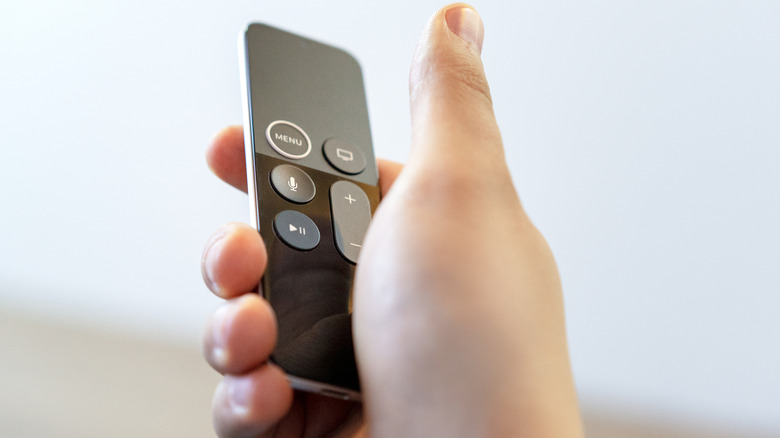
Há muitos motivos pelos quais o controle remoto da Apple TV pode não responder, como falta de energia, perda de sinal ou problemas de emparelhamento Bluetooth. Antes de prosseguir com uma redefinição, descarte esses problemas primeiro. Vá para Configurações, Controle Remoto e Dispositivos, Controle Remoto e Nível da Bateria para verificar a bateria do controle remoto. Se você tiver um controle remoto da Apple TV mais antigo e a bateria precisar ser substituída, remova a tampa da bateria com uma moeda (modelos de alumínio) ou um clipe de papel (modelos brancos) e insira um novo. Se você tiver um controle remoto mais recente com bateria recarregável embutida, recarregue-o. Mesmo que a bateria esteja boa, vá para Configurações, Sistema, Reiniciar e reinicie todo o sistema para corrigir uma possível perda de sinal ou problema de emparelhamento Bluetooth.
Se você tentar emparelhar novamente seguindo as instruções mencionadas acima e não funcionar, o problema pode ser a intensidade do sinal. Vá para Configurações e selecione Controles remotos e dispositivos e, em seguida, Remoto da sua Apple TV. Este método, deve-se observar, funciona em Apple TVs com tvOS 18.0 ou posterior. Nesta página, você pode ver a intensidade do sinal RSSI do Bluetooth indicando se é fraco ou forte. Pode ser necessário aproximar-se da Apple TV para amplificar o sinal e remover qualquer coisa que possa estar bloqueando o caminho entre o controle remoto e o streamer de mídia. Se você achar que o sinal fica mais forte, pode ser necessário reposicionar o Apple TV.
Um último recurso, se o controle remoto ainda não estiver funcionando, é tentar uma redefinição completa de fábrica. Isso limpará todas as suas configurações, conteúdo, aplicativos baixados e informações de conta pessoal. É como começar tudo de novo com um novo produto. Você também pode considerar usar um dispositivo móvel como iPhone ou iPad como controle remoto para a Apple TV. Na verdade, esta é uma boa maneira de reaproveitar um iPhone antigo, usando-o como um controle remoto dedicado da Apple TV. Puxe de cima para baixo à direita da tela do dispositivo móvel para abrir o Centro de Controle e você verá um pequeno ícone remoto para controlar uma Apple TV conectada.
Caso contrário, verifique a cobertura da garantia ou reparos se achar que o controle remoto está com defeito ou não funciona mais. Você também pode entrar em contato com o suporte da Apple para obter ajuda adicional. Não se esqueça de certificar-se de que o software da Apple TV também esteja atualizado para o tvOS mais recente ou atualize para um modelo mais recente, como o Apple TV 4K, se achar que é a hora.


