
Como melhorar seu FPS para jogos melhores (sem comprar novo hardware)

Você não precisa de uma nova GPU para aumentar suas taxas de quadros, mas precisará desativar alguns aprimoramentos gráficos sofisticados.
Geralmente, os jogadores de PC se preocupam mais com as taxas de quadros do que os jogadores de console. E deveriam: como plataforma, o PC oferece níveis de personalização muito maiores do que os consoles, permitindo ajustar todos os tipos de predefinições gráficas, resoluções de saída e técnicas avançadas de renderização, como ray tracing. Mas e se você for um jogador de PC que não deseja comprar novo hardware para aumentar as taxas de quadros em seus jogos favoritos?
Embora muitos PCs tenham comprado em pânico para evitar o RAMageddon 2026, os fiscalmente sensatos não precisam destruir seus saldos bancários em uma nova GPU ou RAM atualizada para experimentar 60 ou mesmo 120 fps suaves. Abaixo, iremos guiá-lo através de ajustes simples nas configurações para aumentar o desempenho, ao mesmo tempo que informaremos quais recursos gráficos devem ser evitados se você estiver em um equipamento modesto e sedento por taxas de quadros suaves.
Não se esqueça do básico primeiro: feche os aplicativos em segundo plano para que eles não lutem pelos recursos que seu jogo pode usar e limpe seu equipamento de jogo se já faz algum tempo. O excesso de poeira no seu gabinete significa que o sistema terá que trabalhar mais para resfriá-lo, em vez de colocar esse suco no desempenho.
Reduza as configurações gráficas e ajuste as opções de energia
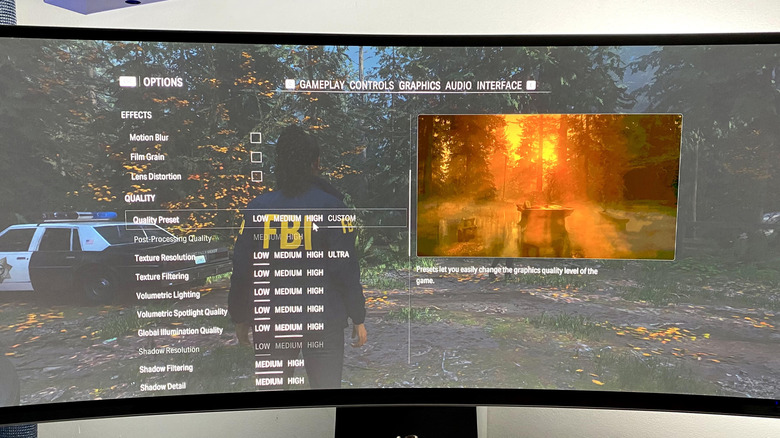
Primeiro, entre nos menus do jogo e comece a diminuir as configurações gráficas. Qualidade de textura, sombras e efeitos como oclusão de ambiente podem sobrecarregar sua GPU se você definir esses controles deslizantes muito altos, então vale a pena reduzi-los para médio ou baixo se você estiver lutando para manter uma taxa de quadros estável. Considere também desativar recursos como desfoque de movimento e sincronização V no jogo para reduzir o atraso de entrada e, em seguida, limite a taxa de quadros por meio do painel de controle NVIDIA ou do software AMD Radeon para evitar quebras de tela.
A diferença entre configurações altas e baixas em muitos jogos nem sempre é enorme, especialmente durante ações em ritmo acelerado. A menos que você esteja obcecado com a fidelidade gráfica, é aconselhável escolher uma predefinição menos exigente se você deseja 60 fps bloqueados, já que há uma relação inversa entre qualidade gráfica e desempenho. Muitos títulos modernos detectam automaticamente as configurações otimizadas na primeira vez que você inicia um jogo, calculando qual hardware você está usando. Isso elimina muitos ajustes complicados de tentativa e erro e, pela minha experiência, os assistentes de detecção automática funcionam particularmente bem em jogos como Forza Horizonte 6 e GTA V: Edição Aprimorada.
Existem maneiras menos óbvias de aumentar o desempenho da taxa de quadros que não envolvem mergulhar nos menus gráficos. Embora os resultados não sejam tão significativos como, digamos, diminuir a resolução interna, desligar o software de gravação (como as soluções que o aplicativo NVIDIA e a Xbox Game Bar oferecem) pode ajudar. Baixe regularmente os drivers AMD ou NVIDIA mais recentes, bem como atualize o próprio aplicativo NVIDIA ou AMD. Claro, se uma atualização interromper repentinamente o seu jogo, reverta o driver.
Você também deve certificar-se de que o Windows 11 esteja otimizado para rodar jogos da melhor maneira possível. Para aproveitar ao máximo o sistema operacional, vá para Configurações > Sistema > Energia (e bateria) > Modo de energiae defina o controle deslizante para Melhor desempenho. Vale especialmente a pena mudar para este plano de energia se você estiver jogando em um dos melhores laptops para jogos – fique de olho na duração da bateria. Além disso, vá para Configurações > Jogos > Modo de Jogo e certifique-se de que esteja ativado; isso despriorizará outros processos enquanto você joga.
Use superamostragem para aumentar as taxas de quadros
A superamostragem tornou-se uma muleta sem a qual muitos jogos AAA modernos não podem prescindir. Com títulos de sucesso de 2026, sua melhor aposta para aumentar os números de fps é contar com um upscaler. NVIDIA DLSS 4.5 é atualmente a solução de superamostragem mais robusta do mercado, produzindo resultados que muitas vezes parecem tão bons quanto a resolução nativa, ao mesmo tempo que apresenta muito melhor desempenho. O FSR 4 da AMD é uma ótima opção para aqueles com placas RDNA 4, como a série Radeon RX 9000, embora o antigo FSR 3 de código aberto continue sendo uma alternativa decente para proprietários de GPUs mais antigas. Se o seu sistema tiver uma placa Intel Arc, também vale a pena habilitar o XeSS.
A superamostragem usa IA e técnicas de aprendizado profundo para obter resoluções internas baixas e aumentá-las para um resultado muito maior. Isso significa que sua GPU precisa renderizar nativamente muito menos pixels, com a IA cuidando do trabalho de reconstrução, levando a taxas de quadros mais altas. Veja as predefinições DLSS da NVIDIA, onde a qualidade parece quase tão boa quanto a saída nativa, mas renderiza apenas 66,7% dos pixels. Passando para Ultra Performance, que renderiza apenas 33 por cento da resolução nativa, mas ainda fornece uma imagem surpreendentemente limpa que deve aumentar seriamente sua taxa de quadros.
Para placas modernas, a geração de quadros também pode aumentar seu fps… com um custo. Embora a tecnologia DLSS 4.5 Multi Frame Generation da NVIDIA permita que você jogue Cyberpunk 2077 com rastreamento de caminho em 4K a mais de 200 fps com o multiplicador x6, o atraso de entrada pode aumentar drasticamente quando a tecnologia está habilitada. Forçar sua GPU a armazenar quadros interpolados assistidos por IA geralmente adiciona uma quantidade dramática de latência, mas pode oferecer uma experiência de aparência mais suave (se não de sensação). Se sua GPU suporta geração de quadros, vale a pena brincar com ela em títulos selecionados, especialmente se um jogo suportar traçado de raio exigente. Nessa nota…
Desative o rastreamento de raio
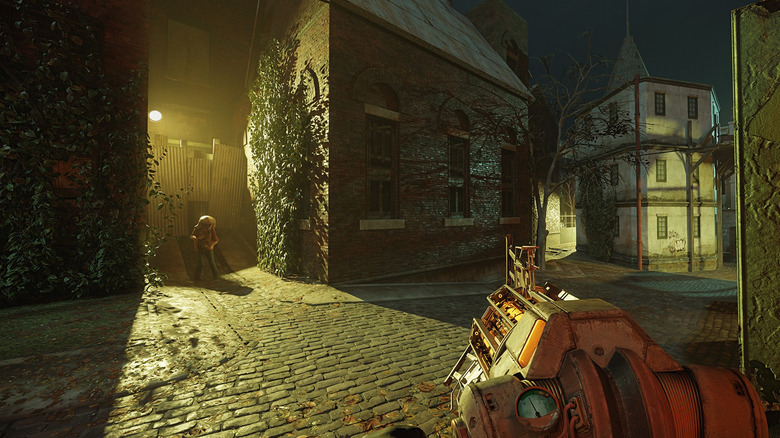
O rastreamento de raio é um assassino absoluto de desempenho. Em comparação com os métodos de rasterização tradicionais, esta técnica de renderização avançada pode prejudicar as taxas de quadros. Mesmo a placa gráfica mais poderosa do planeta, a RTX 5090 da NVIDIA, pode perder muitos frames quando os recursos RT são maximizados. Se você estiver jogando alguns dos melhores jogos de PC em uma placa de vídeo intermediária ou antiga e quiser recuperar o desempenho, o ray tracing é a primeira configuração gráfica que você deve desativar.
Ao contrário dos efeitos rasterizados pré-calculados, o RT simula de forma realista iluminação, sombras e reflexos em tempo real, refletindo os raios pelo ambiente do jogo. Este efeito pode ser particularmente envolvente no caso de sombras ray tracing, com Cyberpunk 2077 e Réquiem de Resident Evil sendo dois dos garotos-propaganda mais impressionantes de recursos avançados de RT.
O problema é que o ray tracing muitas vezes pode reduzir seu fps pela metade (ou mais), mesmo em GPUs capazes. Se você não se sentir confortável com uma queda de 50% no desempenho, é melhor desligar o RT, especialmente se você não possui uma GPU de última geração.
O rastreamento de caminho é ainda mais exigente. A menos que você possua um RTX 5090 ou RTX 5080, você deve evitar esse recurso (é verdade que ele está disponível apenas em alguns jogos de PC no momento em que este artigo foi escrito). Ao contrário do traçado de raio normal, que muitas vezes limita o efeito à iluminação, sombras e oclusão ambiental, o traçado de caminho lida com todo o sistema de iluminação nesses dois títulos mencionados anteriormente, mais Perdição: A Idade das Trevas. Embora pareça absolutamente lindo, o rastreamento de caminho pode atingir até mesmo o 5090 em Ciberpunkcom resultados caindo para cerca de 30 fps em 4K se você desabilitar o DLSS e a geração de quadros. Tanto o traçado de raios quanto o de caminho parecem sensacionais, mas são extremamente caros.


