
Como limpar o cache da sua Fire TV

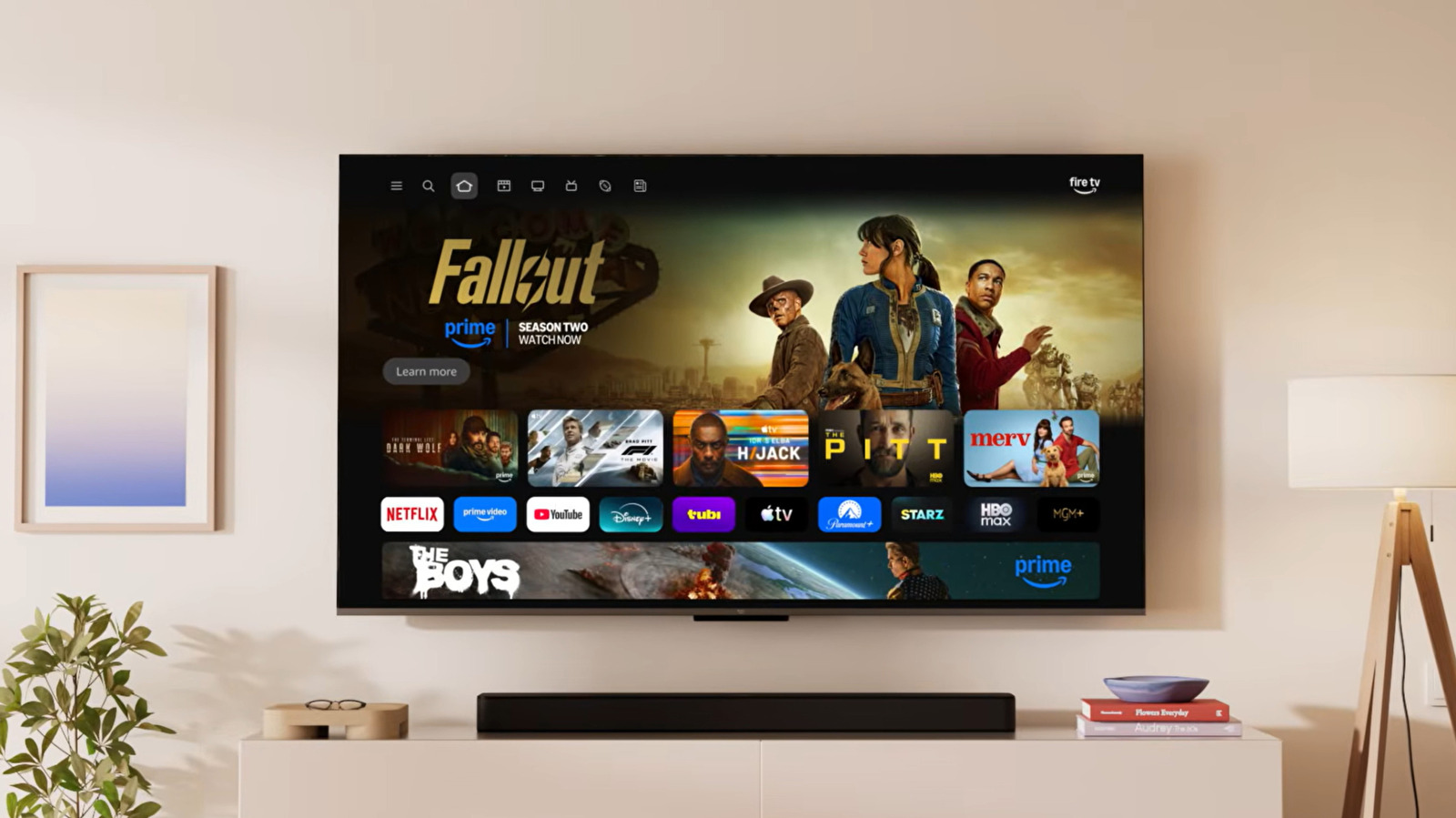
Sua Fire TV faz isso automaticamente, mas você pode forçá-lo se estiver enfrentando problemas.
Podemos receber uma comissão sobre compras feitas a partir de links.
Às vezes, tudo o que você quer é sentar e descomprimir com uma viagem horrivelmente cômica a Widow’s Bay, mas acaba ficando frustrado com uma TV lenta, cheia de bugs ou que não responde. Se você estiver usando um Amazon Fire TV ou Amazon Fire TV Stick, isso não significa necessariamente que é hora de atualizar seu dispositivo. Em vez disso, você pode simplesmente estar sofrendo de um problema de armazenamento.
Seu Amazon Fire TV e Fire TV Stick podem estar lentos porque o cache está ocupando muito armazenamento. Basicamente, esses dispositivos armazenam informações como histórico de exibição e miniaturas em arquivos temporários para facilitar e agilizar o acesso quando necessário. Assim como o cache do navegador da web em seu computador, esses dados são essenciais para manter o tempo de carregamento curto e agradável.
Infelizmente, sua Amazon Fire TV pode sofrer com muitas coisas boas. Muitos aplicativos e programas podem fazer com que o cache inche, passando de uma ajuda a um obstáculo. Infelizmente, você provavelmente não saberá que ultrapassou esse limite até que seja tarde demais. A solução não é limitar o consumo de TV, mesmo que sua saúde e capacidade de atenção agradeçam. Em vez disso, mergulhe nas configurações do seu dispositivo Amazon Fire e limpe o cache. O processo é tão fácil que você deve fazê-lo em todos os seus dispositivos de streaming sempre que notar que eles estão ficando lentos.
Um guia para limpar seu cache
Se o seu dispositivo estiver com pouco armazenamento, a Amazon poderá limpar o cache para você. Quando o armazenamento do seu Fire TV está baixo, ele limpa automaticamente o cache dos aplicativos que você não usou nos últimos 30 dias. O recurso está ativado por padrão e não pode ser desativado. Mas se não quiser esperar tanto tempo, você pode forçá-lo mergulhando nas configurações da sua Fire TV.
Felizmente, limpar o cache manualmente é fácil. Para fazer isso, abra seu Cardápio de TV de fogoVá para Configurações e selecione Aplicativos. A seguir, escolha Gerenciar aplicativos instalados. A partir daí, você pode limpar todos os caches do seu aplicativo selecionando Limpar todos os caches de aplicativos e, em seguida, confirmando sua seleção. Se você preferir limitar a ação a um aplicativo específico, selecione o aplicativo e escolha Limpar Cache. Se você
Você também pode limpar o cache do Fire TV visitando o site da Amazon. Primeiro, visite a página Gerenciar seu conteúdo e dispositivos da Amazon e faça login em sua conta Amazon. A seguir, visite Dispositivos e selecione o seu TV de fogo. Então, escolha Limpe o cache do Fire TV.
Embora limpar o cache possa ajudar, observe que não é garantido que o Fire TV acelere imediatamente. Normalmente, é uma solução de médio a longo prazo, pois seu dispositivo precisará reconstruir todos os “atalhos” fornecidos pelo cache. Portanto, pode demorar um pouco até que você veja todos os benefícios de um cache limpo.
Acelerando sua Fire TV
Além do acúmulo de cache, seu dispositivo também pode sofrer com a execução de software desatualizado. E embora o seu dispositivo Fire TV deva baixar automaticamente essas atualizações quando conectado à Internet, é sempre melhor verificar se tudo está atualizado. Para atualizar seu Fire TV, retorne ao seu Cardápio de TV de fogo e vá para Configurações. A seguir, navegue até Minha TV de fogo ou Dispositivo e software > Sobre > Verifique se há atualização do sistema. Isso também se aplica a aplicativos.
Você também pode considerar a remoção de aplicativos não utilizados. Seu dispositivo Fire TV possui um recurso Auto Offload que remove aplicativos que você não usa há 30 dias – o que é crucial, sem remover configurações e informações de login, para que você possa facilmente continuar de onde parou se baixar novamente. Embora ativado por padrão, você pode querer confirmar se o Auto Offload está ativado acessando Configurações > Aplicativos > Descarregamento automático. Você também pode remover aplicativos acessando Configurações > Gerenciar aplicativos instalados. Uma vez lá, escolha o aplicativo que deseja descarregar e pressione o botão Menu eu jogon. Isso pode ajudar se você quiser corrigir problemas do aplicativo desinstalando e baixando novamente o aplicativo.
Outra maneira de solucionar problemas de uma Fire TV lenta é o clássico testado e comprovado de desligá-lo e ligá-lo novamente. Se mesmo isso não ajudar, você pode optar pela opção nuclear e realizar uma redefinição de fábrica.


