
Como corrigir o erro “Não entregue” do iMessage em iPhones

Seu iPhone deve enviar mensagens normalmente na maior parte do tempo, mas você pode tentar soluções fáceis quando ele falhar.
Enviar mensagens para amigos e familiares em um iPhone geralmente é muito fácil: abra um bate-papo no aplicativo Mensagens, digite-o e estará tudo pronto quando você clicar Enviar. Mas, como tudo no mundo da tecnologia, mesmo as ações básicas às vezes estão sujeitas a bugs irritantes.
Se aquela mensagem importante que você precisa enviar imediatamente acabar não sendo entregue, não desista ainda. Ao ver o erro “Não entregue” ao enviar uma mensagem do seu iPhone, existem algumas soluções alternativas que você pode tentar.
Mas primeiro, é importante notar que o aplicativo Mensagens do iPhone é mais complexo do que parece. Isso porque ele lida não com um, mas com três serviços diferentes. O mais popular é o iMessage, que tem bolhas azuis. Isso é propriedade da Apple e funciona automaticamente quando você envia uma mensagem para alguém que também possui um iPhone, iPad ou Mac. Os outros dois protocolos são RCS e SMS – as bolhas verdes. Eles estão integrados ao aplicativo Mensagens e também funcionam ao enviar mensagens para usuários do Android. Isso é importante porque podem ser o motivo pelo qual sua mensagem não está sendo enviada.
Os problemas mais comuns com o aplicativo Mensagens do iPhone
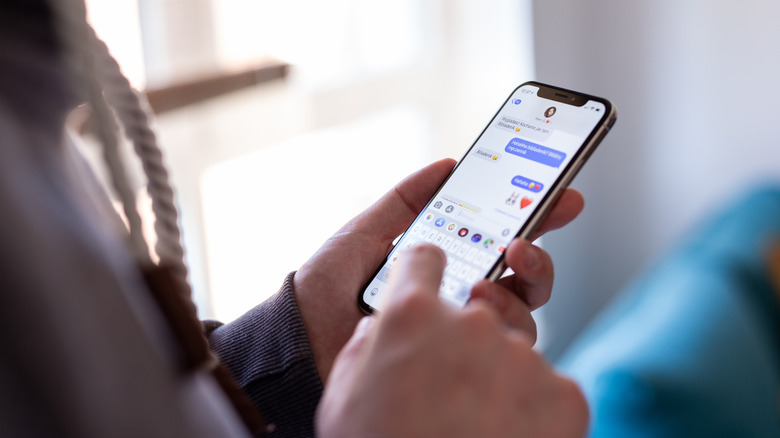
A primeira solução alternativa quando você recebe um erro “Não entregue” em Mensagens é tocar no ponto de exclamação vermelho que aparece ao lado da sua mensagem. Isso lhe dará a opção de tentar enviar a mensagem novamente. E embora pareça óbvio, às vezes consertar uma mensagem com falha é tão simples quanto tentar uma segunda vez. Talvez você esteja em uma área com cobertura de sinal fraca. Como o iMessage (e o RCS) dependem da Internet, a falta de conexão significa que sua mensagem não será entregue. O mesmo se aplica a SMS regulares numa área com má recepção. Ativar o modo avião e desligá-lo novamente às vezes pode ajudar o iPhone a se reconectar à rede celular.
Se você não tem acesso à internet, mas ainda tem recepção de celular, tentar enviar a mensagem via SMS aumenta suas chances de ser enviada. Para fazer isso, toque e segure sua mensagem com falha e selecione Enviar como mensagem de texto. Sua bolha azul fica verde e é enviada pela rede celular, sem Wi-Fi ou 5G. Para tornar esse processo ainda mais fácil, ative Tentar novamente como mensagem de texto sob Configurações > Aplicativos > Mensagens. Com isso, seu iPhone reenviará automaticamente mensagens como SMS quando o iMessage ou RCS falhar.
Também vale a pena verificar novamente para ter certeza de que o iMessage está ativado. Embora isso não devesse acontecer, às vezes o iMessage não é ativado quando você muda para um novo iPhone. No mesmo Mensagens configurações, procure o iMessage alterne e certifique-se de que esteja ativado. Se continuar tendo problemas, vale a pena desabilitar o iMessage, esperar um minuto e ligá-lo novamente para atualizar sua conexão com os servidores. Verifique também o Enviar e receber seção para garantir que seu número de telefone ou endereço de e-mail correto esteja selecionado.
O que mais pode impedir que suas mensagens sejam entregues?
Outros fatores externos podem fazer com que suas mensagens não sejam enviadas ou entregues. Embora raro, o iMessage pode cair devido à instabilidade nos servidores da Apple. A boa notícia é que você pode verificar a página de status do sistema da Apple para verificar se há problemas de desempenho. Ligando o Mensagens MMS alternar no Mensagens as configurações mencionadas acima também são uma boa maneira de evitar problemas. Sem MMS, você não pode enviar fotos ou vídeos por meio de mensagens de texto normais para usuários do Android, a menos que eles tenham o RCS ativado.
Reiniciar o iPhone é sempre uma boa ideia quando você tiver problemas, portanto, certifique-se de ter feito isso. Além disso, tente enviar uma mensagem para um contato diferente. Se você tiver problemas para entregar uma mensagem a uma pessoa, é possível que o telefone dela não esteja conectado ou esteja desligado, ou que seu número tenha sido bloqueado.
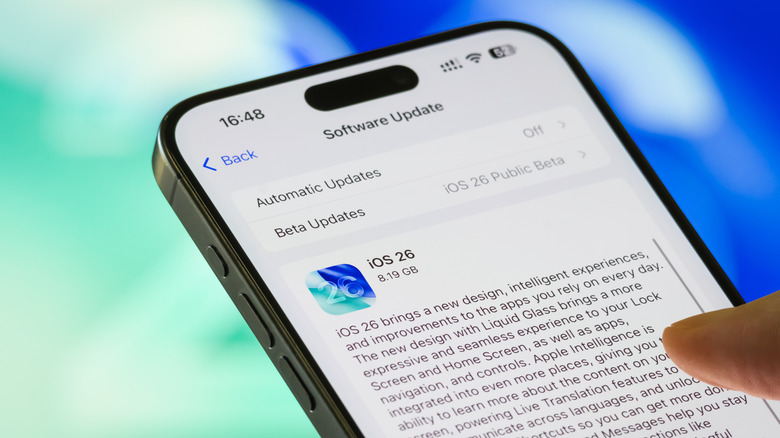
Claro, certifique-se de que seu iPhone esteja atualizado para a versão mais recente do iOS, pois softwares mais antigos que não são mantidos têm maior probabilidade de ter problemas com serviços online. No Configurações aplicativo, acesse Em geral e então Atualização de software. Se uma atualização estiver disponível, baixe-a e instale-a. E se o seu iPhone não receber mais atualizações de software, pode ser um bom momento para experimentar o plano de atualização da Apple.


