
Como melhorar a vida útil da bateria do seu telefone Android

Corrija os piores consumos de energia do seu Android em menos de cinco minutos.
Você realmente não deveria se preocupar com a queda do nível da bateria do seu telefone para a metade ao meio-dia, mas aqui estamos – uma frustração comum entre os usuários do Android. Por mais frustrante que seja a situação, existem soluções bastante fáceis para isso que podem adicionar horas ao seu dia e prolongar a vida útil da bateria a longo prazo.
A maioria dos telefones Android está ficando sem energia por motivos totalmente evitáveis, como uma tela muito clara, aplicativos sendo atualizados em segundo plano 24 horas por dia, maus hábitos de carregamento ou um aplicativo que continua drenando energia enquanto você passa o dia ignorando-o. Você não precisa entrar no modo avião, aceitar uma tela escura que você mal consegue ver ou desligar o Wi-Fi. Alguns ajustes direcionados podem adicionar horas de vida útil da bateria de forma realista, sem que você perceba qualquer diferença real no uso diário.
Também vale a pena pensar neste problema sob dois ângulos. O primeiro é o consumo diário da bateria e o segundo é a saúde da bateria a longo prazo. Você não quer ter que substituir a bateria. Vamos descobrir as etapas práticas que você pode aplicar imediatamente, sem precisar ter um diploma de TI.
Configurações de exibição e sistema que fazem uma diferença real
Sua tela é quase sempre o maior consumo de bateria do seu telefone, então é por aí que precisamos começar. Reduzir o brilho manualmente ou ativar o brilho automático evita que o monitor queime energia desnecessária em ambientes escuros. Você também pode reduzir o tempo limite da tela para 30 segundos para que a exibição não permaneça quando você não estiver usando. O brilho adaptável pode ser ativado em Configurações > Tela na seção Brilho, enquanto o tempo limite da tela pode ser ajustado um pouco mais abaixo no menu.
Se o seu telefone suporta uma taxa de atualização de 120 Hz, você também deve considerar reduzi-la para 60 Hz durante o uso diário. Você pode ter uma experiência menos tranquila ao rolar ou jogar, mas não será o fim do mundo. Altere esta configuração em Configurações> Tela> Suavidade de movimento, onde você escolherá Padrão em vez de Adaptável. Você também pode deixar a tela desligar mais cedo acessando Configurações > Tela > Tempo limite da tela.
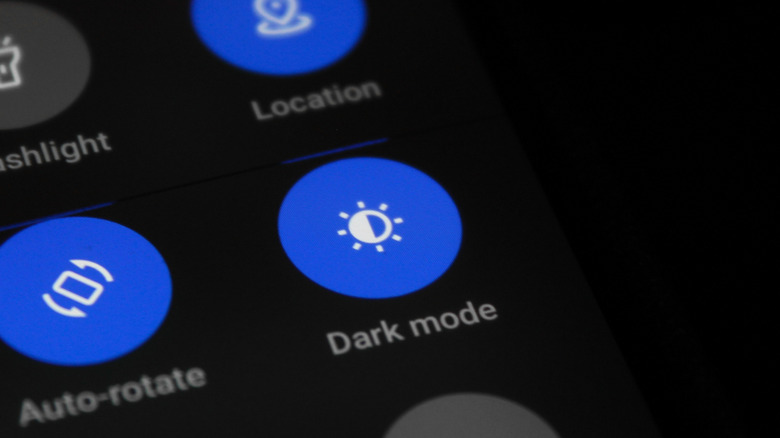
Usar o modo escuro também é uma opção, mas os resultados variam. Em telas OLED ou AMOLED, o modo escuro pode economizar entre 39% e 47% da energia da tela com brilho total, de acordo com um estudo da Purdue University. Em níveis típicos de brilho interno, essas economias diminuem para entre 3 e 9 por cento.
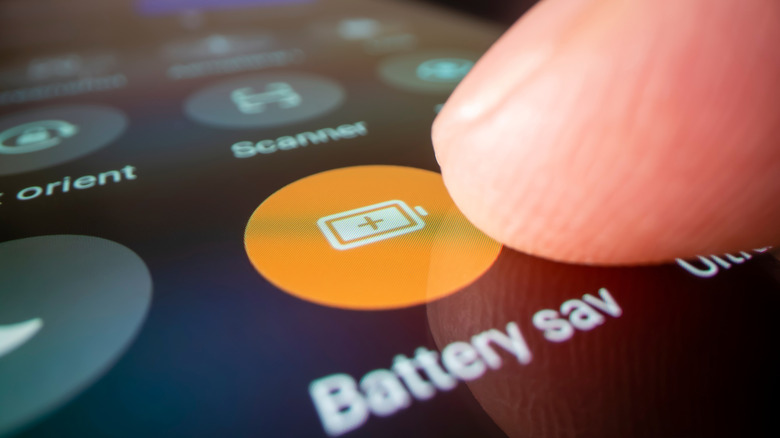
Além da tela, existem duas ferramentas de sistema que fazem um trabalho muito silencioso, nomeadamente Battery Saver e Adaptive Battery. A Economia de bateria (também chamada de Economia de energia) restringe a atividade quando a carga cai abaixo de um limite definido. Você pode encontrar isso em Bateria > Economia de bateria e escolha entre Padrão e Máximo. A Bateria Adaptável vai um passo além e aprende quais aplicativos você realmente usa e limita a energia àqueles que você raramente abre. Você pode ativar isso acessando Configurações > Bateria > Limites de uso em segundo plano > Menu de três pontos > Bateria adaptável.
Crie hábitos de carregamento mais inteligentes
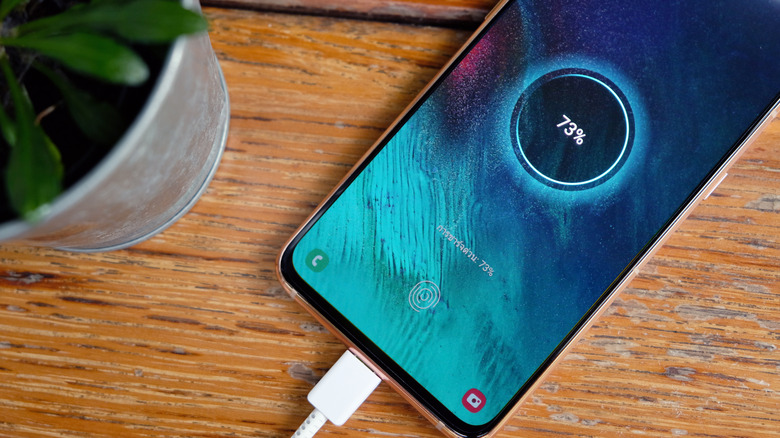
Uma coisa que você pode fazer para proteger a saúde de sua bateria a longo prazo é ajustar seus hábitos de carregamento. A maioria dos usuários do Android conecta seus telefones durante a noite e deixa-os carregar até 100%, mas esse hábito degrada silenciosamente a bateria com o tempo. As baterias de íon de lítio são mais saudáveis quando mantidas entre 20 e 80% de carga. De acordo com a Battery University, manter essa faixa mantém a tensão mais baixa, o que pode prolongar significativamente a vida útil do ciclo. Pressionar consistentemente até 100 por cento e deixar o telefone conectado, especialmente em um ambiente quente, acelera a perda.
A solução é simples: carregue cerca de 80% quando puder e desconecte antes de dormir se o telefone não tiver um limite de carga integrado. Muitos telefones Android modernos, entretanto, oferecem uma tampa de carregamento no menu de configurações da bateria. Você pode ir para Configurações > Bateria > Proteção da bateria (o nome varia de acordo com a marca) e escolha um limite entre 80 e 95 por cento.
Se ainda preferir ver o nível total da bateria do seu telefone, você também pode optar pela configuração Básica. Isso faz com que o carregamento pare quando o telefone atingir 100% da bateria e retome a recarga somente quando o nível cair para 95%. O conselho é fazer cobranças parciais se você puder conviver com isso. Completar até 70 por cento é mais suave para a bateria do que deixá-la descarregada e carregá-la totalmente. O carregamento rápido, embora conveniente, na verdade gera mais calor do que o carregamento padrão, e o calor é a principal causa da degradação da bateria.
Descubra o que está esgotando sua bateria
Se o seu telefone está constantemente perdendo carga mais rápido do que deveria, apesar de fazer todos esses ajustes, você também deve verificar exatamente o que está descarregando a bateria. Vá para Configurações > Bateria > Uso da bateria na maioria dos dispositivos Android e veja quais aplicativos consumiram mais energia nas últimas 24 horas ou mais. Procure por algo que se destaque, como um aplicativo de navegação que funcionou em segundo plano o dia todo, um aplicativo de mídia social atualizado constantemente ou um jogo que não fechou totalmente.
Se você tocar no nome do aplicativo, verá muitas informações extras. Mais importante ainda, você terá acesso a um botão que permite definir limites de uso em segundo plano, o que possibilita colocar o aplicativo em suspensão ou em suspensão profunda. Os aplicativos em suspensão são executados em segundo plano ocasionalmente, com atualizações e notificações atrasadas. Aplicativos de suspensão profunda nunca serão executados em segundo plano. Outra razão pela qual sua bateria pode estar descarregando mais rápido do que o normal é que seu telefone está infectado com malware, então você deve encontrar e remover qualquer spyware.
Caso nada disso tenha qualquer impacto real nos níveis da bateria, você pode querer fazer um teste de bateria. Os usuários da Samsung precisarão iniciar o aplicativo Members, acesse Suporte > Diagnóstico do telefone e execute a verificação. Verifique o status da bateria e, se obtiver algo diferente de Normal, saiba que sua bateria pode precisar ser substituída. Outros telefones terão caminhos diferentes para isso, como Configurações > Bateria > Saúde da bateriamas o ponto é o mesmo – qualquer classificação diferente de Bom ou Normal deve levá-lo a procurar uma substituição de bateria.


