
Como atualizar a placa gráfica do seu PC

Avalie seu hardware existente para evitar possíveis gargalos.
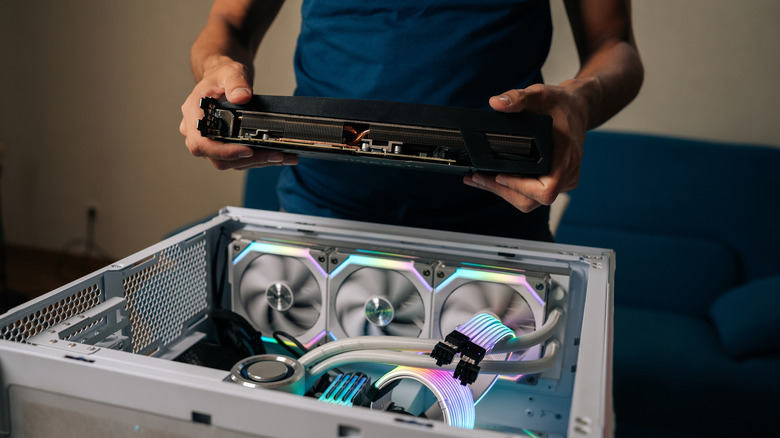
Uma atualização da placa gráfica pode oferecer um aumento substancial no desempenho do seu PC, permitindo que ele execute jogos em resoluções mais altas, forneça mais quadros e aproveite as vantagens de tecnologias mais recentes, como ray tracing e upscaling. Embora o processo de instalação de uma nova placa gráfica seja bastante simples, envolvendo pouco mais do que remover a placa existente e inserir uma nova no slot PCIe da placa-mãe, a atualização para uma nova placa gráfica geralmente vem com seu próprio conjunto de considerações que afetam seu desempenho e compatibilidade.
Dependendo da placa gráfica que você planeja adquirir, pode ser necessário comprar uma nova fonte de alimentação para atender aos requisitos de energia, trocar o gabinete atual do PC se não houver espaço para a nova placa e possivelmente até atualizar seu processador se ele acabar sendo um gargalo para a GPU.
Uma atualização bem-sucedida da placa gráfica, portanto, começa com a avaliação dos componentes existentes e a garantia de sua compatibilidade. A instalação em si é bastante simples – troque as placas, conecte os cabos de alimentação PCIe necessários e conecte seu monitor.
Considerações ao atualizar para uma nova placa gráfica
Vale a pena considerar vários fatores ao atualizar para uma nova placa gráfica, e a fonte de alimentação está no topo dessa lista. Duas placas gráficas que parecem idênticas no papel podem ter requisitos de energia diferentes. Isso ocorre porque os parceiros do conselho geralmente vendem variantes que podem ser ajustadas para maior desempenho ao custo de consumo adicional de energia.
Portanto, vale a pena examinar os requisitos de energia do modelo exato que você planeja comprar. Preste atenção especial à potência recomendada da PSU e ao número de conectores de alimentação PCIe exigidos pelo modelo. Se a sua fonte de alimentação existente não atender à potência recomendada, será uma compra adicional além da GPU.
Da mesma forma, verifique o gabinete do seu PC para garantir que haja espaço suficiente para a nova GPU. Um gabinete compatível é aquele que possui espaço suficiente para a placa e seus conectores de alimentação sem obstruir o painel lateral. Também deve haver espaço suficiente entre a placa e qualquer radiador ou ventilador montado na frente.
A CPU é o próximo componente ao qual vale a pena prestar atenção, pois um processador mais fraco pode limitar o desempenho da sua placa. Se você planeja jogar com taxas de quadros mais altas, pode precisar de uma CPU mais rápida que possa acompanhar a placa. No entanto, uma atualização de CPU não é tão crítica quanto uma fonte de alimentação ou gabinete.
Sua tela também não é uma consideração crítica, embora seja recomendado um painel com alta taxa de atualização para aproveitar as vantagens dos quadros que sua nova placa gráfica pode oferecer.
Como instalar e configurar uma nova placa gráfica?
Comece desligando o PC e desconectando o cabo de alimentação e os cabos da tela. Coloque o gabinete do PC em uma superfície plana com a placa-mãe voltada para cima. Remova o painel lateral e desconecte os conectores de alimentação PCIe da GPU existente e, em seguida, remova os parafusos que prendem a placa à parte traseira do gabinete. Antes de retirar a placa, solte a trava do slot PCIe. Agora, retire com cuidado o cartão do slot e reserve.
Agora você está pronto para instalar a nova placa gráfica em seu PC. Se a sua placa-mãe incluir vários slots PCIe, use aquele mais próximo da CPU para obter velocidade e largura de banda máximas. Alinhe cuidadosamente a placa com o slot PCIe, garantindo que o suporte de montagem esteja alinhado com as aberturas e os orifícios dos parafusos correspondentes na parte traseira do gabinete e, em seguida, empurre firmemente a placa no slot. Você poderá ouvir a trava PCIe clicando de volta no lugar conforme a placa é inserida. Aparafuse o suporte de montagem na parte traseira do gabinete para fixar a placa no lugar. Por fim, conecte os conectores de alimentação PCIe à GPU antes de fechar o gabinete.
Conecte o cabo de alimentação ao PC e o cabo de vídeo apropriado à GPU antes de ligar o PC para testar a placa. Conclua a configuração de sua nova placa gráfica com uma instalação limpa do driver. Sempre baixe os drivers do site oficial do fabricante da GPU, seja Nvidia, AMD ou Intel.


