
Você pode usar o Gemini para ajudá-lo a organizar seus arquivos no Google Drive

Ele irá sugerir alterações e tudo que você precisa fazer é aprová-las.

Se você trabalha muito on-line, há uma boa chance de que seu Google Drive tenha acumulado muitos documentos, fotos e outros arquivos. Infelizmente, o Google normalmente dificulta a organização de sua vida digital por meio do Drive, com um cliente da web que não possui uma função de pesquisa particularmente útil para encontrar e mover coisas. Pensando nisso, o Google lançou recentemente uma ferramenta para ajudar as pessoas a colocarem suas vidas digitais em ordem. E antes que você pergunte: sim, ele usa IA.
No outono passado, o Google começou a testar um recurso chamado Organize My Files in Drive e começou a lançá-lo para usuários do Workspace em junho. Como muitos dos recursos que a empresa introduziu recentemente, ele depende do Gemini. Nesse caso, “o Gemini pode ajudá-lo a organizar seu Drive, fornecendo sugestões de onde mover arquivos soltos com base em sua estrutura e estratégias de organização”, diz o Google.
Como configurar o Gemini
Antes de encarregar o Gemini de limpar seu Google Drive, existem alguns requisitos que vale a pena observar. Primeiro, você precisará de uma assinatura do Google AI Pro ou AI Ultra. O recurso não está disponível para contas gratuitas, o que significa que não aparecerá na interface do Google Drive se você ainda não for um usuário pago.
Se o Google Drive for seu armazenamento em nuvem principal, esse requisito não é a pior coisa para gastar seu dinheiro, já que a assinatura do AI Pro, ao preço de US$ 20 por mês, vem com 5 TB de espaço adicional e uma assinatura do YouTube Premium Lite (entre outras coisas).
Organizar meus arquivos no Drive também está disponível para clientes empresariais, empresariais e educacionais, mas lembre-se de que você não poderá usar sua conta do local de trabalho para organizar seus arquivos pessoais. Além disso, você não pode usar o Gemini para organizar arquivos e pastas que compartilha com seus colegas. O recurso funciona apenas com pastas privadas.
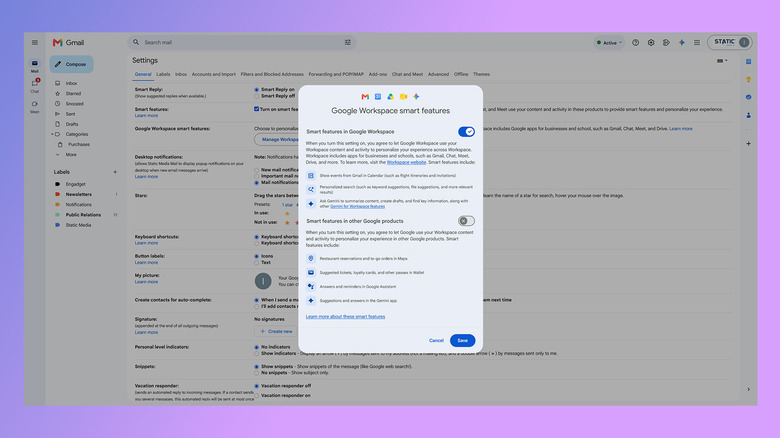
Em seguida, você precisa habilitar Recursos inteligentes no Google Workspace. Essa configuração está ativada por padrão na maioria dos mercados onde o Google oferece o Workspace. Se você não tiver certeza se os recursos inteligentes estão ativos em sua conta, veja como verificar:
- No Gmail, toque no ícone de engrenagem.
- Selecione Ver todas as configurações.
- Sob o Em geral aba, role para baixo e clique Gerenciar configurações de recursos inteligentes do Workspace.
- Se estiver desligado, habilite recursos inteligentes em Google Workspace.
Como usar o Gemini para organizar seus arquivos
Depois de atender aos requisitos acima, usar o Gemini para organizar seus arquivos é simples.
- Abra o Google Drive na web e selecione Minha unidade.
- Clique Sugerir movimentações de arquivos em direção ao topo da interface.
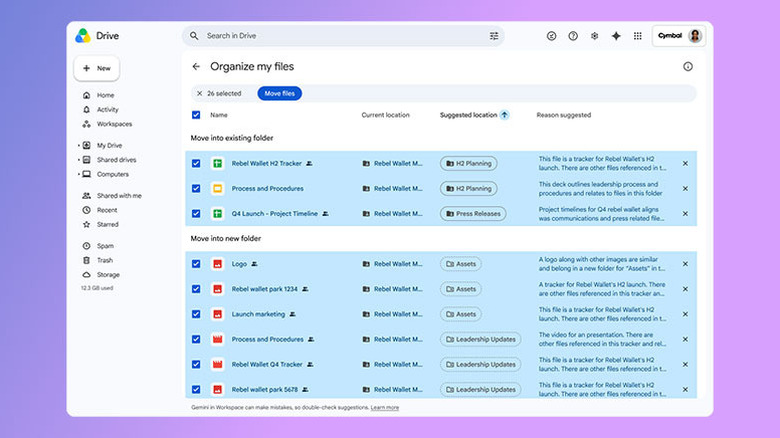
- Revise as sugestões do Gemini, que você verá em uma nova janela.
- Aprove quaisquer alterações que você deseja que o Gemini realize usando as caixas de seleção ao lado de cada ação.
Ao reorganizar seu Google Drive, Gemini pode recomendar que você crie novas pastas para armazenar seus arquivos. Você pode visualizar cada arquivo ou documento sugerido movendo-se pelos cartões que aparecem quando você passa o mouse sobre eles. Uma coisa que o Gemini não fará por você é renomear seus arquivos. Por esse motivo, a quantidade de utilidade que você obtém com a ferramenta varia.
Gêmeos parece não ler o conteúdo de seus documentos para gerar sugestões. Assim, você aproveitará ao máximo seus esforços organizacionais se todos os seus arquivos já estiverem nomeados e seguirem algum tipo de convenção e hierarquia de nomenclatura. Se você tiver muitos documentos sem título, o Gemini pode não conseguir ajudá-lo.
Se precisar examinar todos os seus arquivos para nomeá-los, você também pode organizá-los em pastas enquanto faz isso. Você poderá usar o Gemini no futuro para classificar todos os arquivos que você esqueceu de arquivar corretamente após criá-los.


