
Como bloquear aplicativos que desperdiçam tempo no iPhone usando o tempo de tela

Se você deseja parar de usar tanto o telefone, o Screen Time pode ajudar.
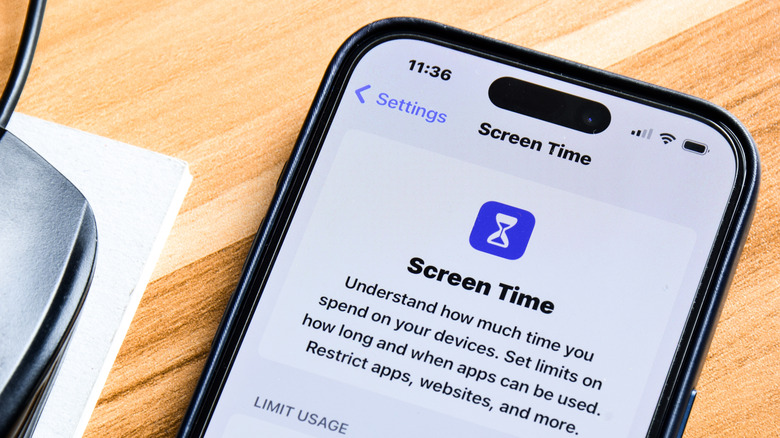
Todo mundo sabe como é fácil ser levado a passar um tempo no telefone quando você não pretende. Talvez você esteja tentando gastar menos tempo em um aplicativo específico ou queira evitar usar totalmente o telefone durante determinados períodos. De qualquer forma, um recurso integrado do seu iPhone chamado Screen Time pode ajudá-lo a recuperar o controle de quando e com que frequência você usa o telefone.
E mesmo que você não tenha dificuldades com o uso do telefone, o conjunto de recursos do Screen Time é uma ótima maneira de restringir recursos no iPhone ou iPad do seu filho. Se você nunca deu uma olhada neste menu, deveria se familiarizar.
Visualizando o uso do tempo de tela
Para começar a usar o Screen Time, abra Configurações> Tempo de tela no seu iPhone ou iPad. Na parte superior, você verá um gráfico de quanto usou seu dispositivo por dia nesta semana. Tocar Veja todas as atividades de aplicativos e sites para mergulhar mais fundo. Esta página mostra o tempo médio diário de tela (incluindo categorias de aplicativos), os aplicativos nos quais você passou mais tempo, quantas vezes você desbloqueou o dispositivo, quais aplicativos você usa primeiro após o desbloqueio e quais aplicativos estão enviando mais notificações (e, portanto, fazendo com que você olhe para o seu telefone).
Essas informações históricas fornecem uma boa base sobre o quanto você usa seu telefone para que você possa fazer escolhas informadas nos menus abaixo. Se você tiver vários dispositivos Apple, toque em Dispositivos no canto superior direito para filtrar apenas um deles. Alternar entre Semana e Dia detalhamentos na parte superior, usando as setas para retroceder ou avançar no tempo.
Configurando aplicativos permitidos e fazendo pausas

Antes de configurar qualquer modo do Screen Time, você deve definir quais aplicativos permanecerão disponíveis durante as restrições. Selecione Sempre permitido para escolher na sua lista de aplicativos instalados. Então usando o Contatos O menu suspenso permitirá que você selecione se pode falar com qualquer número de telefone ou apenas com uma lista de sua escolha.
Tempo de inatividade é a primeira opção para limitar seu uso. Quando ativado, você só pode acessar os aplicativos selecionados acima e as chamadas dos contatos que você definiu. Alterne manualmente aqui ou use Agendado para personalizar quando ele é ativado diariamente. Você receberá um aviso cinco minutos antes da ativação do tempo de inatividade.
Limites de aplicativos são a outra forma importante de reduzir o uso do telefone. Escolher Adicionar limite para ver um detalhamento dos seus aplicativos por categoria, como Social, Jogos e Entretenimento. Use os balões no lado esquerdo para aplicar um limite a todos os aplicativos de um grupo ou expanda o menu suspenso para selecioná-los individualmente. Há também um Sites botão se você quiser ir além dos aplicativos.
Em seguida, escolha quanto tempo você deseja gastar no(s) aplicativo(s) selecionado(s) por dia. Tal como acontece com o tempo de inatividade, Personalizar dias ajuda a definir uma programação diferente nos finais de semana. Quando você chegar a alguns minutos do seu limite diário, seu telefone enviará um lembrete. Repita as etapas acima com vários grupos de aplicativos se desejar limites de tempo diferentes para cada um deles.
Tentar usar qualquer aplicativo fora da lista de permitidos quando o tempo de inatividade estiver ativado ou abrir um aplicativo depois de esgotar o tempo exibirá uma tela informando que você atingiu seu limite. Você pode escolher Ignorar Limite usá-lo por mais um minuto, 15 minutos, ou ignorar completamente a restrição de hoje. Considere ocultar aplicativos viciantes para obter outra camada de separação.
Habilitar Compartilhe entre dispositivos para sincronizar seus limites em todos os iPhone, iPad e Mac usando sua conta Apple. Se estiver desativado, você precisará configurar cada um dos seus dispositivos individualmente.
O Screen Time pode gerenciar o dispositivo do seu filho

Embora estejamos nos concentrando em reduzir o uso da tela, vale a pena saber que o Screen Time também é o lugar para definir restrições no iPad ou iPhone de uma criança. Se você estiver em um grupo Apple Family Sharing, verá os nomes dos seus filhos na parte inferior da página Tempo de uso; toque em um para configurar seus controles.
Algumas opções de tempo de tela são aplicáveis principalmente para crianças, e não para adultos, embora você ainda possa apreciá-las. Distância da tela informa se você está segurando o telefone muito perto do rosto, enquanto Limites de comunicação tem a opção de impedir a comunicação com pessoas fora da sua lista de contatos. Notavelmente, as restrições de contato só funcionam para aplicativos originais da Apple, como Telefone, Mensagens e FaceTime. Eles não funcionarão para mensageiros de terceiros como o WhatsApp.
O Segurança de comunicação o controle deslizante pode detectar quando uma imagem explícita é enviada ou recebida e fornecer orientação sobre tal material. Finalmente, o Restrições de conteúdo e privacidade seção fornece controles deslizantes para desativar recursos ou impedir que as configurações sejam alteradas. Por exemplo, você pode desativar recursos como Apple Wallet, impedir que uma criança instale aplicativos ou bloquear a configuração de permissões como localização.
Seu filho pode solicitar sua aprovação para contornar muitas das restrições, como fazer download da App Store com restrição de idade ou usar outros aplicativos durante o tempo de inatividade. Mesmo se você não tiver seu próprio dispositivo Apple, poderá configurar os controles como desejar no dispositivo do seu filho. Quando estiver satisfeito, use o Configurações de tempo de tela de bloqueio botão para criar um PIN específico para o tempo de uso, o que evita que uma criança altere essas opções.
Torne o tempo de tela tão restritivo quanto você desejar
Dependendo do que você está procurando, o Screen Time pode servir como um lembrete gentil para parar de usar determinados aplicativos ou uma forma pesada de tirar você do telefone. Talvez ver um lembrete rápido para parar de usar um aplicativo seja suficiente para você, mas sem definir uma senha, não há nada que o impeça de ultrapassar os limites repetidamente.
Com uma senha de tempo de tela definida, você pode bloquear aplicativos totalmente quando seus limites forem atingidos. Se você quiser levar mais a sério, peça a um amigo que defina um PIN de tempo de tela que ele só fornecerá em emergências. Ou, como sugere este tópico do Stack Exchange, peça a um amigo que defina um PIN que você copie e bloqueie com uma senha complicada que é mantida em algum lugar inconveniente. Dessa forma, você pode desbloqueá-lo se realmente precisar, mas provavelmente não vai querer se esforçar. Combinado com os modos iPhone Focus para suprimir notificações excessivas, você controlará facilmente o uso do telefone.


