
Como configurar jogos Linux em uma unidade NTFS

03 de novembro de 2025
Índice
⚠ Aviso
Apesar da minha experiência positiva e de fazer essa mesma configuração para meus amigos sem problemas, muitas pessoas alertaram que isso ainda não é 100% confiável. Há uma chance de que algo dê errado e a unidade pare de funcionar ou seja corrompida. Siga este guia por sua conta e risco ou use um sistema de arquivos Linux se precisar desesperadamente de algo impossível de quebrar no futuro.Você também pode supostamente enfrentar jogos que não iniciam ou travam inesperadamente. Não vou continuar batendo na sua cabeça com isso, apenas entenda que você deve usar um sistema de arquivos Linux se não quiser lidar com problemas no futuro. Faça isso por sua própria conta e risco.
Sinta-se à vontade para pular para o tutorial se não gostar de introduções.
Sempre que alguém menciona querer jogar em uma unidade NTFS em qualquer tipo de comunidade Linux, você receberá pessoas regularmente dizendo para você nunca tente isso; que é perigoso ou inutilizável e você deve simplesmente movê-los para um sistema de arquivos compatível com Linux e esquecer de fazer isso funcionar.
Felizmente, isso não é totalmente verdade. Você pode armazenar e jogar seus jogos de maneira confiável em uma unidade NTFS, e eu mudo regularmente entre o Windows e o Linux em meu laptop para jogar os mesmos jogos na mesma unidade NTFS. Existe um pequeno chance de você enfrentar problemas, mas faço isso há quase um ano sem nenhum problema e agora armazeno todos dos meus jogos em minhas unidades do Windows. Basta uma boa configuração e tudo deve funcionar bem.
No ano passado, joguei muitos jogos na minha unidade NTFS. Isso inclui indies como Hades 2, Hollow Knight Silksong (versão Windows), Risk of Rain 2, REPO e assim por diante.
Também joguei jogos AAA mais pesados, como Silent Hill f, Elden Ring, Marvel Rivals, Alan Wake 2 e Path of Exile. Tudo isso foi executado em NTFS sem problemas.
🛈 Nota
É importante notar que a Valve possui um guia não oficial para jogos em NTFS. No entanto, faltam detalhes importantes e tem algumas práticas ruins – por que a entrada fstab não incluinofail?! Isso pode impedir a inicialização se você configurar incorretamente ou mover sua unidade!
Além disso, algumas pessoas recomendarão que você mova seus jogos para um btrfs dirija e use-o também para jogar no Windows. Eu tentei isso no ano passado e não recomendariao driver do Windows para btrfs apresentava erros e desconectou minha unidade aleatoriamente ao lidar com arquivos grandes. Aparentemente, também causa problemas com o anti-cheat. Fique com o NTFS se você estiver com inicialização dupla.
Então, qual é o problema com as unidades NTFS? Por que eles não podem simplesmente funcionar no Linux como todo o resto?
Em primeiro lugar, o NTFS foi criado pela Microsoft especificamente para Windows, o que significa que não segue nenhuma convenção do Linux e geralmente tem mais limitações do que os sistemas de arquivos modernos, como quebra se você usar caracteres específicos como nomes de arquivos. Também é proprietário, o que significa que carece de documentação e suporte adequados e teve que passar por engenharia reversa para poder ser usado no Linux. É por isso que existe o risco de que algo dê errado, pois o driver do Linux pode fazer algo incompatível com o driver do Windows e vice-versa, danificando a unidade.
Existem três problemas principais que precisamos corrigir quando se trata de jogos em uma unidade NTFS:
- Se você estiver com inicialização dupla, o Windows às vezes hiberna em vez de desligar, fazendo com que ele bloqueie a unidade NTFS e impeça você de montá-la corretamente no Linux (ele será montado como somente leitura ou não será montado).
- O Proton (que usamos para jogar jogos do Windows no Linux) cria pastas com nomes incompatíveis, fazendo com que a unidade NTFS pare de funcionar.
- Os sistemas de arquivos Linux diferenciam maiúsculas de minúsculas, enquanto os sistemas de arquivos Windows não. Alguns jogos podem procurar arquivos com caixas diferentes e não encontrá-los.
Vamos entrar no assunto.
Se você não estiver inicializando o Windows com inicialização dupla, pule para a próxima seção.
O Windows muitas vezes faz você pensar que desligou quando na verdade está hibernando, causando problemas ao tentar montar unidades NTFS no Linux.
Para corrigir isso, abra o Powershell como administrador e execute este comando: powercfg /H off
Em seguida, reinicie e reinicie o Windows para garantir que as alterações tenham efeito. A única desvantagem de desativar a hibernação é que o Windows demorará um pouco mais para inicializar, mas se estiver em um SSD, você provavelmente não se importará.
Além de desativar a hibernação, você ainda precisa ter alguns cuidados para desligar o Windows corretamente:
- Não force o desligamento do computador quando estiver no Windows mantendo pressionado o botão liga / desliga, pois isso pode fazer com que a unidade NTFS permaneça bloqueada. Se você fizer isso, reinicie o Windows e desligue-o corretamente.
- Quando o Windows está atualizando, geralmente espera que o computador reinicie no Windows para concluir o processo de atualização, mesmo quando você diz para atualizar e desligar. Não comece a atualizar e depois inicialize no Linux, continue inicializando no Windows até concluir o processo de atualização, então desligue-o corretamente para voltar com segurança ao Linux.
Em vez de usar o driver NTFS integrado que vem com a maioria das distribuições Linux, usaremos ntfs-3g. A razão é que em meu experiência, o ntfs3 o driver estava instável para usar. Uma semana depois de usá-lo, meu disco de alguma forma quebrou e tive que inicializar novamente no Windows para consertar com um comando. O NTFS-3G, em comparação, é sólido como uma rocha e testado em batalha.
Primeiro, certifique-se de que você tem ntfs-3g instalado. A maioria das distros inclui-o por padrão, mas só por segurança, abra um terminal e execute este comando dependendo da sua distro:
Ubuntu/Debian
Fedora
Arco
Agora obteremos seu ID de usuário e ID de grupo. Anote os números que ele produz.
Obtenha seu ID de usuário
Obtenha seu ID de grupo
Agora precisamos encontrar o UUID da nossa unidade NTFS. Escreva este comando:
Isso listará todas as unidades do seu computador. Estamos procurando um ntfs unidade que corresponda ao tamanho da nossa unidade. Aqui está um exemplo de saída:
>lsblk -f
NAME        FSTYPE FSVER LABEL         UUID              FSAVAIL FSUSE% MOUNTPOINTS
nvme1n1
|-nvme1n1p1 vfat   FAT32 SYSTEM_DRV    CA1B-B3BD
|-nvme1n1p2
|-nvme1n1p3 ntfs                       14641C5F641C4640    34.5G    93% /media/windows_main
`-nvme1n1p4 ntfs         WINRE_DRV     70F81D10F81CD666
Eu sei que minha unidade NTFS tem 500 GB de tamanho. Existem dois ntfs unidades no meu exemplo, mas se olharmos de perto podemos ver que uma delas tem 34,5 GB disponíveis e está 93% cheia. Essa é definitivamente a minha motivação.
Podemos ter certeza absoluta fazendo algumas contas: 34.5 ÷ (1 - 0.93) = 492.8que tem aproximadamente 500 GB de tamanho.
Copie o UUID, que no meu caso é 14641C5F641C4640. Se você tiver várias unidades NTFS que deseja usar, copie/cole todos esses UUIDs em algum lugar.
Finalmente, vamos criar uma pasta para montar a unidade. Todo o conteúdo da unidade existirá nesta pasta. vou fazer o meu /media/windows_mainmas você pode chamar a pasta como quiser.
sudo mkdir /media/windows_main
Crie uma pasta separada para cada unidade que deseja montar.
Agora você deve ter seu ID de usuário, ID de grupo, UUID de sua unidade e uma pasta para montar.
Agora vamos editar nosso fstabque é um arquivo que diz ao Linux para montar nossas unidades na inicialização.
Já deve haver algumas entradas para as unidades do sistema. Ignore-os e crie uma nova linha na parte inferior e cole-a, substituindo tudo o que estiver entre colchetes pelas informações da sua unidade.
UUID=(YOUR UUID) (YOUR MOUNT FOLDER) lowntfs-3g uid=(YOUR USER ID),gid=(YOUR GROUP ID),nofail,windows_names,rw,user,exec,umask=000 0 0
No meu caso, a linha final é…
UUID=14641C5F641C4640 /media/windows_main lowntfs-3g uid=1000,gid=1000,nofail,windows_names,rw,user,exec,umask=000 0 0
Depois de adicionado, pressione CTRL + X para sair, então Y e ENTER para salvar o arquivo. Reinicie o seu computador e se tudo correr bem, sua unidade deverá ser montada com sucesso nessa pasta. Caso contrário, verifique se você escreveu tudo corretamente no seu fstab.
🛈 Nota
Você pode notar que estamos usandolowntfs-3gem vez do normalntfs-3g. Isso desativa a distinção entre maiúsculas e minúsculas, o que pode corrigir alguns problemas de arquivos e pastas não encontrados.
Não execute seus jogos ainda! Ainda temos que dar um último passo…
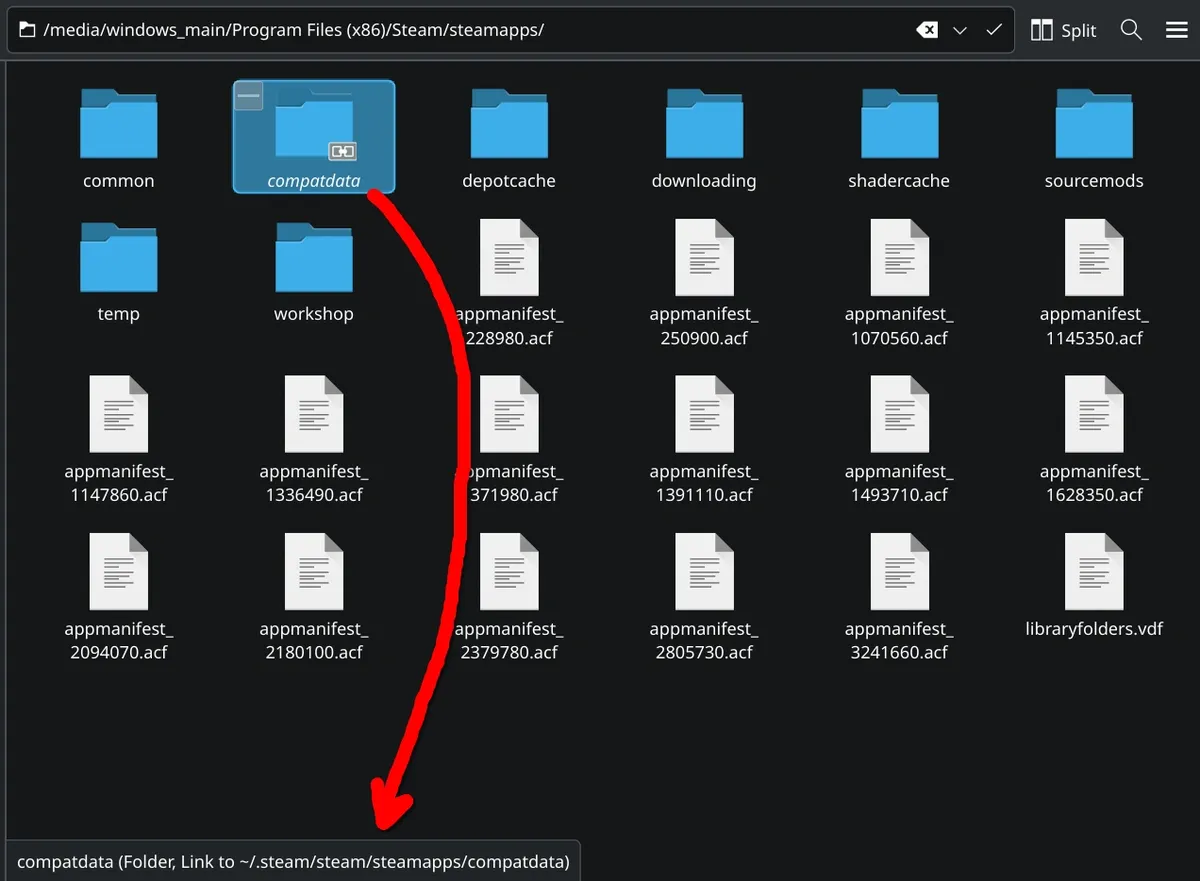
O outro grande problema é que os arquivos criados pelo Proton contêm caracteres que não são suportados pelo NTFS. Para corrigir isso, podemos criar um link simbólico do Steam em nossa unidade NTFS para o Steam em nosso sistema Linux. Um link simbólico é basicamente um atalho, portanto, qualquer arquivo Proton criado pelo Steam será armazenado em nossa unidade Linux.
⚠ Aviso
Este é um passo muito importante que muitas pessoas erram, então certifique-se de que os caminhos dos seus arquivos estejam corretos ao criar um link simbólico e verifique novamente se eles estão apontando para o lugar certo!
Encontre a pasta steamapps no Linux. Isso deveria ser /home/(username)/.steam/steam/steamapps/ por padrão, mas se você estiver usando a versão Flatpak do Steam, estará em outro lugar. Se ainda não houver uma pasta chamada compatdata aqui, crie-o.
Agora, navegue até onde quer que você tenha a pasta steamapps em sua unidade NTFS. No meu caso está em /media/windows_main/Program Files (x86)/Steam/steamapps/. Se houver uma pasta chamada compatdata aqui, exclua-o.
A seguir, abra seu terminal e escreva este comando para criar um link simbólico. O primeiro caminho aponta para a pasta compatdata em sua unidade Linux. O segundo caminho aponta para a pasta steamapps na unidade NTFS.
ln -s ~/.steam/steam/steamapps/compatdata /media/windows_main/Program Files (x86)/Steam/steamapps/
Agora, sempre que você tentar abrir o compatdata na sua unidade NTFS, a pasta na sua unidade Linux será aberta. Se você estiver usando o KDE, poderá dizer que é um link simbólico com um símbolo de corrente e uma pequena caixa de informações informando para onde está indo. Repita este processo se você também tiver uma biblioteca Steam em outra unidade NTFS.
⚠ Aviso
Você nunca deve armazenar nenhum prefixo Proton em uma unidade NTFS. Aplicativos como Heroic, Lutris e Bottles sempre criam esses prefixos em sua unidade Linux, então você deve ficar bem, desde que não os mova acidentalmente para suas unidades Windows.
E é isso! Agora você deve ter suas unidades NTFS configuradas e prontas para jogar. A partir de agora, você pode importar sua biblioteca Steam com segurança e executar qualquer jogo sem problemas (dentro da margem de erro).
Toda essa configuração pode ser uma dor, mas a boa notícia é que depois de passar cerca de 15 minutos fazendo tudo no guia, você não precisará mais mexer em suas unidades.
Algumas pessoas conseguiram muito louco neste guia e em mim por publicá-lo, o que foi um momento extremamente rude no Reddit. É estranho que eu tenha que justificar a explicação de como ajustar seu sistema para fazer algo que você deseja, em vez de rejeitar rudemente as pessoas e dizer-lhes para “fazerem certo”, o que incluía alguns conselhos “úteis”, como:
- Apenas pare de inicializar duas vezes o Windows. Em vez disso, você deve fazer hotswap de suas unidades (ninguém jamais fará isso) e, melhor ainda, parar de usar o Windows.
- Basta reformatar todas as suas unidades NTFS. Quem se importa em acessar dados de algo que não seja Linux? Você tem armazenamento limitado e não consegue particionar? Por que não comprar apenas um SSD NVME de 4 TB ou algo assim?
- Outra coisa divertida: simplesmente não use placas Nvidia. Por que você não pode apenas comprar uma placa AMD? Já vi pessoas sendo estranhamente elitistas e mencionando isso toda vez que um usuário diz que usa uma placa Nvidia.
Isso é elitista e completamente inútil. Definitivamente, você pode sugerir que as pessoas usem um sistema de arquivos Linux e explicar que elas terão muito menos problemas no futuro, mas quando alguém diz que precisar ou deseja desesperadamente usar NTFS, seria na verdade É útil explicar os riscos envolvidos e como eles fariam isso para que pudessem tomar uma decisão informada, em vez de basicamente dizer-lhes para voltarem ao Windows.
Dando aos usuários zero informações sobre como configurar corretamente o NTFS e depois reclamar e chorar que você disse isso a eles nos comentários quando eles finalmente quebraram o sistema tentando (porque ninguém os estava ajudando e eles seguiram informações de segunda mão de má qualidade de postagens aleatórias do Reddit) é o que causa problemas.
Este guia serve como uma explicação dos riscos, o que você pode esperar e a maneira mais segura possível de usar o NTFS para jogos. Isso inclui o uso de lowntfs-3g com a configuração windows_names para não quebrar a unidade ao mudar para o Windows, uma isenção de responsabilidade de que o Windows Fastboot causa problemas de montagem e como desativá-lo, entre outros útil informações que você deve saber se você quiser tentar isso.
Não me importa se alguém pessoalmente pensa que isso é heresia ou perigoso. Siga este guia se você estiver procurando essas informações de qualquer maneira ou não. Já faz algum tempo que uso NTFS para jogos em vários dispositivos. Eu não estaria no Linux com tanta frequência se isso não fosse possível. Ninguém deveria implorar em fóruns de nicho para saber como fazer isso. Tire disso o que quiser e obrigado por conferir o guia.
- Desative a hibernação no Windows se você estiver com inicialização dupla. Não force o desligamento do Windows, caso contrário ele bloqueará a unidade NTFS até que você volte e desligue-a corretamente.
- Monte sua unidade NTFS usando esta entrada fstab:
UUID=(YOUR UUID) (YOUR MOUNT FOLDER) lowntfs-3g uid=(YOUR USER ID),gid=(YOUR GROUP ID),nofail,windows_names,rw,user,exec,umask=000 0 0
- Crie um link simbólico para sua pasta Steam compatdata para evitar que os prefixos de prótons permaneçam em uma unidade NTFS:
ln -s ~/.steam/steam/steamapps/compatdata (YOUR STEAMAPPS FOLDER ON NTFS)
- Não armazene nenhum prefixo Proton em uma unidade NTFS.
Esta postagem exigiu algum esforço, se você achou útil e deseja ver mais, considere fazer uma doação.
#guia #tecnologia


