
Usando Streamer.bot para configurar alertas de stream com Ghost

O Streamerbot acaba de lançar seu alfa (1.0) compatível em beta público, e é o momento perfeito, pois comecei a brincar com Webhooks. Eu queria criar um alerta para meu stream que mostrasse quando alguém se tornasse membro do meu site Ghost, permitindo-me fazer uma chamada e oferecer um agradecimento público.
Sei que nem todo mundo que se inscrever será um observador de stream, mas seria um recurso interessante para quem assiste. Agora, você não está aqui para ler meu waffle; você quer fazer algo semelhante, e é por isso que está lendo este post!
Pré-requisitos
Primeiro, vamos examinar os itens necessários para concluir esta tarefa. Você precisará baixar a versão mais recente do Streamerbot e também se tornar um “Obrigado!” apoiador no Patreon de Nate (US$ 2 por mês).
Você também precisará criar uma conta no Streamerbot para usar webhooks, inscrevendo-se no site de onde baixou a ferramenta.
Depois de fazer isso, você precisará conectar sua conta do Patreon à sua conta do Streamerbot nas configurações da conta do Streamerbot. Isso é para confirmar que você apoia o aplicativo e terá permissão para usar o recurso Webhooks.
Configurando o Webhook do Streamerbot
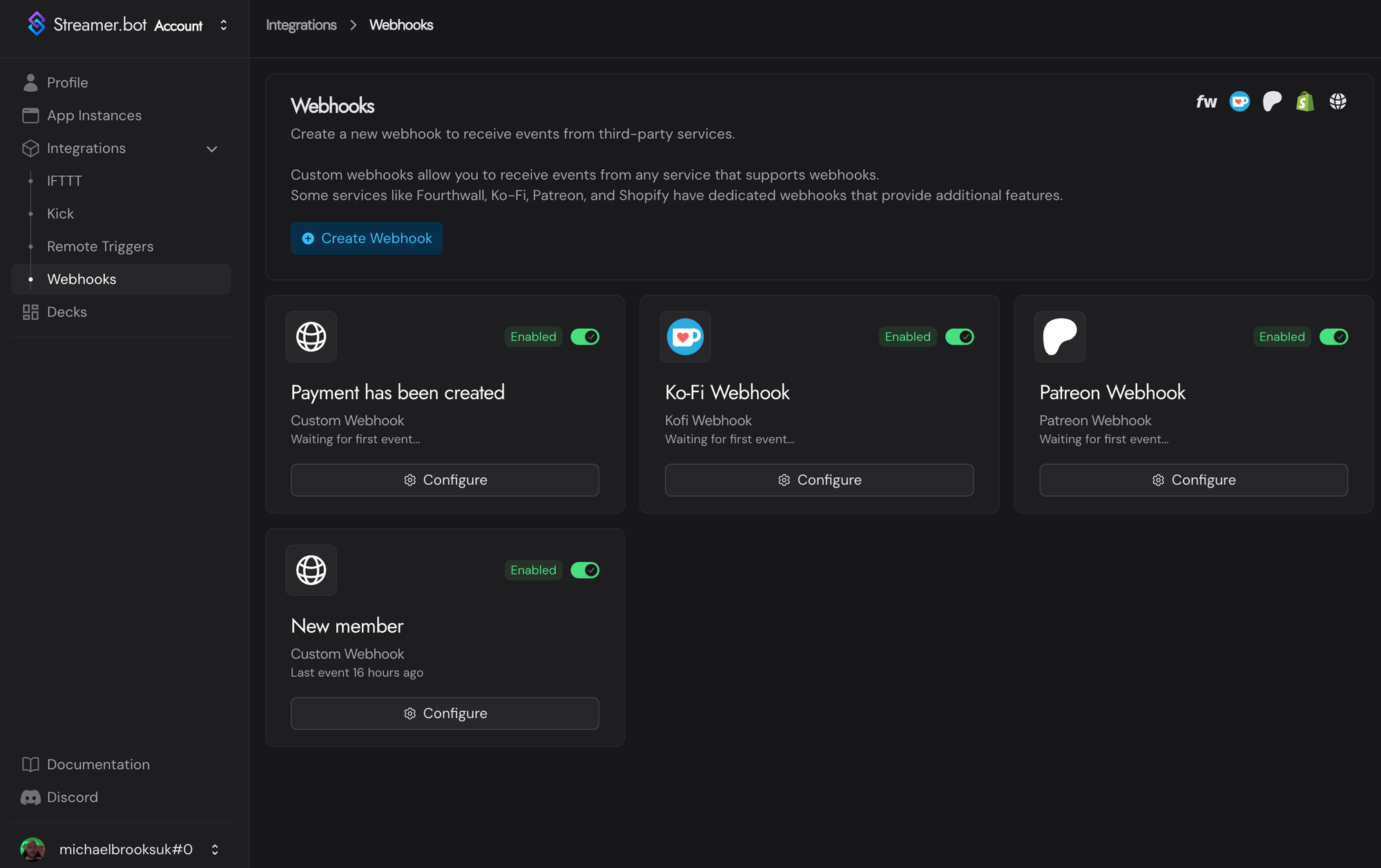
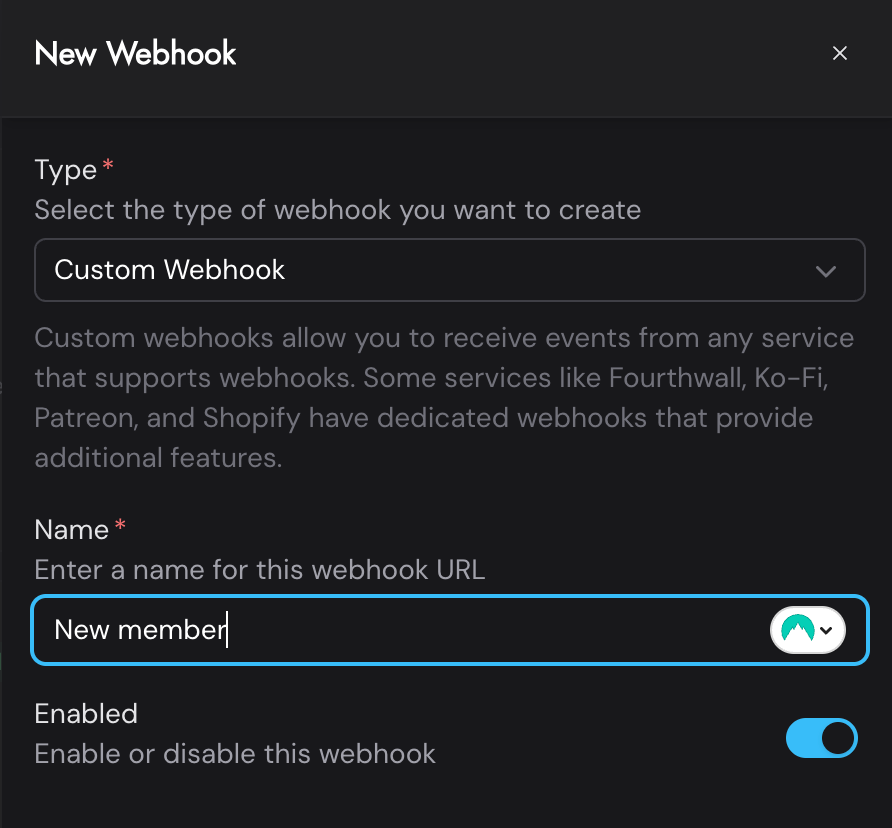
Vá para a seção webhooks do site do Streamerbot e clique no botão azul “criar webhook”. No menu suspenso Tipo*, selecione personalizado e dê um nome a ele. Para este, chamei de “Novo membro” porque o webhook será específico para quando um novo membro se inscrever.
No entanto, o Ghost tem uma série de eventos, incluindo quando seu site foi reconstruído, uma nova postagem foi adicionada, atualizada ou excluída e muito mais.
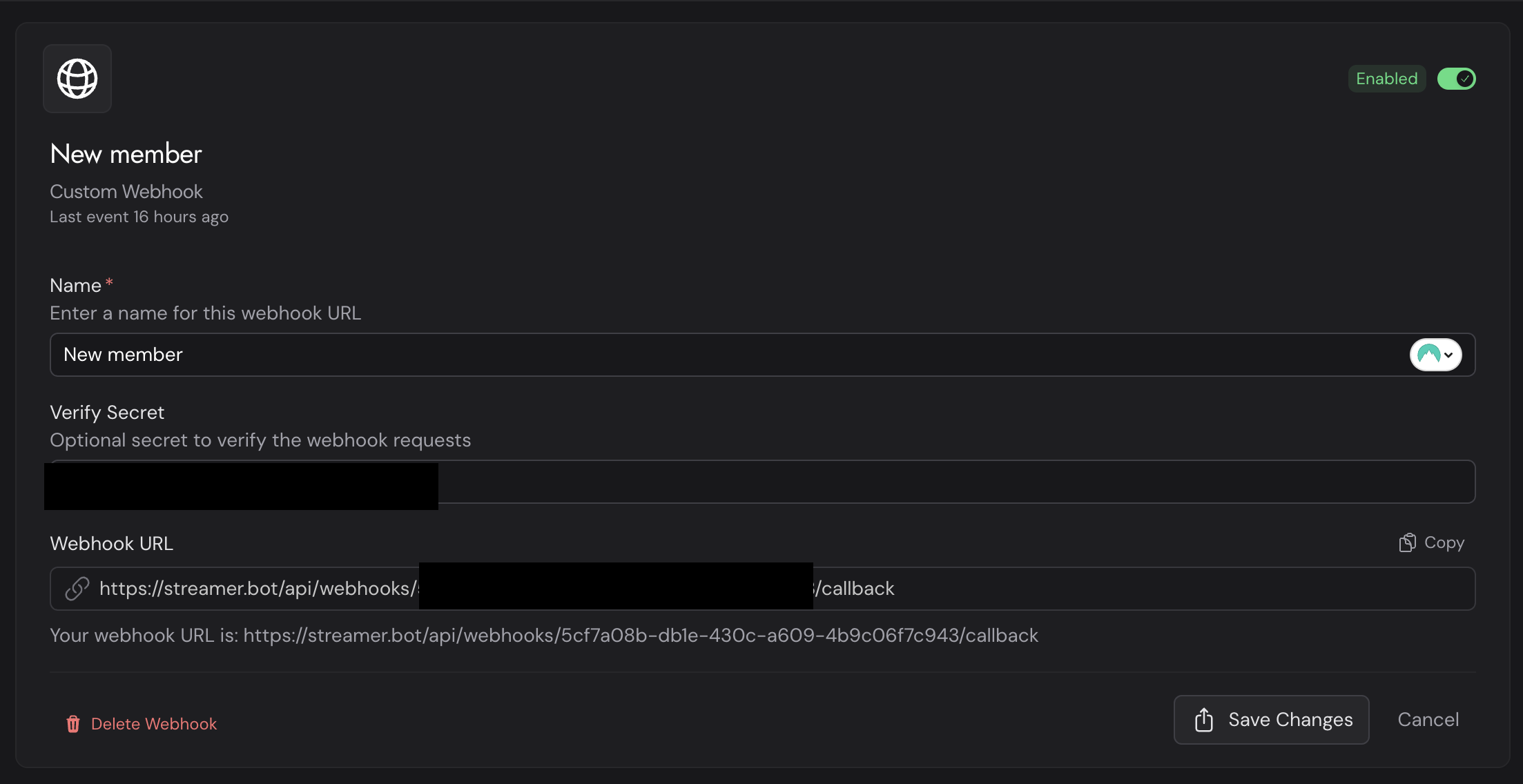
Depois de clicar em enviar, você desejará configurar o webhook. Para fazer isso, clique no botão Configurar do webhook criado. Isso é totalmente opcional, mas altamente recomendado. Você deve criar seu próprio segredo de verificação. Isso garante que apenas os webhooks que você cria sejam confirmados para enviar dados ao webhook do Streamerbot. Pode ser qualquer coisa, uma palavra aleatória (ou várias palavras), ou você pode gerar uma senha aleatória. Lembre-se de usá-lo mais tarde.
Configurando o webhook no Ghost
Agora é hora de criar um webhook em seu site Ghost. Você pode acessar as configurações do Ghost clicando na engrenagem próxima ao canto inferior esquerdo do painel.
Em seguida, você deseja rolar para baixo no lado esquerdo até chegar à seção “Avançado”. Abaixo disso, clique no link Integrações. Haverá um botão chamado “Adicionar integração personalizada”. Clique aqui e defina o nome como você gostaria de chamá-lo. Combinei o mesmo nome do Streamerbot e chamei-o de “Novo membro”.
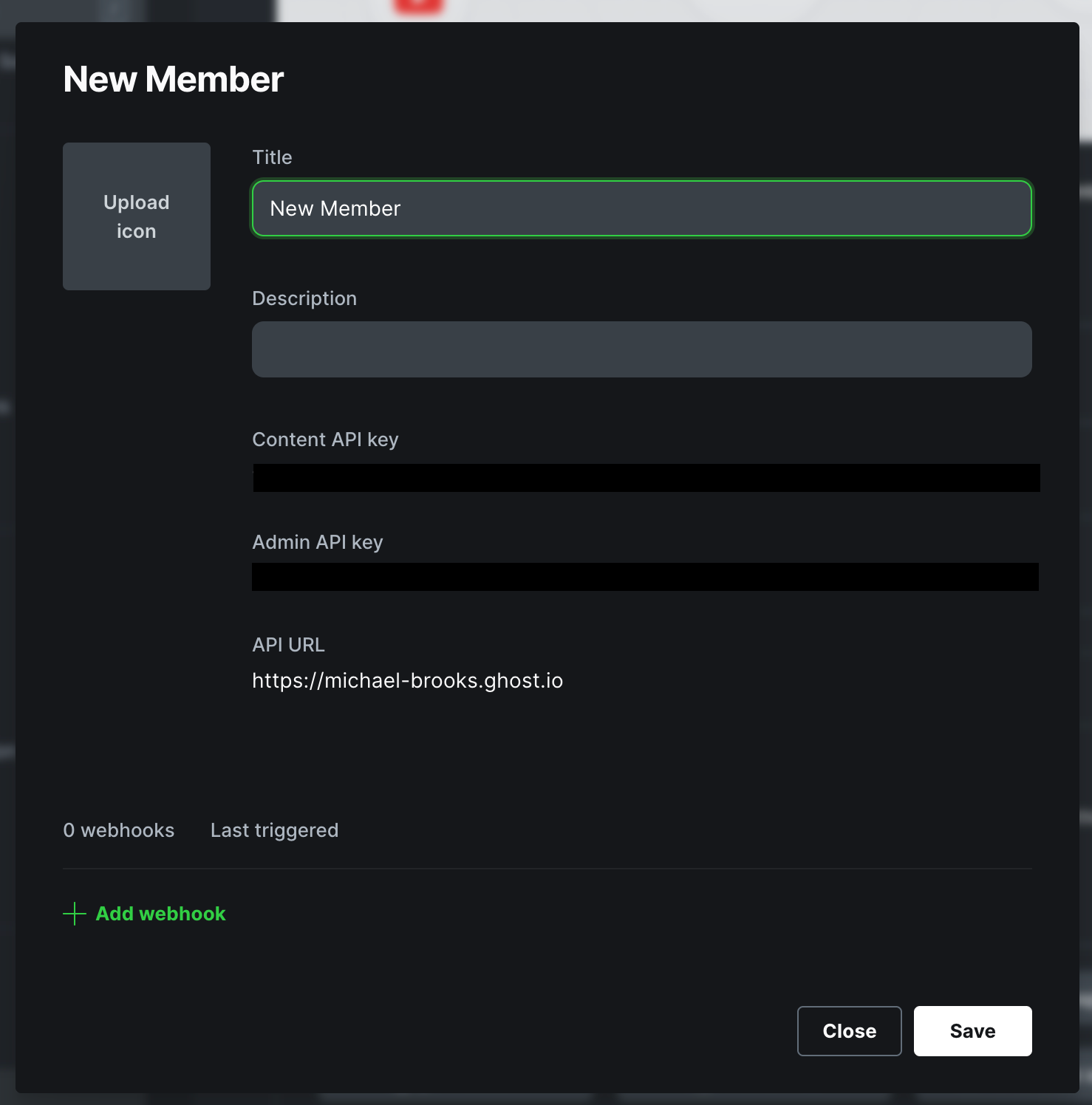
Clique no link “Adicionar Webhook” localizado na parte inferior do modal. Dê um nome a isso, novamente, eu o chamei de Novo Membro. No menu suspenso de eventos, selecionei Membro adicionado, mas você pode escolher qualquer evento que gostaria de gravar para seu webhook. Defina o URL de destino como o URL do webhook que está no webhook do Streamerbot. Se você criou um segredo do webhook, copie e cole-o no campo de entrada do segredo do Ghost.
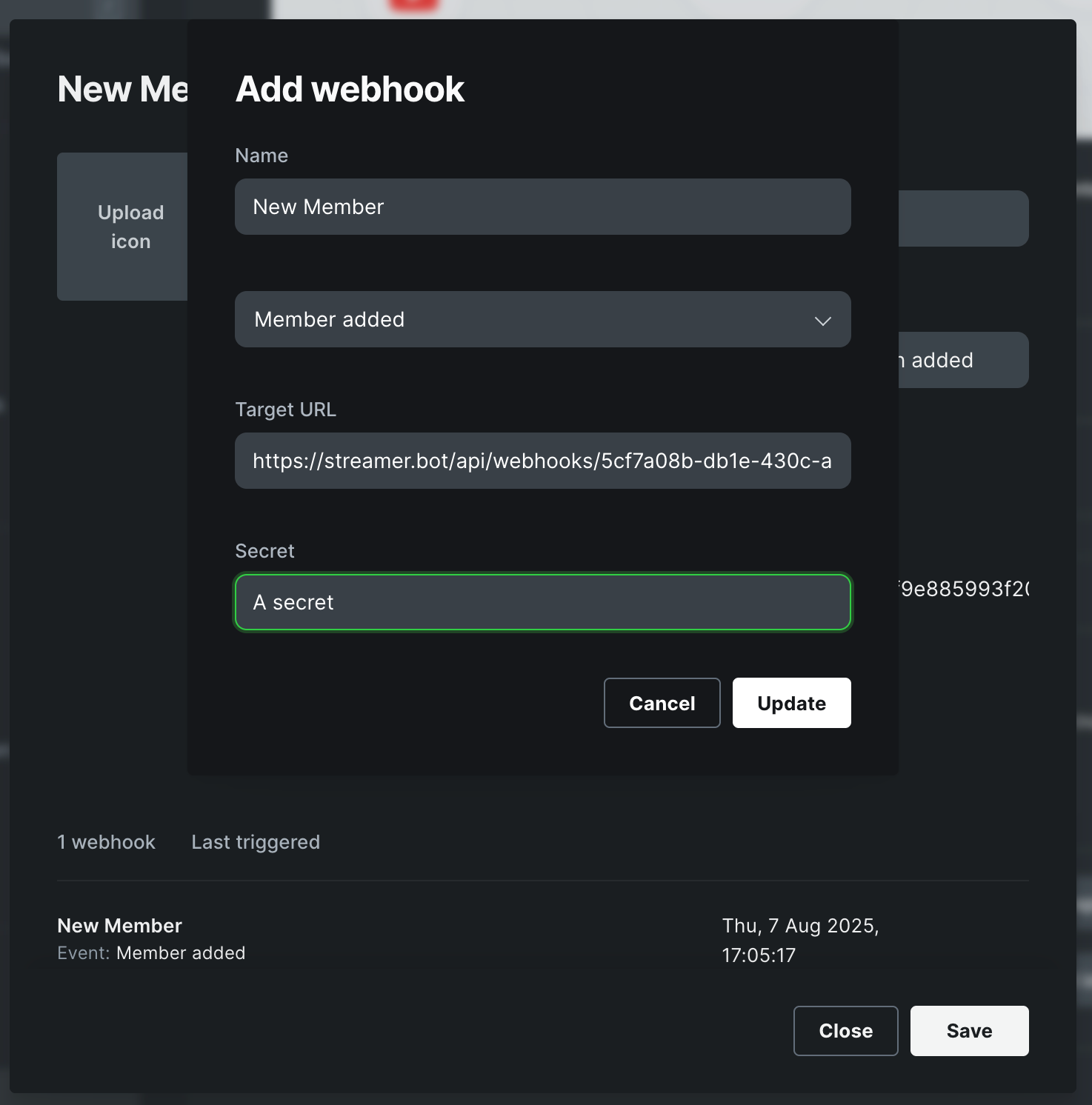
Clique em salvar e pronto! Você pode testar isso criando um novo membro em seu painel. Você pode usar um nome de teste e e-mail e salvar os detalhes. Se for bem-sucedido, você deverá vê-lo aparecer no histórico de solicitações do Webhook na página do webhook do Streamerbot.
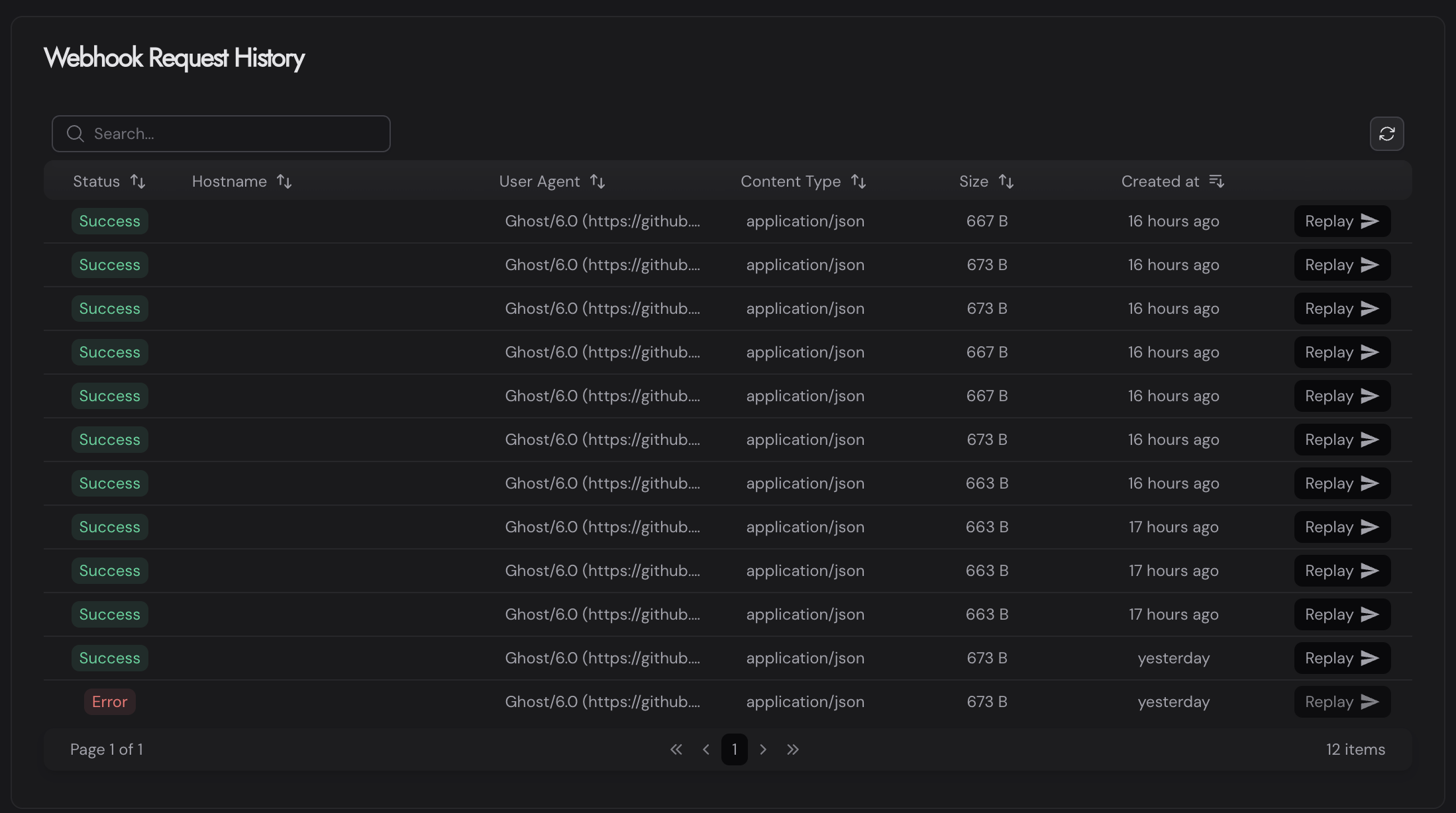
Se não aparecer aqui, algo não foi configurado corretamente. Você pode voltar e ler as instruções anteriores ou deixar um comentário e tentarei ajudá-lo a resolver o problema.
Se você vir o webhook na lista, parabéns. No entanto, se o status apresentar um erro, passe o mouse sobre o texto para descobrir o motivo. É provável que você não tenha conectado sua conta do Patreon corretamente ou não tenha se tornado um apoiador do Patreon.
Se você tiver um status de sucesso verde, isso significa que tudo foi configurado corretamente e você pode criar ações no aplicativo Streamerbot e criar alguns alertas interessantes.
Conecte o aplicativo Streamerbot ao site
Agora que temos o Ghost conectado ao Streamerbot, podemos prosseguir com a conexão do aplicativo ao site do Streamerbot.
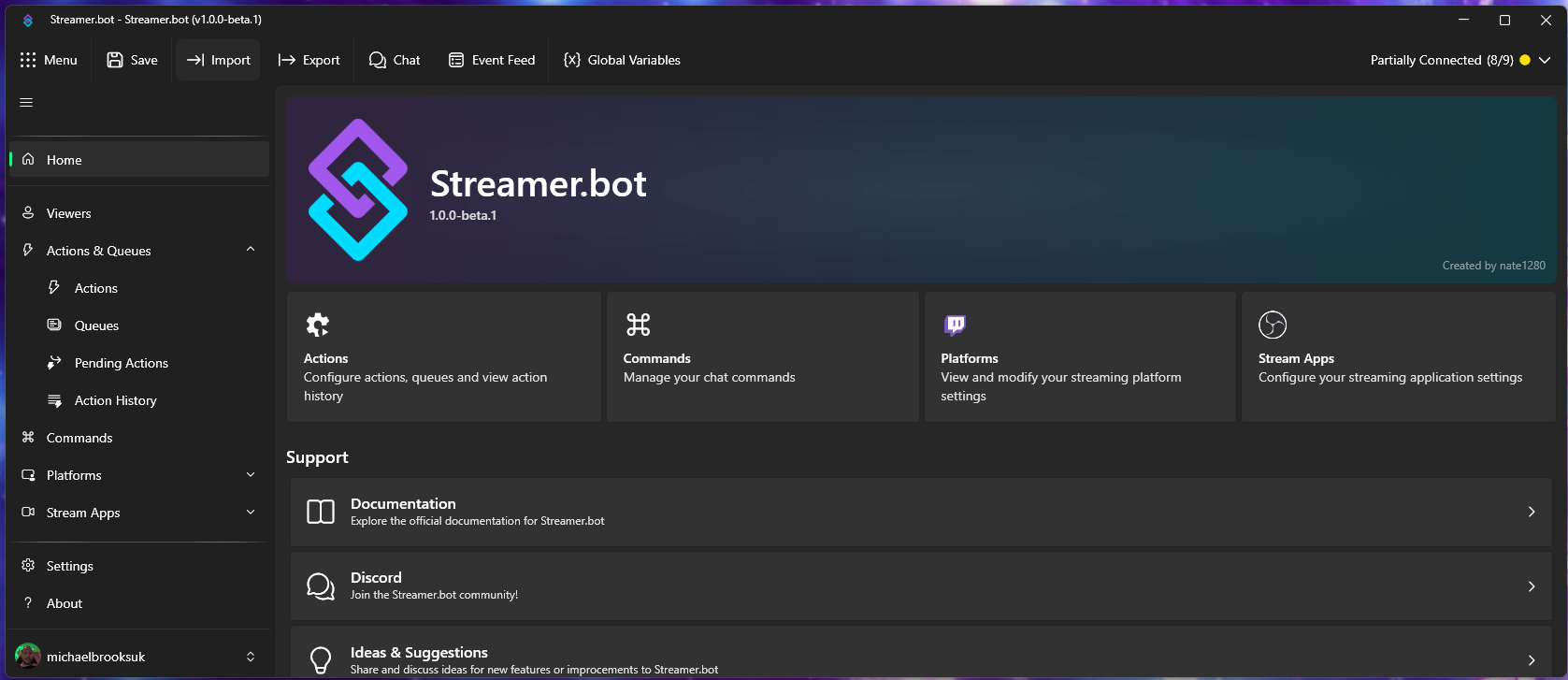
Primeiro, no lado esquerdo do aplicativo, role para baixo até chegar à seção Integrações. Clique no link e selecione “Site Streamer.bot” na lista. Você deve então clicar em ‘Login’, que o direcionará para a página OAuth do site, onde você poderá fazer login. Ele deverá então aparecer na lista de instâncias.
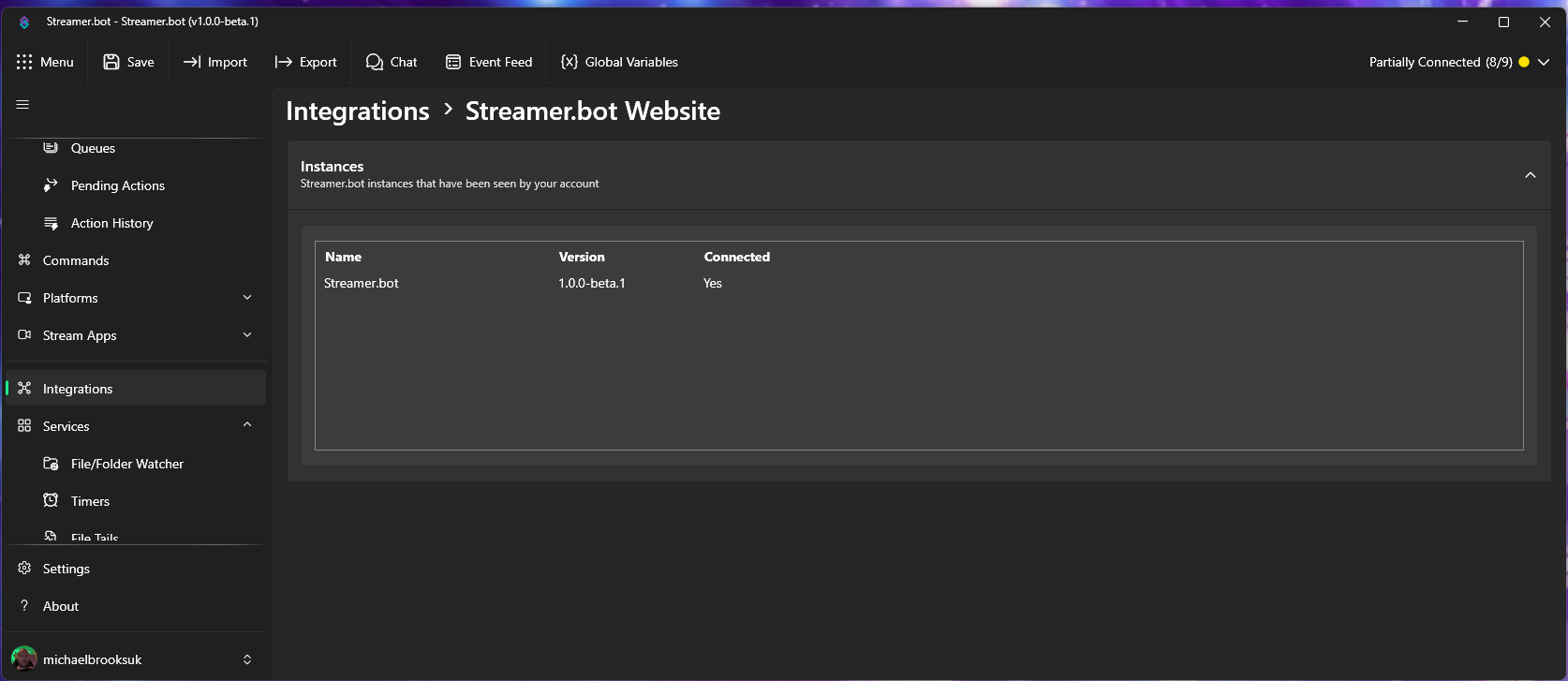
Configure um alerta de stream do Streamerbot
Agora que todas as conexões foram feitas, podemos prosseguir e criar um alerta. Clique no link Ações na lista suspensa Ações e filas.
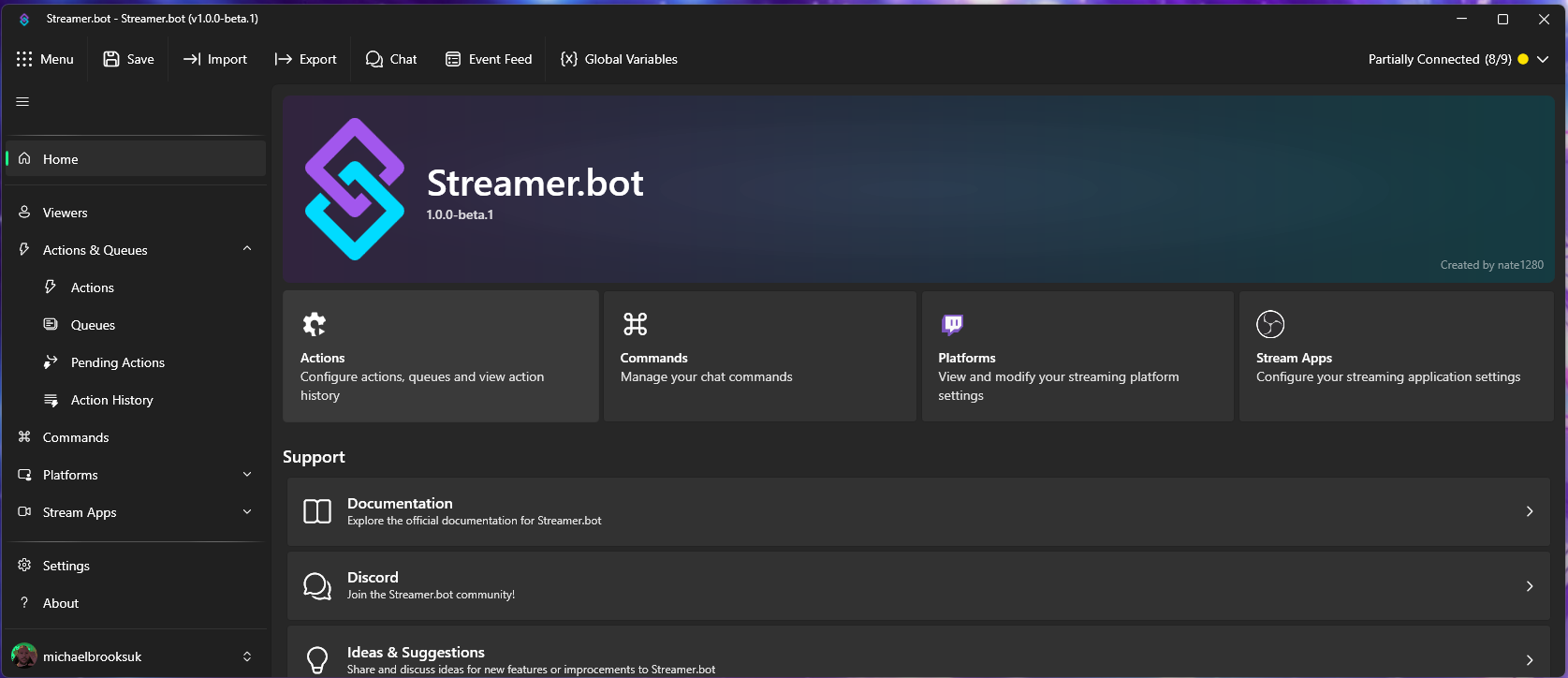
Em seguida, na lista de ações, clique com o botão direito e selecione Adicionar. Uma caixa modal aparecerá e podemos dar um nome à ação e, opcionalmente, um grupo. Chamei essa ação de “Membro Fantasma” e coloquei-a em um grupo “Webhooks”. Clique em OK.
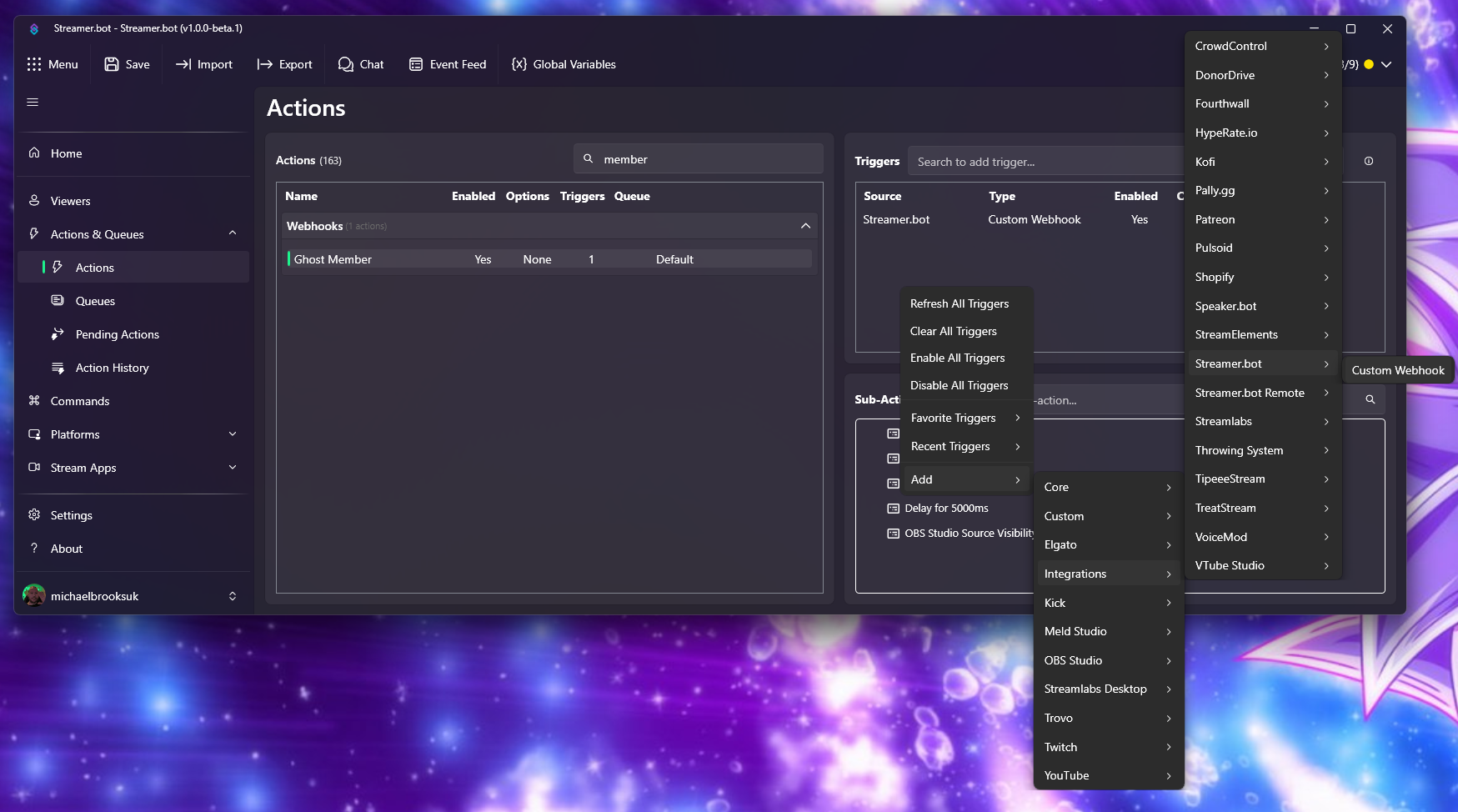
Nos gatilhos, à direita da sua ação, clique com o botão direito e selecione Adicionar > Integrações > Streamer.bot > Webhook personalizado.
Na caixa modal, clique no menu suspenso e selecione “Novo Membro” e clique em OK. Você pode escolher “Qualquer” aqui, mas queremos ser específicos.
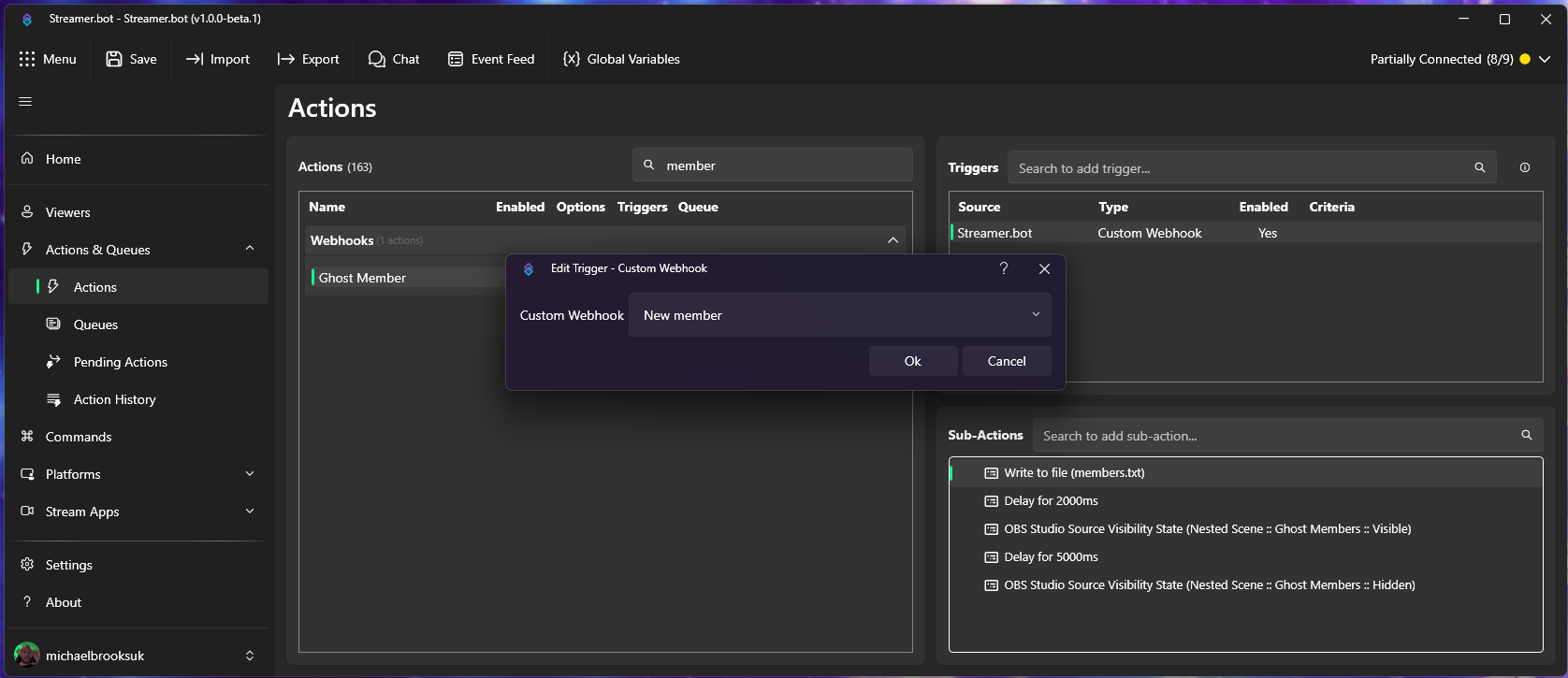
Agora precisamos criar uma subação, que será acionada quando uma ação ocorrer. Para isso, escreveremos algum texto em um documento de texto, mas agora você pode criar qualquer subação que desejar para o seu stream.
Crie um arquivo txt vazio e salve-o em um local que você possa encontrar. Em seguida, voltando ao Streamerbot, clique com o botão direito na seção Subações e selecione Adicionar > Núcleo > Arquivo IO > Gravar em arquivo.
Você terá então dois campos para preencher. O primeiro é a localização do seu arquivo de texto vazio. Use o ícone do explorer à direita e encontre e selecione o arquivo txt que você criou. Na seção “Texto para escrever” você pode colocar qualquer coisa aqui, mas vamos chamar o nome do usuário e dizer que ele se cadastrou em nossa newsletter.
%webhook.member.current.name% has registered for your newsletter!
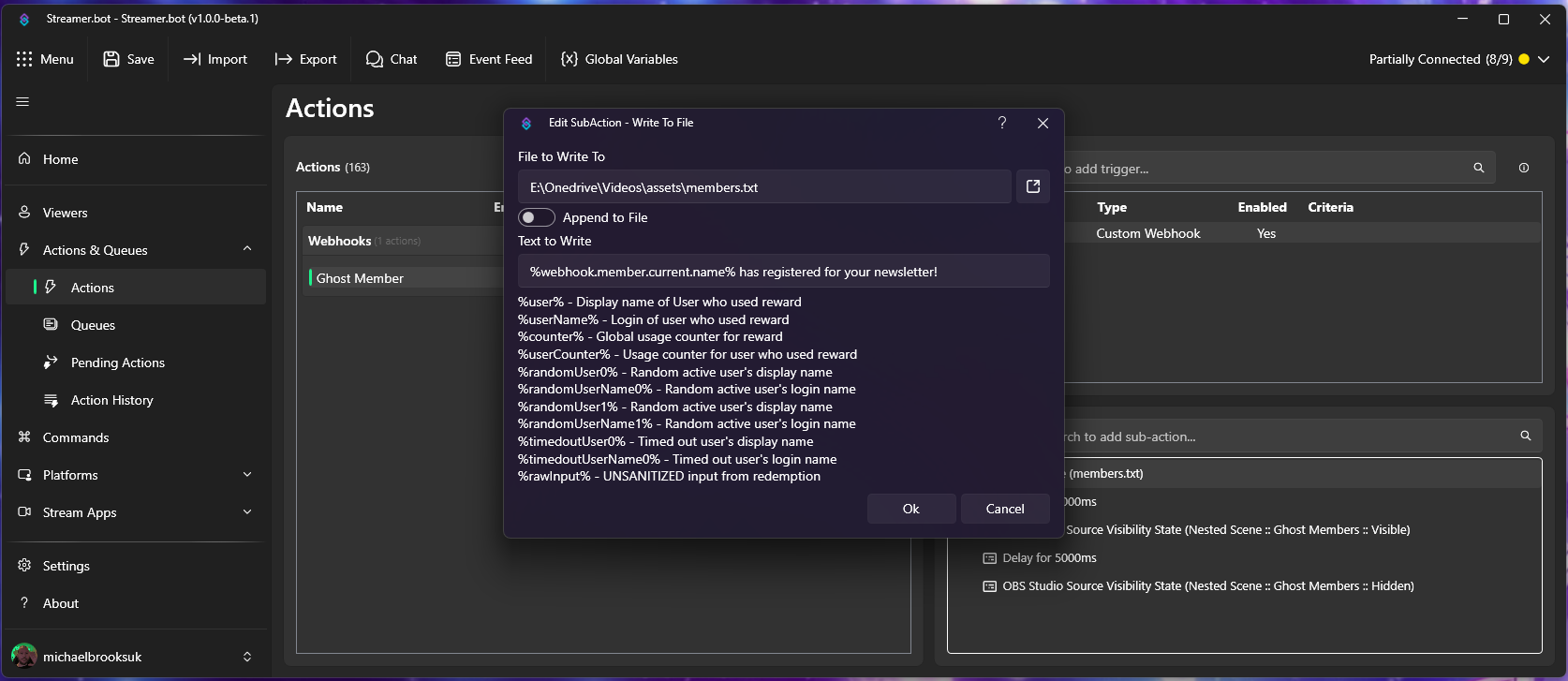
Você pode então testar se isso funciona criando um novo membro na seção de membros do Ghost. Você pode usar qualquer nome e endereço de e-mail e, uma vez enviado, ele deve ir para o histórico de solicitações na página de webhooks do Streamerbot.
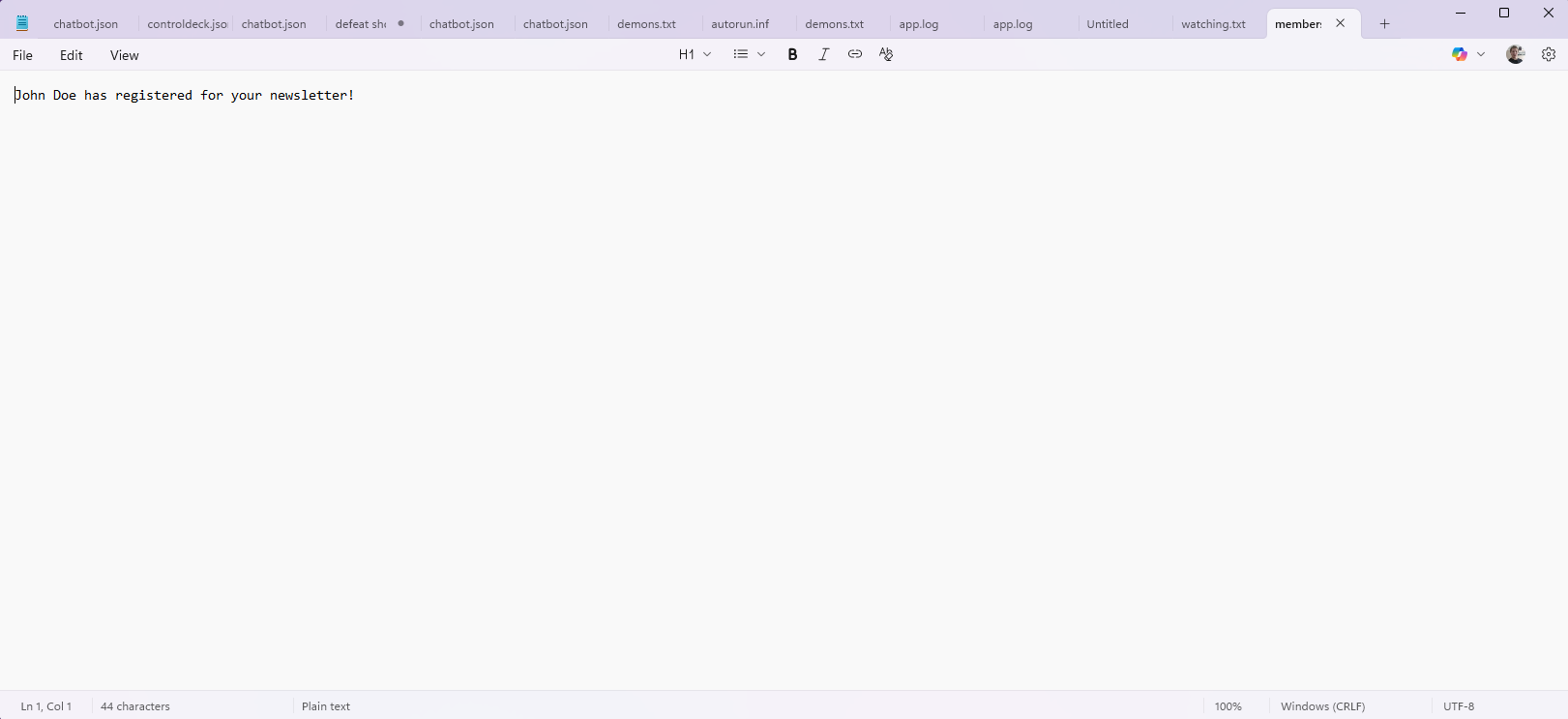
Você pode simplesmente abrir o arquivo do bloco de notas e ele deverá exibir o nome que você escolheu e aquele que eles registraram em seu boletim informativo.
Além disso, se você for para a seção “Histórico de ações” do Streamerbot, verá as ações listadas aqui. Você pode clicar duas vezes para inspecionar todas as variáveis e dados recebidos.
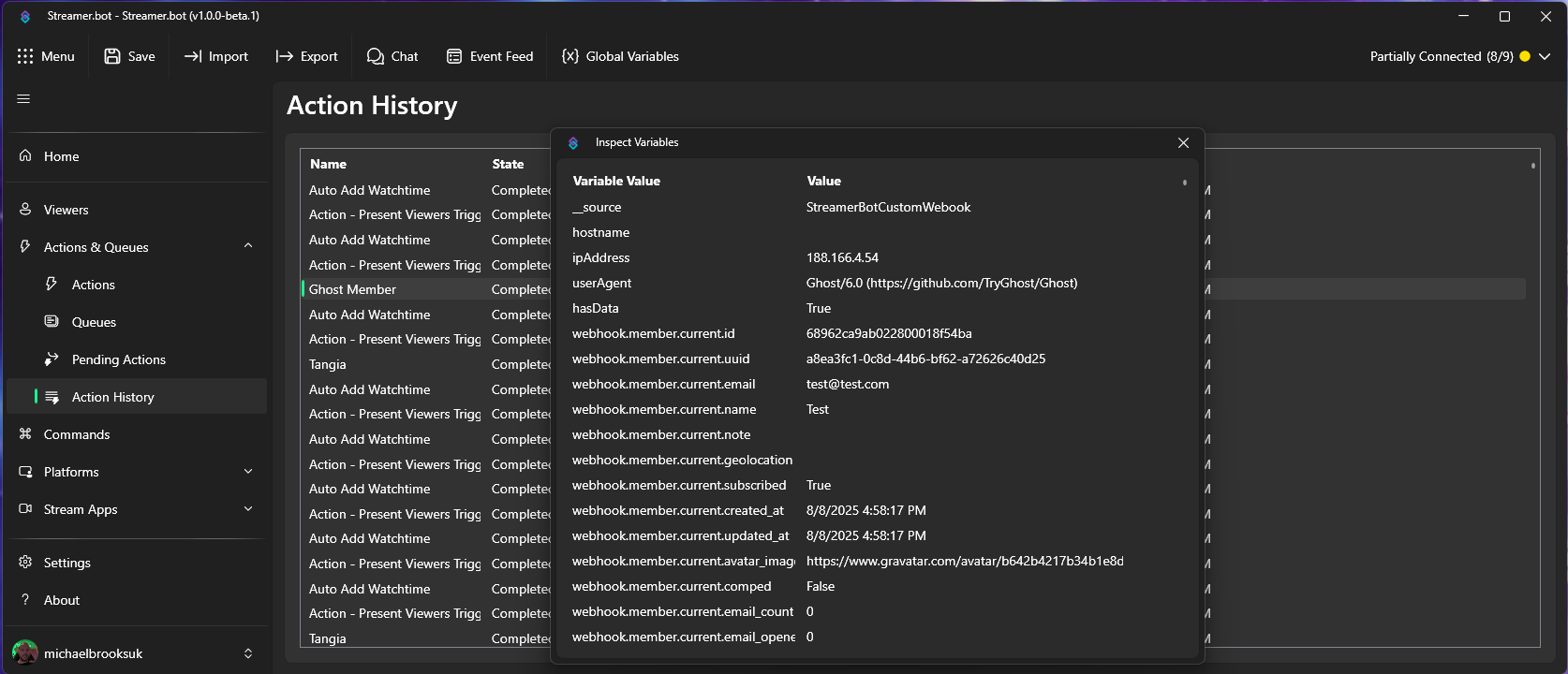
Isso significa que você pode adicionar a imagem do Gravatar do usuário, se ele possuir uma. Você pode até adicionar a data e/ou hora em que eles se registraram. As possibilidades são infinitas!


