
Por que seu iPad não está carregando (e como consertar)

Se o seu iPad se recusar a carregar, provavelmente é um problema com o cabo ou bloco de carregamento.

Ter o seu iPad se recusando a carregar é uma visão frustrante, esteja ele totalmente descarregado após uma farra noturna no YouTube ou você está completando antes da aula. Mesmo se você possuir um dos melhores modelos de iPad, podem surgir facilmente problemas de carregamento. Mas o que está causando esses problemas e como resolvê-los?
Se o seu iPad se recusar a carregar do nada ou começar a carregar mais lentamente do que o normal, você está enfrentando um problema com o cabo e o carregador ou uma falha de hardware subjacente potencialmente mais séria. Embora um carregador danificado ou com pouca potência seja frequentemente o principal culpado por um iPad que não carrega, também pode haver um problema com a porta de carregamento do seu tablet. Orientaremos você sobre por que seu iPad pode ter parado de carregar repentinamente e também forneceremos dicas sobre como ligá-lo novamente.
Por que meu iPad parou de carregar de repente?

Primeiro, não entre em pânico: um iPad que não carrega não significa necessariamente que esteja bloqueado. O principal culpado por problemas de carregamento pode ser tão simples quanto um carregador ou cabo com defeito. Quando possível, é melhor usar o carregador original original que acompanha o seu iPad ou um dos melhores carregadores rápidos. Dessa forma, você sabe que está recebendo energia suficiente.
Não é uma boa ideia usar carregadores baratos de terceiros, pois eles podem não ser confiáveis ou inseguros devido ao controle de qualidade deficiente. Além disso, o iPad precisa de um carregador mais pesado do que um iPhone, devido à sua bateria grande. É possível que um carregador fraco esteja conectado corretamente, mas não envie fluxo suficiente para fazer seu tablet funcionar. Idealmente, você deseja um carregador que forneça pelo menos 10 W, não aquele antigo bloco de carregamento do Kindle que está enterrado em uma gaveta há anos. Também é importante usar um cabo de alta qualidade que atenda aos padrões de carregamento rápido do seu bloco de carregamento.
Assim, quando você encontrar problemas de carregamento do iPad, alterne entre vários cabos e adaptadores para descartar falhas periféricas. Se certos cabos e carregadores funcionarem, mas outros não, isso é um sinal de que o acessório de carregamento está ruim, e não o seu iPad. Experimente também várias tomadas de parede, apenas para ter certeza de que descartou tudo.
No caso improvável de você deixar seu iPad acumulando poeira por semanas ou até meses, a bateria provavelmente está totalmente descarregada. A maioria dos dispositivos está sujeita a problemas de carregamento se ficarem completamente descarregados por longos períodos de tempo. Portanto, se você negligenciou seu iPad por meses, deixe-o no carregador por um bom tempo, pois pode demorar um pouco até que ele ligue novamente (mesmo com um carregador ultrarrápido).
Temperaturas extremas também podem causar estragos na bateria do seu iPad. A Apple aconselha que você evite carregar um iPad sob luz solar direta, enquanto condições excessivamente frias também devem ser evitadas. A empresa afirma que temperaturas entre 32°F e 95°F são ideais para condições de carregamento seguras. Saia dessas temperaturas e o iPadOS pode começar a desacelerar ou parar completamente de carregar para proteger a bateria de íons de lítio do seu iPad.
Como saber se a porta de carregamento do seu iPad está danificada
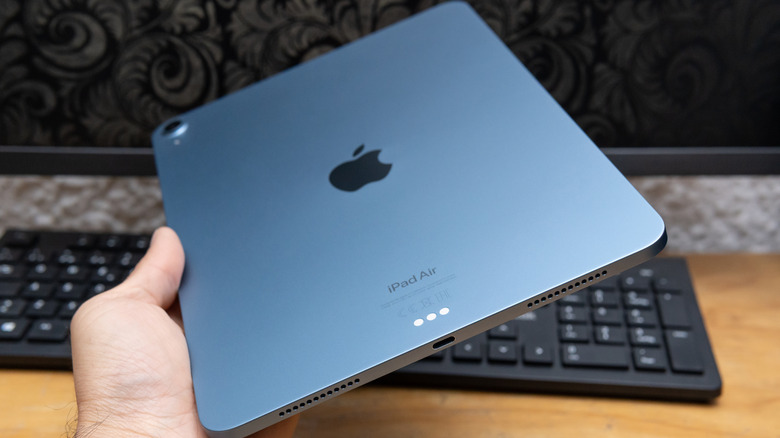
O inverso do nosso teste anterior também revela informações importantes: se você possui carregadores que funcionam bem com outros dispositivos, mas se recusam a atualizar seu iPad, a porta do seu tablet provavelmente está danificada. Outro sinal de dano ou bloqueio da porta é o ícone de carregamento na tela do iPad oscilando entre ligado e desligado.
Você deve examinar cuidadosamente a porta de carregamento do seu tablet. A maneira mais simples de fazer isso é usar a lanterna do telefone para espiar o interior. Se você vir pinos arranhados ou tortos, ou se houver algum sinal de descoloração, a porta provavelmente está danificada. Neste ponto, você deve entrar em contato com o suporte da Apple para ver quais são suas opções de reparo. Desde que o seu iPad ainda esteja no período de garantia, a Apple poderá realizar os reparos gratuitamente, desde que considere que o problema foi causado por defeito de fabricação e não por dano acidental. Se você tiver proteção AppleCare, os danos à porta deverão ser cobertos (com franquia).
Os problemas com a porta de carregamento do seu iPad podem não ser tão graves quanto arranhões e arranhões físicos; problemas de carregamento muitas vezes podem ocorrer devido ao acúmulo de sujeira. Se você vir fiapos ou poeira na porta do iPad, isso pode interferir na conexão do cabo de carregamento. Para remover com segurança qualquer sujeira formada dentro da porta, use as cerdas macias de uma escova limpa. Evite pequenos objetos metálicos como clipes de papel, pois eles podem arranhar o interior da porta. Também não use cotonetes, pois eles podem deixar fibras dentro da porta.
Como redefinir um iPad que não carrega
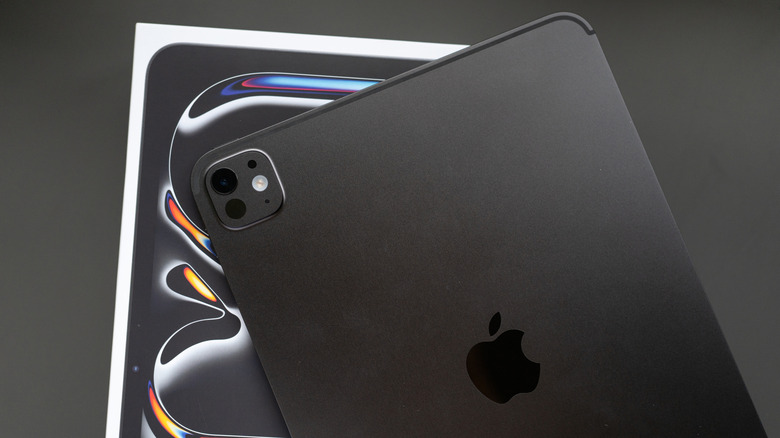
Quando você tiver certeza de que nem a porta de carregamento do seu iPad nem o cabo/carga são os culpados, é hora de forçar a reinicialização total do seu tablet. Isso não excluirá nenhum dado; é uma reinicialização forçada, semelhante a desligar o plugue de um PC de mesa. O processo difere um pouco dependendo do modelo.
Para aqueles com iPads modernos sem botão Home, primeiro pressione e solte rapidamente o Aumentar o volume botão (aquele mais próximo do botão Liga / Desliga) e pressione e solte Diminuir volume. Depois disso, segure o Poder botão (localizado no canto superior direito com a porta na parte inferior e a tela voltada para você). Continue pressionando até que o logotipo da Apple apareça na tela do seu iPad, o que às vezes pode levar alguns segundos.
Se o seu iPad tiver um botão Home, o processo será um pouco mais simples. Apenas segure o Poder e Lar botões juntos até que o logotipo da Apple apareça para concluir uma reinicialização forçada. Assim que o seu iPad inicializar normalmente novamente, esperamos que ele carregue normalmente. Caso contrário, é hora de entrar em contato com a Apple.


