
Como aumentar o desempenho da sua GPU sem comprar uma nova

Sua GPU antiga pode não ser capaz de competir com uma placa nova, mas pode funcionar melhor com alguns ajustes.
Neste mundo tecnológico cada vez mais anticonsumidor, que parece decidido a abandonar tudo o mais em favor dos data centers, raramente houve pior momento para comprar uma nova GPU. Embora muitos PCs tenham comprado PCs em pânico para evitar o RAMaggedon, há uma multidão ainda maior de jogadores de PC que há anos não conseguem adquirir uma nova placa gráfica.
Só porque você não pode comprar uma GPU NVIDIA RTX série 50 brilhante, não significa que você não possa extrair mais desempenho de sua placa atual. Alguns ajustes gráficos, conselhos sobre superamostragem e manutenção geral da GPU ajudarão a aumentar o desempenho do FPS em seus jogos favoritos.
Use superamostragem e geração de quadros para aumentar o FPS
Em uma era em que os avanços gráficos estão ultrapassando a evolução do hardware – olá, path tracing – está se tornando vital aproveitar ao máximo sua GPU atual por todos os meios necessários. Como alguém que agora está apaixonado por ray tracing de última geração (parece incrível como Cyberpunk 2077 ou Homem-Aranha 2 da Marvel), meu objetivo é adotar a IA para ajudar a aumentar as taxas de quadros. E sim, eu preciso dar um banho na minha alma por admitir isso.
Esteja você interessado em recursos avançados de ray tracing ou não, está claro que jogos graficamente exigentes agora dependem de várias formas de superamostragem para bloquear taxas de quadros amanteigadas e superiores às dos consoles. Seja AMD FSR, NVIDIA DLSS ou Intel XeSS, aproveitar ao máximo a tecnologia de aumento de FPS orientada por IA pode ser crucial para manter um desempenho estável em altas resoluções. Nenhum de nós pode ser esnobe quando se trata de superamostragem ou geração de quadros agora.
Tanto o NVIDIA DLSS 4.5 quanto o AMD FSR 4 produzem qualidade de imagem comparável à de jogos em resolução nativa, ao mesmo tempo que aumentam drasticamente o desempenho. Essas tecnologias funcionam renderizando um jogo em uma resolução interna mais baixa (produzindo assim menos pixels) antes de usar técnicas de aprendizado profundo para aprimorar a imagem final para uma contagem de pixels muito maior. Desde o lançamento do DLSS 2.0 em 2020, apoiei-me na superamostragem. Com as iterações atuais das três grandes soluções, isso basicamente significa frames livres com poucas desvantagens.
A questão da tecnologia DLSS 4.5 Multi Frame Generation da NVIDIA é um pouco mais complicada. Embora seja capaz de produzir resultados superiores a 200 fps em Legado de Hogwarts com o modificador x6 habilitado em minha experiência, ele adiciona grande latência de entrada em jogos que suportam a tecnologia incipiente. Encarnações anteriores da tecnologia Team Green que atingem modificadores x2 e x3 funcionam bem em títulos suportados, com o benefício adicional de produzir menos artefatos visuais que distraem do que MFG (como brilho no texto do jogo).
Como jogador de PC há 30 anos, posso recomendar a superamostragem sem hesitação. Em relação aos prós e contras da geração de quadros, sugiro experimentá-la até você decidir.
Diminua as configurações e desative o traçado de raio
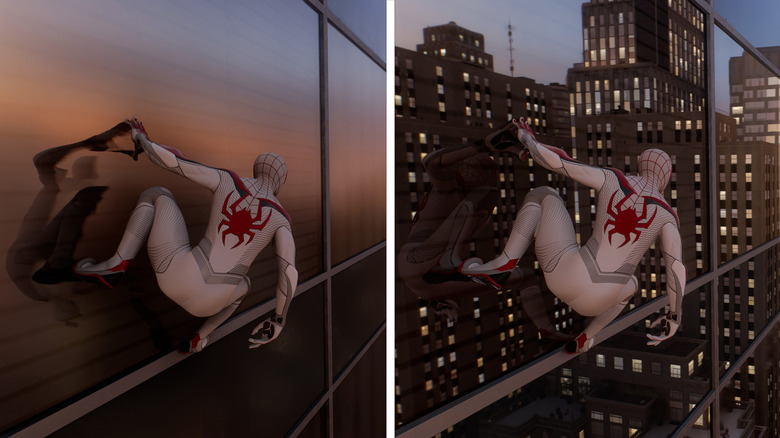
Isso é óbvio, mas se sua GPU está engasgando e perdendo quadros nos melhores jogos de PC, é melhor diminuir as configurações gráficas imediatamente. Somente as placas gráficas mais rápidas podem lidar com a predefinição Ultra de um título AAA moderno, portanto, a menos que você esteja usando uma placa de primeira linha, é aconselhável deixar suas configurações para Balanceado. Se sua GPU tiver algumas gerações, selecionar a predefinição de desempenho de um jogo deve ajudá-lo a recuperar ainda mais frames ao custo da fidelidade gráfica.
A menos que você tenha um olho ultra-obsessivo, é improvável que perca recursos como oclusão de ambiente ou reflexos no espaço da tela. Sem dúvida, mexa nos controles deslizantes do jogo para ver como você gosta e se consegue suportar o custo de desempenho resultante.
Em jogos de tiro em primeira pessoa de alta octanagem ou em jogos de corrida em ritmo acelerado, técnicas sofisticadas de renderização são desperdiçadas na maioria dos jogadores. Faça um favor a si mesmo e desative qualquer configuração que não melhore sua experiência. Um número crescente de títulos para PC (como Réquiem de Resident Evil) possuem excelentes menus gráficos que fornecem imagens de antes e depois de como os efeitos alteram um jogo. Se você não consegue apreciar a diferença nesses painéis de visualização, desative a configuração para aumentar suas chances de aumentar o fps.
Aqueles com GPUs econômicas nunca devem habilitar o ray tracing. Esta técnica de iluminação ultra-avançada utiliza iluminação multi-bounce para criar sombras e reflexos incrivelmente realistas no jogo, mas é extremamente prejudicial para o desempenho. A menos que você possua uma placa gráfica horrível, o ray tracing quase sempre deve ser desativado, pois muitas vezes pode reduzir as taxas de quadros em cerca de 20 a 40 por cento.
Lembre-se do básico, limpe sua GPU e considere fazer overclock
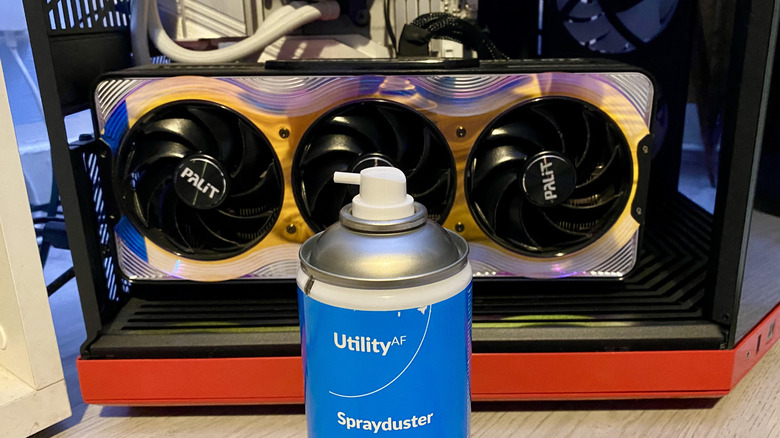
Embora os métodos acima devam ajudar a aumentar seus números de taxa de quadros, há um elemento físico nisso também. Você deve saber como limpar e organizar seu PC adequadamente para aproveitá-lo ao máximo. Manter o interior do seu sistema organizado pode ser uma maneira surpreendente de aumentar sua eficácia.
O afogamento térmico é um problema potencialmente grande para sua GPU e CPU. Se você não fizer a manutenção regular da sua máquina, a poeira pode se acumular rapidamente, levando a uma situação em que o orgulho e a alegria do seu PC para jogos não conseguem manter um fluxo de ar regular. A poeira acumulada ao redor dos ventiladores de uma GPU pode levar à diminuição do desempenho, pois a placa atinge o limite de temperatura mais rapidamente. Quando isso acontecer, as velocidades do clock central serão reduzidas para diminuir as temperaturas, resultando em taxas de quadros reduzidas.
Para limpar sua placa gráfica com segurança, primeiro desligue o PC e desconecte-o da tomada. Depois de obter acesso à sua GPU, você precisará de uma lata de ar comprimido e um pano macio de microfibra à mão. Use pequenos jatos de ar direcionados aos ventiladores para dispersar os detritos e, em seguida, limpe suavemente a placa com o pano. Este não é um impulsionador de FPS garantido, mas pelo menos manterá sua GPU em boa forma (espero que ideal) no futuro.
Não negligencie o básico também. Mantenha o driver da GPU atualizado para obter o melhor desempenho e feche o máximo possível de aplicativos em segundo plano para que o sistema não dedique recursos significativos a nada fora do jogo. Se você quiser avançar, fazer overclock em sua GPU pode prejudicar mais desempenho, indo além das configurações pretendidas pelo fabricante. MSI Afterburner é a ferramenta recomendada para o trabalho, mas você precisará pesquisar como fazê-lo com segurança.


