
O que acontece quando você executa a ferramenta de diagnóstico de memória do Windows?

Se você tiver problemas de memória, a ferramenta de diagnóstico integrada da Microsoft pode ser útil.
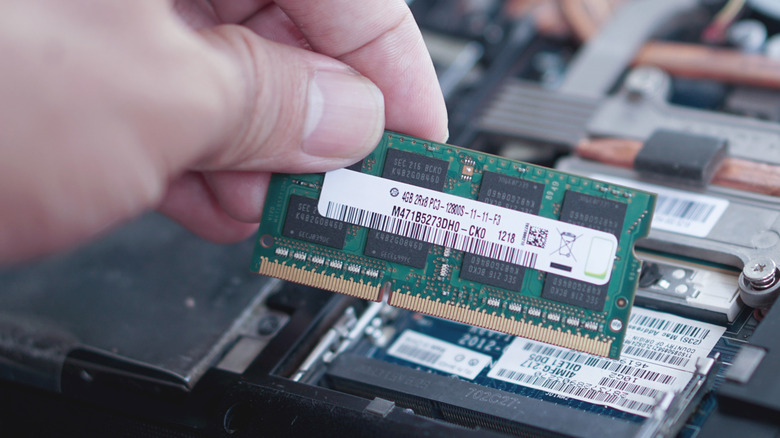
Embora o SSD ou disco rígido do seu computador seja onde todos os seus aplicativos, documentos e o próprio sistema operacional Windows são armazenados, é a RAM que lida com os dados com os quais você está trabalhando ativamente. Ele armazena temporariamente informações sobre os aplicativos e dados aos quais o processador precisa de acesso rápido. É por isso que problemas de RAM geralmente levam a grandes problemas de desempenho, travamentos de aplicativos, reinicializações inesperadas e a infame Tela Azul da Morte (BSOD). Você sempre pode ir até a oficina de computadores mais próxima e pedir que um técnico certificado dê uma olhada, mas o Windows oferece uma ferramenta útil que permite que você mesmo verifique se há problemas de memória.
O utilitário Windows Memory Diagnostic vem pré-instalado e executa uma série de testes projetados para verificar se a RAM do seu computador pode armazenar e retornar dados de maneira confiável. Quaisquer discrepâncias entre os dados que foram gravados na memória e os que são lidos podem indicar que algo pode estar errado com o funcionamento da sua RAM.
Pense nisso como escrever uma mensagem em um pedaço de papel e entregá-la a alguém para guardá-la. Se você anotasse “computador”, mas recebesse de volta um pedaço de papel onde estava escrito “cmoputre”, você saberia que algo deu errado depois de entregá-lo a essa pessoa. O Diagnóstico de Memória do Windows realiza um teste semelhante com sua RAM, gravando e lendo informações repetidamente enquanto verifica se há erros nos dados retornados.
Embora seja fácil de executar, encontrar os resultados posteriormente não é tão intuitivo.
Como executar o diagnóstico de memória do Windows
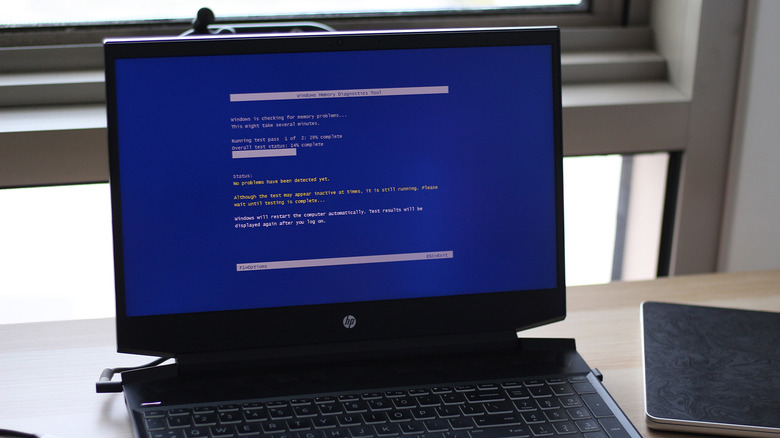
Para evitar que a RAM do seu computador seja ocupada pelo sistema operacional e outros aplicativos, a ferramenta de diagnóstico funciona fora do ambiente normal do Windows. Antes de iniciar o teste, é recomendável salvar todo o seu trabalho.
A maneira mais fácil de acessar o utilitário é abrindo o Menu Iniciarprocurando por “Diagnóstico de memória do Windows” e clicando no primeiro resultado. Alternativamente, você pode pressionar Janelas + Rdigite mdsched.exe e pressione Enter. Uma caixa de diálogo aparece, oferecendo duas opções. Supondo que você esteja ansioso para iniciar o teste, clique em Reinicie agora e verifique se há problemas (recomendado).
Seu computador irá reiniciar, carregar o utilitário Windows Memory Diagnostic e iniciar automaticamente o teste. Você encontrará algumas informações como a aprovação atual no teste e indicadores gerais de porcentagem do teste, mas pode pressionar F1 no teclado para personalizar a forma como o teste é realizado. Aqui você pode escolher entre Básico, Padrão e Estendido opções de mix de testes, cada uma executando uma série diferente de testes de memória. Estendido é o mais completo dos três, mas leva mais tempo para terminar. Você também pode alterar a contagem de aprovações do teste, chegando a 15 repetições para uma verificação mais completa.
Assim que terminar a execução do teste, seu computador será reiniciado no sistema operacional Windows normalmente. Embora a ferramenta diga que os resultados do teste “serão exibidos novamente após o login”, eles nem sempre aparecem automaticamente. Independentemente disso, você pode acessar os resultados através Visualizador de eventos pesquisando-o através do Menu Iniciar.
Acessando resultados usando o Visualizador de Eventos
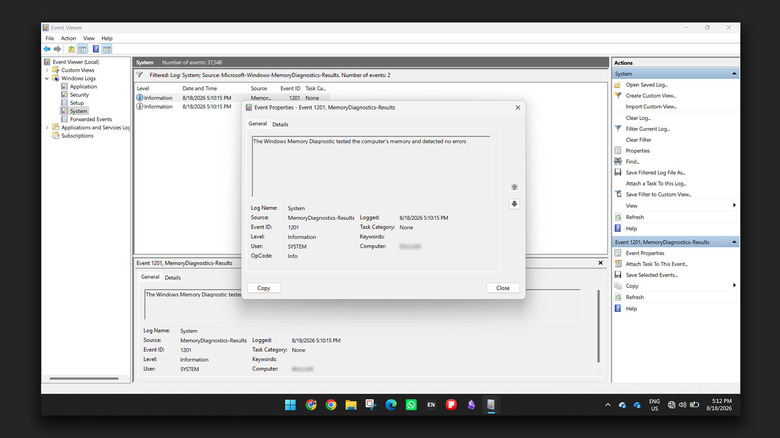
O Visualizador de Eventos do Windows é uma interface integrada poderosa que permite acessar logs detalhados sobre eventos de sistema, segurança e aplicativos que ocorrem em seu computador. Isso inclui os resultados retornados por qualquer ferramenta de diagnóstico. Há muitas informações que o Visualizador de Eventos exibe quando você o inicia pela primeira vez, por isso é compreensível se você se sentir um pouco sobrecarregado. O que procuramos especificamente, porém, é o log criado pelo Windows Memory Diagnostic quando ele é concluído.
Felizmente, podemos filtrar tudo isso para encontrar o que precisamos. Expanda o Registro do Windows seção à esquerda e navegue até Sistema. No Ações painel à direita, clique em Filtrar registro atual. Em seguida, clique na seta ao lado do Fontes de eventos campo e marque apenas o Resultados de diagnóstico de memória opção. Clique OKe o Visualizador de Eventos exibirá apenas os logs relacionados ao teste de memória.
Clique duas vezes em cada um dos resultados até encontrar um com uma descrição que confirme que o teste não encontrou nenhum erro na RAM do seu computador ou avise que foram detectados problemas de hardware. Embora possa mostrar que nenhum erro foi encontrado, isso não descarta completamente possíveis problemas de memória. Você sempre pode executar novamente o Diagnóstico de Memória do Windows usando o mix de testes estendidos e aumentando o número de passagens.
Se o teste detectar problemas de hardware e você estiver confiante o suficiente para fazê-lo, tente remover e testar cada stick de RAM individualmente. Isso pode ajudar a restringir o módulo específico que está causando problemas. Se você conhece o BIOS, também pode desativar quaisquer perfis de memória XMP ou EXPO que às vezes são conhecidos por forçar sua RAM além das especificações padrão e causar problemas de estabilidade do sistema.


