Devilz By Definition anuncia turnê “Food Fight” pelo Canadá e novo álbum ‘Devilz Knight’ – JamSphere

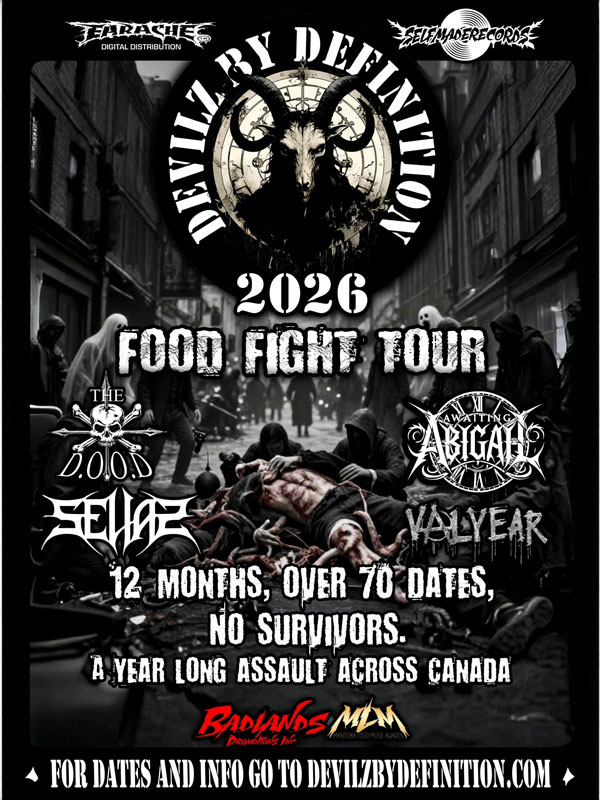
Devilz By Definition anuncia turnê Food Fight pelo Canadá – Combinando Música Pesada com Novo Álbum de Impacto Pesado Cavaleiro Diabólico Gotas 6 de junhoReforçando a missão da banda de mover multidões e comunidades da mesma forma Canadá— Neste verão, Devilz por Definição está se preparando para uma jornada marcante com o lançamento de seu Excursão Food Fight CrossCanadáuma iniciativa nacional que combina performances eletrizantes de metal com um poderoso apelo à ação. Da costa do Pacífico à costa atlântica, a banda irá actuar nas principais cidades enquanto lidera campanhas de alimentos e recursos para combater a fome e apoiar comunidades carenciadas.
Um passeio com um propósito:
Em cada parada do passeio, Devilz por definição arrecadará doações de alimentos e suprimentos essenciais de fãs e membros da comunidade local. Esses itens serão entregues diretamente aos bancos de alimentos, abrigos e missões parceiros, garantindo que a ajuda permaneça nas comunidades que acolhem os espetáculos. A banda também visitará pessoalmente essas organizações, interagindo com voluntários e ampliando seu trabalho crítico por meio de histórias em primeira mão. “Esta turnê não é apenas sobre música – é sobre responsabilidade,” diz o frontman Bruce Pop Munro. “Estamos usando nossa plataforma para mostrar que o rock e o metal podem inspirar mais do que apenas riffs; eles podem reunir as pessoas em torno de mudanças reais. Cada show é uma chance de fazer a diferença.”
Uma Nova Era:
O lançamento de Cavaleiro Diabólico O passeio coincide com o 6 de junho lançamento do tão aguardado novo álbum da banda, Cavaleiro Diabólicoatravés SelfmadeRecords LLC com distribuição através do icônico Earache Records Distribuição Digital. O disco incorpora a energia crua, o som refinado e a ousada evolução artística da banda, refletindo seu crescimento como músicos e defensores. Um movimento, não apenas um tour Devilz By Definition Food Fight Cross-Canadá Tour é mais do que uma série de shows – é um movimento nacional para unir os fãs em torno de uma missão compartilhada. A cada apresentação, a banda desafia a ideia de que a música deve existir separada do impacto social, provando que a paixão pelo metal pode alimentar a resiliência da comunidade.
Como se envolver:
Fãs e organizações são incentivados a participar doando alimentos ou itens essenciais nas paradas da turnê. Detalhes sobre datas, locais e diretrizes para doações serão anunciados em breve no site oficial da banda e nos canais de mídia social.
Sobre Devilz por definição:
Vindo do Canadá, Devilz By Definition construiu uma reputação de metal implacável que ressoa entre os headbangers de todo o mundo. Com Cavaleiro Diabólico e o Excursão Food Fight CrossCanadáeles estão consolidando seu legado como artistas que se recusam a ficar de braços cruzados — usando a música como uma força de unidade, força e ação. Fique conectado Siga Devilz por definição sobre (https://selfmaderecordsllc–business.com/devilz–by–definition–music–links) para atualizações de turnês, lançamentos de álbuns e iniciativas comunitárias.
Contato com a mídia:
(Erik Scarlet)
E-mail: selfmaderecords.business@gmail.com
Telefone: 1 (859) 693-1097
Devilz por definição – Food Fight Cross-Canada Tour Misturando Riffs Pesados com Álbum de Impacto Mais Pesado Devilz Knight disponível em 6 de junho
Notas do Editor: Fotos da banda em alta resolução, arte do álbum e materiais promocionais da turnê disponíveis mediante solicitação. Para oportunidades de entrevista com a banda ou organizadores da turnê, entre em contato (Erik Scarlet).