
Esta ferramenta integrada do Windows pode dizer se o seu DirectX está com problemas

DxDiag é um recurso prático e gratuito para solucionar problemas de DirectX.
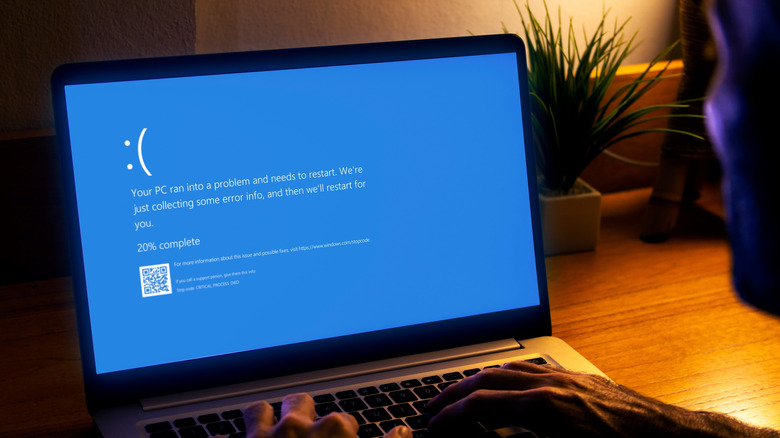
DirectX é um conjunto proprietário de ferramentas de programação da Microsoft que ajuda aplicativos de computador, especialmente jogos, a se comunicarem com sua placa gráfica, áudio e dispositivos de entrada. Ele permite que software e hardware trabalhem juntos para renderizar gráficos, reproduzir som e oferecer experiências multimídia interativas. Se um aplicativo exigir recurso DirectX, mas seu computador não oferecer suporte, o aplicativo poderá falhar ao iniciar ou travar no meio da operação. Identificar a origem exata por trás desses problemas pode ser complicado, pois software DirectX desatualizado, drivers de placa de vídeo corrompidos ou configuração defeituosa do Windows podem ser fatores contribuintes. É aqui que a ferramenta de diagnóstico DirectX integrada da Microsoft (DxDiag) pode ser útil.
DxDiag é um utilitário do Windows que verifica seu computador, coleta informações técnicas do sistema e gera relatórios sobre componentes e drivers DirectX instalados. A ferramenta pode ser usada como um ponto de partida conveniente para investigar problemas relacionados a gráficos ou áudio. Ele também pode gerar um relatório de texto condensado que você pode compartilhar com o pessoal do suporte técnico para análise. Compreender os recursos e limitações do DxDiag pode ajudá-lo a tomar decisões informadas ao solucionar problemas de som, visual ou compatibilidade de aplicativos.
Como usar o DxDiag para verificar problemas de DirectX?
Para executar a ferramenta de diagnóstico DirectX integrada, inicie o comando de execução com o atalho Windows + R, digite “dxdiag” e pressione Enter. Você também pode procurar “dxdiag” no menu Iniciar do Windows e iniciar o utilitário a partir daí. A ferramenta DxDiag inclui guias para Sistema, Exibição, Som e Entrada. Recomenda-se marcar a caixa de seleção “Verificar assinaturas digitais WHQL” para verificar a integridade dos drivers instalados.
A página Sistema inclui detalhes sobre a placa-mãe, processador, memória e placa gráfica do seu PC. Ele também exibe a versão do DirectX instalada no seu computador. Enquanto isso, a página Display oferece uma visão geral detalhada de sua placa gráfica, desde a versão do driver até recursos DirectX suportados, como aceleração Direct3D e DirectX 12 Ultimate. Da mesma forma, a página Som inclui informações sobre dispositivos de áudio conectados e detalhes de seus drivers, enquanto a página Entrada lista todos os dispositivos IO, incluindo teclado, mouse e outros periféricos. Certifique-se de revisar a seção Notas na parte inferior das páginas Exibição, Som e Entrada, pois ela pode listar erros relatados pelo DxDiag.
O DxDiag pode dizer se o DirectX do seu computador está corrompido? Embora possa ajudar a identificar problemas com dispositivos de exibição, som e entrada, o DxDiag não pode determinar ou reparar de forma conclusiva problemas de DirectX. Só porque o utilitário exibe um relatório limpo, ele não exclui necessariamente todos os problemas específicos de hardware e jogos que seu computador pode estar enfrentando.
O que fazer se o DxDiag encontrar um problema?
Se o DxDiag relatar erros de exibição, som ou E/S, comece comparando a versão do driver do componente afetado com o driver mais recente disponível. Em caso de discrepância, considere baixar e instalar o driver mais recente do site oficial do fabricante. Embora a atualização do Windows geralmente inclua atualizações de driver, nem sempre é garantido que elas estejam atualizadas. Isso pode resultar em drivers desatualizados ou incompatíveis, causando problemas específicos do jogo, mesmo quando o hardware atende aos requisitos de sistema recomendados. No caso de problemas específicos de áudio, além dos drivers, considere também verificar se você está usando o dispositivo de reprodução correto no painel de som do Windows. Você também pode verificar se o aplicativo ou jogo afetado tem uma nova atualização ou patch que aborda bugs relacionados ao hardware.
Se nenhuma dessas etapas resolver o seu problema, você pode tentar executar o comando sfc /scannow como administrador para verificar e reparar arquivos do sistema. Se os erros persistirem mesmo após seguir essas etapas de solução de problemas, é recomendável entrar em contato com o suporte da Microsoft e compartilhar seu relatório DxDiag para ajudá-los a investigar problemas gráficos, de áudio ou outros problemas de compatibilidade em seu PC.


