
Como configurar o Grok do SpaceXAI no Google Workspace (e o que ele pode fazer)

Um complemento gratuito coloca o chatbot de Musk dentro do Documentos, Planilhas e Apresentações Google.
Se você esteve no X recentemente, provavelmente notou pessoas (ou bots) marcando Grok em postagens para verificar uma reivindicação ou gerar uma imagem, mas a maioria dos usuários do Google Workspace não tem ideia de que Grok agora pode trabalhar dentro de Documentos, Planilhas e Apresentações também. A SpaceXAI lançou um complemento Grok gratuito para o Google Workspace em julho de 2026, e colocá-lo em execução é questão de apenas alguns cliques. Instale-o uma vez no Google Workspace Marketplace, abra-o no menu Extensões em qualquer aplicativo em que você esteja trabalhando e pronto.
Essa instalação cobre todos os três editores do Workspace do Google, com o Grok abrindo em um painel lateral próximo ao arquivo, em vez de em uma guia separada. É o mesmo local onde você encontrará o painel Gemini do Google. A partir daí, Grok pode responder perguntas sobre uma planilha e destacar as células usadas, transformar um esboço em uma apresentação de slides e fazer anotações em um documento formatado. Embora seja fácil e gratuito inserir o Grok em seu espaço de trabalho, há alguns fatores que vale a pena considerar antes de implementar o tapete de boas-vindas.
Como instalar e usar o Grok no Google Workspace
Grok está listado no Google Workspace Marketplace e sua instalação é gratuita. Abra, clique Instalar e escolha a conta do Google que deseja usar e clique em Continuar. Se preferir não sair do arquivo em que está, você também pode instalar o Grok diretamente de dentro do Documentos, Planilhas ou Apresentações navegando até Extensões > Complementos > Obtenha complementos. Os administradores do workspace também podem implantá-lo em uma organização inteira.
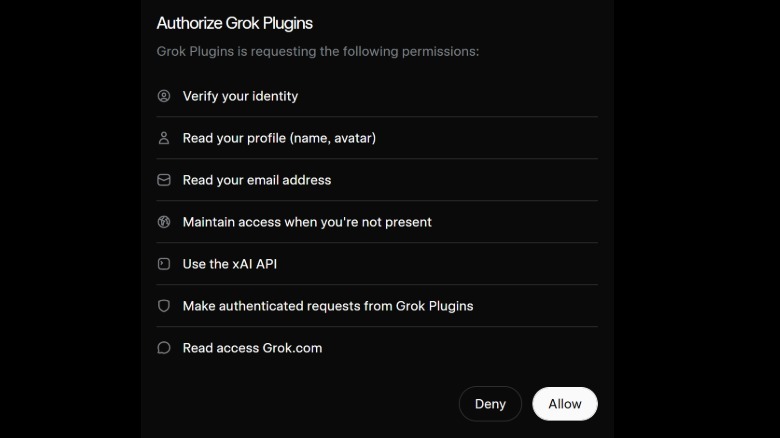
Clicando Continuar traz as telas de permissão do Google. Grok solicitará permissões para ver, editar, criar e excluir todos os arquivos do Google Docs e todas as apresentações do Apresentações em sua conta, mesmo se você estiver instalando a partir de um arquivo individual. Ele tem acesso mais restrito ao Planilhas, cobrindo apenas aqueles em que o complemento foi instalado, e seu acesso geral ao Drive se estende apenas aos arquivos que você usa com o Grok. Ele também solicitará permissões para se conectar a um serviço externo, o que permite que Grok envie o que lê para o SpaceXAI.
Depois que o Grok estiver instalado, abra qualquer documento, planilha ou apresentação e navegue até Extensões > Grok > Abrir Grok para abrir o painel lateral. Você será solicitado a Comece e faça login. Depois de autenticado, o Grok estará acessível e utilizável em todos os três aplicativos do Workspace.
 Luke James para Engadget
O que Grok pode fazer no Google Workspace
Grok pode escrever diretamente na página do Google Docs, fazendo todas as coisas que você esperaria que um LLM fizesse, como transformar notas preliminares em um rascunho com títulos e listas de documentos adequados. No entanto, quando pedi para transformar notas sobre as instruções de instalação em um rascunho, os resultados foram um desperdício de IA. As alterações do Grok aparecem como revisões visíveis no histórico de versões do Google Docs e, com os conectores do Grok ativados, ele aparentemente pode extrair contexto de e-mails ou arquivos recentes no Google Drive. Pessoalmente, eu não estava disposto a conceder esse nível de acesso aos meus e-mails ou arquivos e, em vez disso, conectei-o à minha conta secundária de spam do Gmail e do Workspace.
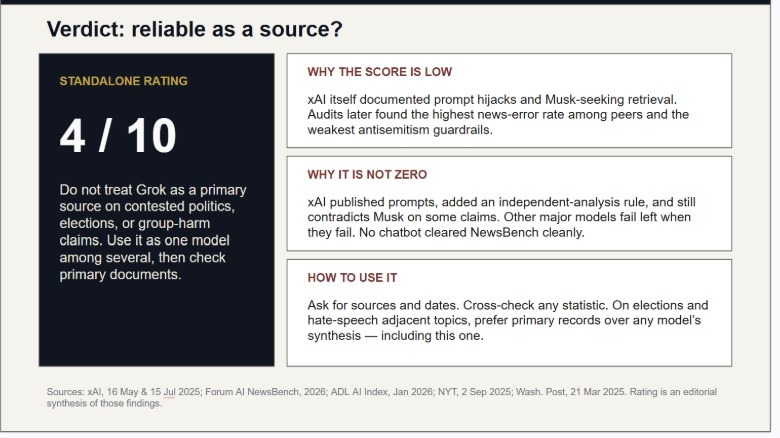
No Slides, Grok pode construir uma apresentação a partir de um esboço e adicionar novos slides que correspondam ao tema existente, pesquisando o tópico na Web ou no X (embora isso não pareça uma boa ideia, na minha opinião). Para seu crédito, a página de casos de uso do SpaceXAI tem alguns exemplos bastante interessantes para emprestar como prompts. Pedi a Grok que construísse uma apresentação de seis slides com base em seu histórico de precisão e preconceito político desde 2025, com fontes citadas em cada slide e concluindo com uma classificação de quão confiável Grok é como fonte.
 Luke James para Engadget
No Planilhas, Grok pode ler qualquer intervalo que você selecionar, responder com citações, apontar para células específicas, escrever fórmulas na barra de fórmulas e inserir gráficos. Ele também pode executar novamente cenários quando você altera uma suposição, com cada alteração sendo implementada como uma edição comum que pode ser desfeita posteriormente.
Grok x Google Gêmeos
O chatbot Gemini do Google é integrado ao Workspace por padrão e abre no Pergunte a Gêmeos ícone no canto superior direito do Gmail, Documentos, Planilhas, Apresentações, Drive e Chat. Mas não é gratuito: as contas de trabalho precisam de um plano Workspace qualificado, enquanto as contas pessoais precisam de uma assinatura do Google AI Plus, Pro ou Ultra.
O Google incluiu o Gemini em seus planos Business e Enterprise em janeiro de 2025, encerrando um complemento separado que ocupou um assento Business Standard por US$ 32 por usuário por mês. O agente do Google também tem acesso pago agora e, mesmo ao expandir o acesso ao seu assistente de IA agente Gemini Spark, a empresa só trouxe o Spark para assinantes dos EUA no plano AI Pro pago em julho de 2026.
Grok não custa nada para acrescentar, e é o único dos dois que extrai pesquisas de X para tudo o que você está gerando, mas se isso é uma vantagem ou não, é certamente discutível. O Gemini se integra a mais aplicativos do que o Grok e pode ser executado no Gmail, Drive e Chat, enquanto o Grok está restrito ao Documentos, Planilhas e Apresentações. No entanto, você pode contornar isso e dar ao Grok acesso aos arquivos do Gmail e do Drive por meio de conectores. Se você não pagar pelo Gemini, o Grok é a maneira gratuita mais simples de obter um painel lateral de IA no Google Workspace, mas somente se você se sentir confortável em fornecer o acesso solicitado. Se você já possui uma assinatura do Gemini ou acesso via trabalho, não faz sentido usar o Grok, a menos que você queira citar informações da fossa que é o X.com.


