
Você provavelmente deveria ter a configuração “Melhorar Siri e Ditado” – aqui está o porquê

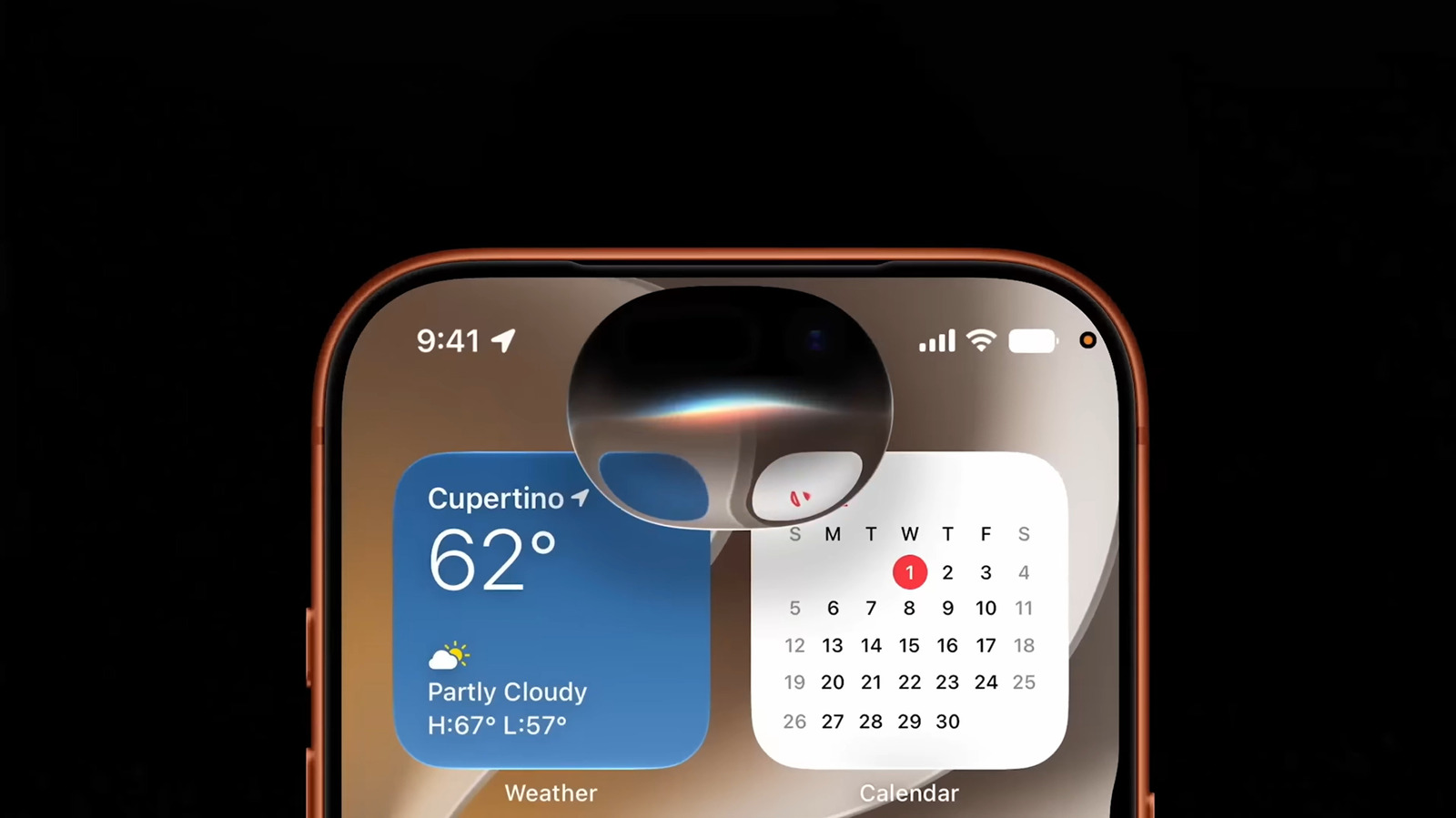
Você pode não perceber que seus dispositivos Apple estão compartilhando suas gravações e transcrições de áudio com a Apple.
Uma configuração inócua permite que a Apple analise suas conversas com Siri e outros recursos de voz integrados, como traduções e ditado. Se o Melhore Siri e Ditado a alternância está habilitada, você está dando permissão à empresa para armazenar e revisar as transcrições e o áudio de suas interações com o Siri, bem como solicitações de tradução ou ditado.
Você será perguntado se deseja habilitar isso ao configurar um dispositivo Apple, mas você pode ter feito isso há muito tempo e esquecido. Se você já o ativou, talvez tenha feito isso sem saber a extensão das políticas de processamento e retenção de dados da Apple.
Os modelos de processamento de voz suportados por estes dados são essenciais para as iniciativas de IA da Apple, que são ainda mais relevantes agora com a chegada do novo Siri com tecnologia de IA no iOS 27. O novo sistema operacional também adiciona vários recursos avançados de ditado, ressaltando ainda mais a importância dos conjuntos de dados de áudio para dispositivos Apple.
Se você deseja que sua voz e dados contribuam para o desenvolvimento do Siri pela Apple, depende de você. Se você ativar a configuração de melhoria de ditado, a Apple poderá analisar o conteúdo das solicitações e incorporá-las em seus modelos de linguagem. E embora a empresa se esforce para proteger sua identidade no processo, você pode não se sentir confortável em presentear a Apple com mais uma fatia de sua torta de privacidade.
Compreendendo a política de privacidade da Apple
da maçã Melhore Siri e Ditado A configuração permite que os funcionários revisem o áudio, as transcrições e os dados de solicitação relacionados às suas solicitações de comando de voz. Estas informações auxiliares incluem quando e onde você fez a solicitação, as especificações do seu dispositivo, estatísticas de desempenho e a categoria da interação. A Apple também poderá revisar informações contextuais, como sua lista de contatos ou aplicativos baixados. De acordo com a página jurídica da Apple sobre a configuração, os funcionários revisam essas transcrições para “ajustar os modelos de Siri, Pesquisa, Controle de Voz, Tradução e reconhecimento automático de fala”. Estas revisões manuais funcionam em grande parte como testes de controle de qualidade.
Notavelmente, apenas um grupo seleto de interações é selecionado para revisão. No entanto, dependendo do seu dispositivo e uso, as informações podem ser extensas. Considere como os modelos mais recentes do Apple Watch adicionam um recurso Apple Intelligence chamado Live Rewind, no qual seu relógio ouvirá suas conversas e gerará transcrições. E embora este também seja um recurso opcional, a implicação subjacente é clara: à medida que as funcionalidades de ditado se expandem ainda mais em nossas vidas diárias, o mesmo acontece com as possíveis violações de privacidade.
Normalmente, a Apple retém os dados de voz por até dois anos, embora a empresa admita que alguns dados possam permanecer além desta janela. Isso é separado do registro em seu dispositivo físico, onde suas interações com Siri e ditado são mantidas para “personalizar sua experiência com Siri”. No entanto, a Apple não vende seu histórico de solicitações aos profissionais de marketing.
Para crédito da Apple, a empresa toma medidas para proteger sua privacidade. De acordo com a política da empresa, seu histórico de solicitações de Siri, Ditado e Tradução não está vinculado diretamente à sua conta Apple ou endereço de e-mail. Em vez disso, as gravações de áudio são associadas a um “identificador aleatório gerado pelo dispositivo que gira várias vezes por hora”.
Além disso, essas informações são revisadas apenas por funcionários da Apple que estão “sujeitos a obrigações estritas de confidencialidade”, embora os termos também mencionem que “um subconjunto pode ser revisado pelos avaliadores”. A Apple também afirma que “pode processar e armazenar essas informações com provedores de serviços terceirizados confiáveis”, para que seus dados não permaneçam necessariamente totalmente internos.
Como alterar as configurações de Siri e Ditado
Seu iPhone, iPad ou Mac solicitará que você ative o Melhore Siri e Ditado alterne ao configurá-lo. Se você pular o Siri durante a configuração, terá que decidir isso na primeira vez que usar os recursos de tradução, ditado ou Siri. Para um alto-falante Apple Watch ou HomePod, a configuração refletirá o que você tem no seu iPhone ou iPad por padrão. É semelhante para uma Apple TV se você fizer a configuração usando seu iPhone ou iPad, embora a ativação manual também seja uma opção.
Para alterar esta configuração no seu iPhone ou iPad posteriormente, abra Configurações e entre no Privacidade e segurança seção. Lá, role para baixo e toque em Análise e melhorias. Desative o Melhore Siri e Ditado controle deslizante, junto com quaisquer outros tipos de informações que você não deseja compartilhar. Se desejar, você também pode excluir os dados de voz locais do seu dispositivo acessando Configurações > Apple Intelligence e Siri > Histórico de Siri e Ditado > Excluir histórico de Siri e Ditado.
Em um Mac, clique no Maçã menu e escolha Configurações do sistema. Na barra lateral, selecione o Privacidade e segurançaguia. Então escolha Análise e melhorias desativar Melhore o Siri e o Ditado.
Para o seu Apple Watch, abra o Configurações aplicativo e visite Geral > Análise e melhorias para encontrar o Melhore Siri e Ditado controle deslizante.
Se você possui um HomePod, pode ajustar essa configuração no Aplicativo HomePod no seu iPhone ou iPad. Depois de abrir o aplicativo, toque e segure seu Ícone HomePod, então toque Configurações de acessórios. A partir daí, toque em Análise e melhoriasem seguida, ajuste o Melhore Siri e Ditado configurando adequadamente.
Os proprietários de Apple TV devem navegar até o Configurações aplicativo e selecione Geral > Privacidade > Análise e Melhorias encontrar Melhore Siri e Ditado.
Se você possui um Apple Vison Pro, abra o Configurações aplicativo no dispositivo, escolha Privacidade e segurançaselecione Análise e melhorias e desmarque Melhore Siri e Ditado.


