
Como melhorar a qualidade do áudio no Android Auto

Há várias coisas que você deve verificar.
Se você já possui um cabo perfeitamente funcional compatível com Android Auto, atualizar para um cabo de 5 Gbps não fará com que o Spotify soe como se você tivesse reconstruído o aparelho de som. Sim, um cabo quebrado ou mal construído pode causar interrupções, desconexões e outras frustrações, mas largura de banda adicional não melhorará um fluxo de áudio digital intacto.
O Google recomenda tentar um cabo de alta qualidade ou de substituição quando o Android Auto com fio estiver funcionando, mas isso é uma solução de problemas básica, não uma atualização secreta de alta fidelidade. Se você já tem uma conexão estável, os melhores lugares para procurar melhorias são na música, em qualquer processamento que seu telefone ou aplicativo esteja fazendo e, por fim, nas configurações de áudio do carro.
Não culpe o Android Auto primeiro – verifique o aplicativo de música
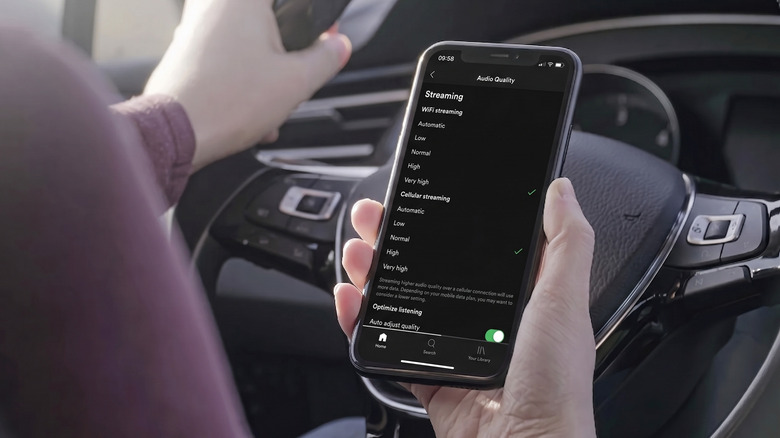
Se o seu aplicativo de música mudar de qualidade dependendo da rede, uma conexão de celular fraca pode resultar em baixa qualidade de streaming, e o pré-download de suas playlists ou álbuns favoritos pode ser uma das maneiras mais fáceis de eliminar esse fator. A configuração automática do Spotify ajusta a qualidade do streaming de acordo com a conexão, enquanto o YouTube Music oferece aos assinantes Premium a capacidade de definir um nível de qualidade de streaming separado para downloads. Vale a pena fazer isso se você passa frequentemente por áreas onde cinco barras caem para uma sem aviso prévio.
Em seguida, escolha uma configuração de qualidade de download mais alta, mas não necessariamente defina todos os números para os mais altos. O Android suporta taxas de amostragem de reprodução de até 192kHz, mas o Google não fornece uma taxa de saída universal do Android Auto para confirmar se seu carro está recebendo áudio de 192kHz. Números maiores aqui não ajudam necessariamente.
Você deve prestar mais atenção às configurações de equalização e normalização. Um perfil orientado para fones de ouvido com reforço de graves pode soar muito estranho em uma configuração de alto-falante completamente diferente de um carro, especialmente se o carro estiver adicionando seu próprio reforço de graves, processamento surround ou EQ. O Spotify é um ótimo exemplo (e às vezes irritante): em telefones Android com equalizador integrado, as alterações feitas por meio do Spotify também podem afetar o som de outros aplicativos.
A configuração de normalização Loud do Spotify também aplica um limitador, então nivele temporariamente o EQ, defina a normalização para Normal ou desligue-o e reproduza uma faixa familiar baixada. Adicione seus ajustes preferidos, um de cada vez. É uma solução de problemas simples, mas é melhor do que mudar seis coisas e não encontrar nada.
Use conexões com e sem fio para restringir
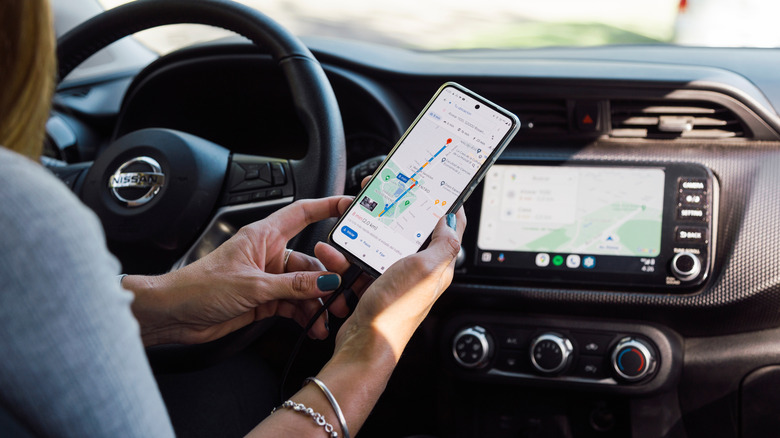
O Android Auto sem fio usa Bluetooth e Wi-Fi, em vez de simplesmente enviar música por meio de uma conexão Bluetooth padrão. A configuração sem fio inicial emparelha o telefone e o carro via Bluetooth, sendo também necessário Wi-Fi para a conexão. Isso faz com que acessar as opções de desenvolvedor do Android para procurar aptX, LDAC ou algum codec Bluetooth supostamente melhor seja um mau lugar para começar.
Se a reprodução estiver instável, travada ou soar obviamente errada, tente a mesma música baixada no Android Auto com fio. Se soar bem, você isolou a conexão sem tocar na música em si.
Se a reprodução com fio também falhar, o cabo será finalmente suspeito. Sempre use um cabo em boas condições e nunca use um hub ou extensão. O que você não precisa é de um cabo que você comprou simplesmente porque a embalagem diz que ele suporta velocidades de transferência que sua música nunca chegará perto de usar.
O último local a verificar é o próprio veículo. Desligue o reforço de graves, o modo surround ou outros aprimoramentos, nivele o equalizador e compare a mesma faixa novamente. Não existe um caminho de menu consistente porque cada sistema de infoentretenimento lida com esses controles de maneira diferente (alguns parecem ocultá-los por esporte). Se o problema persistir, também pode valer a pena verificar se uma atualização de firmware está disponível para um receptor pós-venda. O Android Auto sem fio requer um telefone compatível com suporte para Wi-Fi de 5 GHz.


