
Como adicionar uma introdução ao Apple CarPlay usando atalhos

Se você deseja que seu carro o receba todas as manhãs, o aplicativo Shortcuts pode fazer isso acontecer.
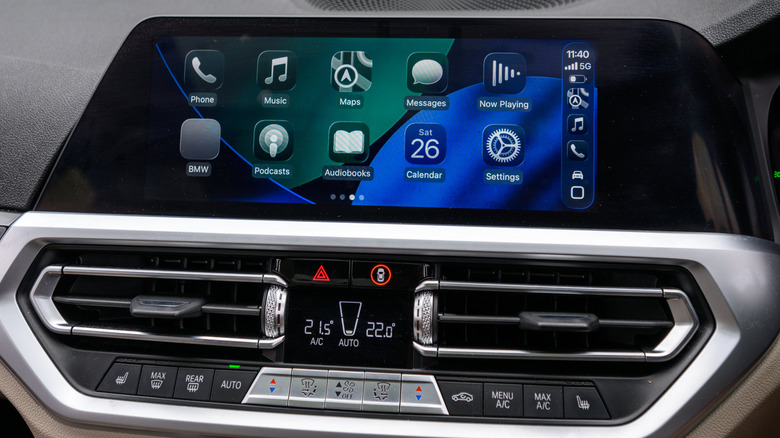
Adicionar uma introdução ao Apple CarPlay não é complicado e pode adicionar um toque agradável de personalização ao seu trajeto matinal. “Intro” significa Siri cumprimentando você com um alegre bom dia enquanto você entra, um clipe do tema principal de De volta para o Futuro tocando nos alto-falantes ou Siri dizendo para você tirar sua caneca de café do teto do carro e não esquecer sua carteira. Não é exatamente a tecnologia que vai te surpreender, mas ainda assim pode animar sua viagem.
Para dar o pontapé inicial, tudo o que você precisa fazer é configurar uma automação CarPlay que será executada no momento em que seu iPhone for conectado. É claro que isso não substituirá o toque de inicialização de fábrica do seu veículo, as boas-vindas e animações de infoentretenimento ou o toque super irritante do cinto de segurança. É apenas uma ação acionada pelo iPhone que é reproduzida no sistema de áudio. Como depende do seu iPhone, os resultados podem variar um pouco entre conexões com fio e sem fio e a velocidade de conexão com o seu carro.
Para obter o melhor resultado, mantenha o som de inicialização personalizado curto e agradável. Um clipe de dois a cinco segundos é suficiente para transmitir o que você deseja, sem interferir nas instruções de navegação ou outros detalhes importantes. Tudo que você precisa para esta configuração é um iPhone, o aplicativo Shortcuts e um arquivo de áudio salvo em Arquivos.
Configure sua automação CarPlay
Antes de fazer qualquer coisa, você precisa baixar o arquivo de áudio do som ou clipe que deseja reproduzir. Crie uma pasta no aplicativo Arquivos do seu iPhone (não no iCloud Drive) com um nome que seja fácil de localizar no aplicativo Atalhos e salve o arquivo nessa pasta.
-
Abra o aplicativo Atalhos.
-
Toque no ícone “Automação” na parte inferior central da tela.
-
Se você não possui automações anteriores, selecione “Nova Automação” ou toque no ícone + no canto superior direito da tela.
-
Toque em CarPlay (geralmente no meio da lista, mas você pode pesquisá-lo na caixa de pesquisa).
-
Toque em “Está conectado” se ainda não estiver destacado e selecione “Executar imediatamente”, seguido de “Avançar”.
-
Toque em “Criar novo atalho”.
-
Role para baixo e toque em “Arquivos”.
-
Existem várias opções aqui, mas basta selecionar a guia “Arquivo”.
-
Agora, você verá um botão Arquivo azul desbotado próximo ao símbolo do arquivo na parte superior. Toque no botão Arquivo.
-
Navegue pelas suas pastas até encontrar aquela que você criou e abra-a.
-
Selecione o efeito sonoro dentro da pasta.
-
Toque na marca de seleção azul no canto superior direito e está tudo pronto.
Lembre-se de que essas etapas podem variar um pouco dependendo do modelo do seu iPhone e da versão do iOS. O suporte a atalhos remonta ao iPhone 5s, portanto, modelos compatíveis mais antigos podem exibir opções de atalhos em uma ordem diferente ou com rótulos ligeiramente diferentes.
Agora não resta mais nada senão testá-lo em seu carro. Conecte-se ao CarPlay e ouça seu clipe. Se tocar muito alto ou muito baixo, faça os ajustes necessários no seu iPhone. Seu iPhone pode usar os níveis de volume originais da gravação quando a ação for executada.
Edite, exclua e melhore
Se você quiser alterar a automação do CarPlay, basta retornar aos Atalhos, tocar em Automação e selecionar o que você criou. Você pode então tocar no arquivo selecionado e trocá-lo por outra saudação, reordenar ações ou remover uma ação. Se o som envelhecer depois de um tempo, não será necessário excluí-lo. Volte para a automação que você criou, selecione-a e altere “Executar imediatamente” para “Não executar”. Dessa forma, você pode alternar novos sons ou apenas dar um tempo no atual.
É claro que os atalhos e o CarPlay não se limitam apenas ao som. Você pode adicionar algumas ações úteis após a saudação. A saudação inicial pode ser seguida pela abertura do aplicativo de navegação, iniciando uma lista de reprodução de deslocamento ou uma exibição de lembretes de rotina matinal. Você também pode criar automações de desconexão que pausam a mídia ou iniciam rotas a pé quando você desliga o carro e sai. Resumindo, a configuração do CarPlay pode ser personalizada, quer você prefira uma interface de direção simples ou algumas automações que tornam cada viagem um pouco mais elegante ou conveniente.


